ガジェット · 1 min read · Nov 03, 2025
Amazon Echo ShowでYouTubeとNetflixを使用する
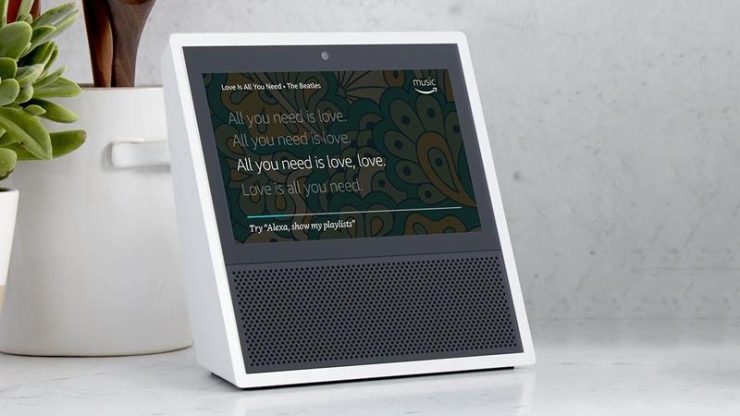
Amazon Echo Showは、Amazon Echo製品ラインの一部であるスマートスピーカーです。他のデバイスと同様に、AmazonのバーチャルアシスタントAlexaを中心に設計されています。Echo Showには、7インチのインタラクティブなメディアディスプレイが含まれています。
Amazon Echo ShowでYouTubeとNetflixを視聴したい場合、今日はEcho ShowでNetflixとYouTubeにアクセスするための簡単な方法をお教えします。この方法は機能し、ストリームを簡単に読み込むことができますが、Amazon自体が提供するいくつかの制限があります。この方法を隠れたブラウザとして使用して、Amazon Echoで他のコンテンツを検索することもできます。
Echo ShowでYouTubeとNetflixにアクセスする手順
ステップ1. 通知バーを下に引き下げ、Echoの設定に移動します。
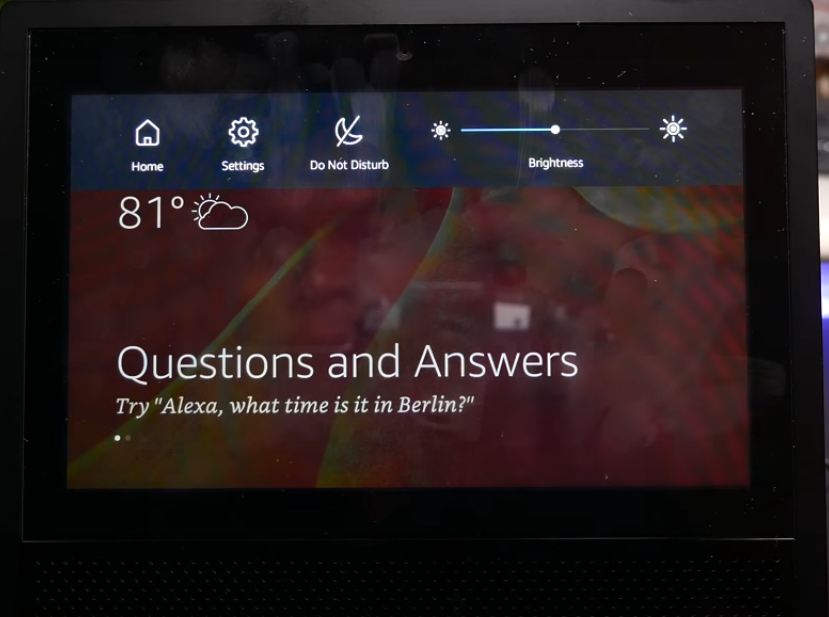
Echo Show 設定
ステップ2. 下にスクロールして法的およびコンプライアンスに移動します。
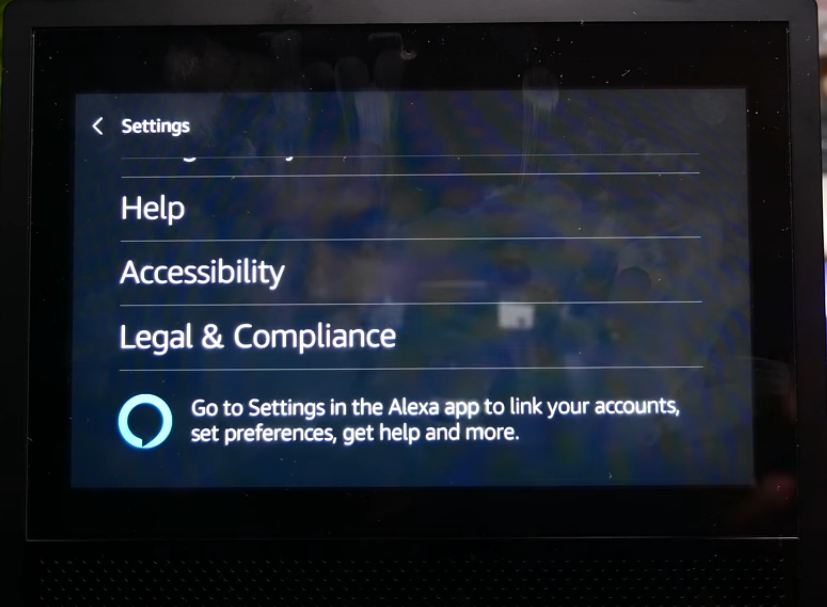
法的およびコンプライアンス
ステップ3. ここでAmazon.comプライバシー通知をクリックします。
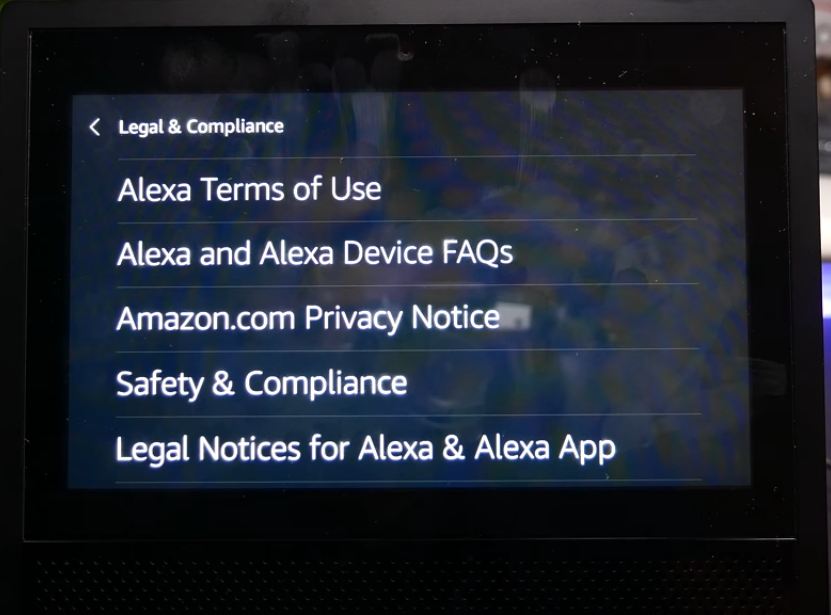
プライバシーポリシー
ステップ4. ここで収集された情報の例という見出しを探します。
ステップ5. 次に、リンクあなたのアカウントをクリックします。
ステップ6. これでAmazonストアにリダイレクトされます。
ステップ7. 検索ボックスにGoogleを検索します。
ステップ8. ここで製品Search.Google.comを探します。開きます。
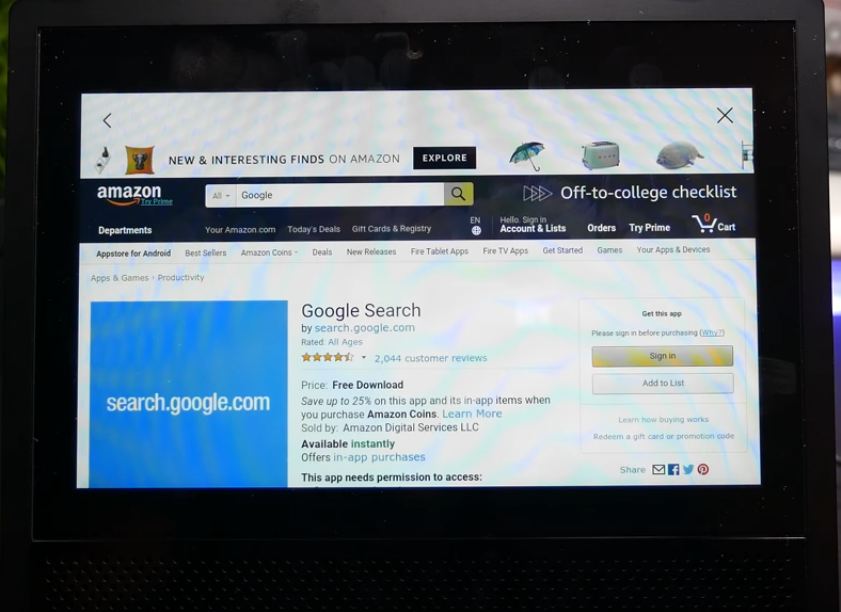
Google検索
ステップ9. 下にスクロールしてGoogleプライバシーポリシーリンクをクリックします。
ステップ10. 右上のマイアカウントをクリックし、次に検索をクリックするか、直接YouTubeアイコンをクリックします。
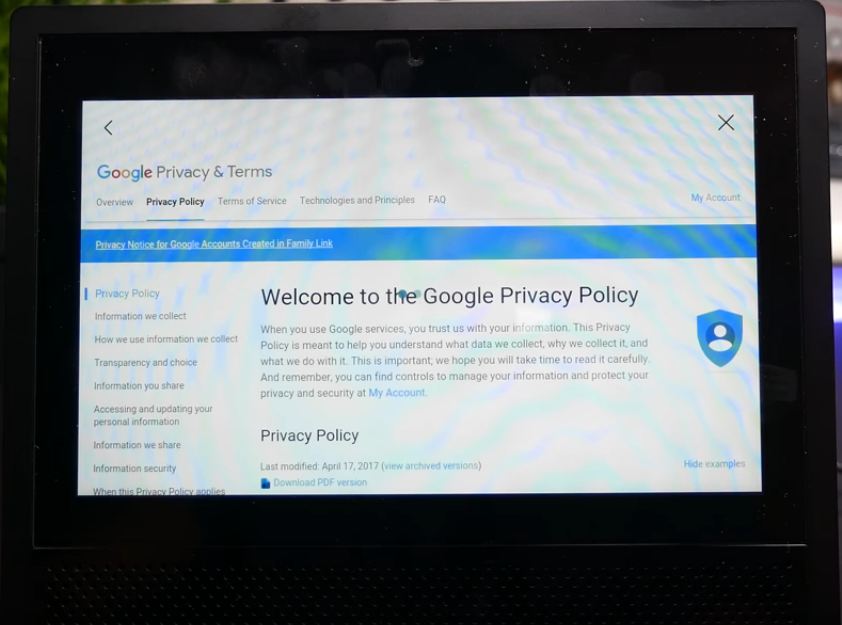
Googleマイアカウント
ステップ11. Googleを開いてNetflixを検索することもできます。
結論: 上記の方法を使用すると、Amazon Echo ShowでYouTube動画やNetflixコンテンツを視聴できます。それに加えて、上記の技術をEchoの隠れたWebブラウザとして使用することもできます。
この記事が役に立ったことを願っています。サポートが必要な場合はコメントしてください。また、ガジェットに関するヒントがあれば教えてください。
Amazon Echo ShowでYouTubeとNetflixを使用するについてのご意見があれば、下のコメントボックスにお気軽にお寄せください。また、動画チュートリアルのために私たちのDigitBin YouTubeチャンネルを購読してください。よろしく!
新しい投稿を受信箱で受け取る
スパムはありません。いつでも購読を解除できます。