ADBとFastboot · 2 min read · Jan 28, 2026
役立つADBおよびFastbootコマンド
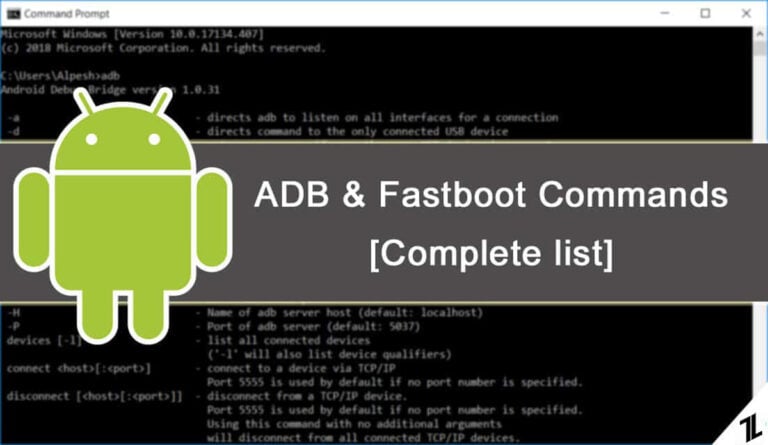
Android愛好者はすでにデバイスのルート化に夢中で、ブートローダーやFastbootコマンドに精通しています。デバイスをルート化することや新しいカーネルをフラッシュすることは、最初に行うべきことはADBおよびFastbootドライバーのインストールです。デバイスをルート化することでカスタマイズオプションが広がり、ルート化することでスマートフォンがより賢くなると言えます。しかし、デバイスはどのようにしてそんなに多くの力を得るのでしょうか?それはFastbootコマンドによってです。
この記事では、いくつかの重要で役立つADBおよびFastbootコマンドについて説明します。これらのコマンドは、デバイスを再起動してブートローダーに入るのを助けてくれます。
役立つADBおよびFastbootコマンドのリスト
すべてのADBおよびFastbootコマンドをリストする前に、任意のオペレーティングシステムにADBおよびFastbootをインストールする方法を知っておく必要があります。ADBおよびFastbootの完全なインストール方法や、AndroidデバイスでUSBデバッグを有効にする方法については、こちらのリンクを参照してください。
ADBおよびFastbootのインストール方法

数百のADBおよびFastbootコマンドがありますが、そのほとんどは必要ありませんので、重要で役立つFastbootコマンドをいくつか収集してリストしました。これらのFastbootコマンドは、Androidデバイスが適切な設定でコンピュータに接続されている状態で、ターミナルまたはコマンドプロンプトで実行できます。
最も一般的なADBコマンド:
| コマンド | 説明 |
|---|---|
| adb devices | PCに接続されているすべてのデバイスのリストを表示します |
| adb reboot | このコマンドはシステムを再起動します |
| adb help | これにより、ヘルプドキュメントが表示されます |
| adb install | これにより、APKファイルを手動でAndroidデバイスにインストールします |
| adb recovery | これにより、Androidをリカバリーモードにします |
| adb install filename.apk | これにより、APKファイルをインストールします(特定のAPKファイル名でファイル名を置き換えます) |
| adb install -s filename.apk | これにより、外部SDカードにAPKファイルをインストールします(アプリケーションがサポートしている場合) |
| adb install -r filename.apk | これにより、APKファイルを再インストールまたは更新します |
| adb uninstall filename.apk | これにより、デバイス上のAPKファイルをアンインストールします。 |
| adb uninstall | これにより、ADBコマンドを使用して任意のアプリをアンインストールします |
| adb uninstall -k com.tencent.ig | これにより、データとキャッシュを保持したままアプリをアンインストールします |
| adb uninstall com.tencent.ig | これにより、PUBGアプリパッケージをアンインストールします(パッケージ名を希望のものに置き換えます) |
| adb logcat | これにより、画面に完全なログデータが表示されます |
| adb bugreport | これにより、dumpsys、dumpstate、およびlogcatデータを確認します |
| adb jdwp | これにより、Android上のJava Debug Wire Protocol (JDWP)プロセスの完全なリストが表示されます |
| adb wait-for-device | このコマンドは、他のプロセスが完了するまで待機するようにデバイスをプログラムするために使用されます。 |
| adb get-serialno | デバイスに関連付けられたADBインスタンスのシリアル番号文字列を表示します |
| adb start-server | これにより、ADBサーバープロセスが開始されます |
| adb kill-server | これにより、ADBサーバープロセスが終了します。 |
| adb restore // | これにより、バックアップが復元されます |
| adb backup // | これにより、Androidデバイスの完全なバックアップが作成され、コンピュータにも保存されます。 |
| adb connect ip_address_of_device | これにより、AndroidデバイスのIPアドレスをPCに接続します。 |
| adb shell | これにより、デバイスのオペレーティングシステムと対話します |
| adb reboot recovery | これにより、デバイスをブートされたOSからストックリカバリまたはTWRPにブートします |
| adb pull /file-location-on-device/filename | これにより、Androidデバイスから任意のファイルを「プル」してPCに送信します |
| adb push filename /destination-location | これにより、PCからAndroidデバイスに任意のファイルを「プッシュ」します |
| adb sideload filename | これにより、コマンドシェルから直接zipファイルをフラッシュ(インストール)します |
| adb sideload ota-update.zip | これにより、リカバリーモードを使用してOTAアップデートを手動でインストールします(ZIPファイルがコンピュータに存在し、Androidデバイスには存在しない場合) |
珍しいが重要なコマンド
| コマンド | 説明 |
|---|---|
| adb shell pm list packages | このコマンドはすべてのアプリパッケージをリストします |
| adb shell pm uninstall -k –user 0 app-package-name | このコマンドはシステムアプリまたは任意のブloatwareをアンインストールします |
| adb shell pm list packages -s | このコマンドはすべてのシステムアプリをリストします |
| adb shell pm list packages -3 | このコマンドはすべてのインストールされたサードパーティアプリをリストします。 |
| adb shell screencap /sdcard/screenshot.png | このコマンドはデバイスからスクリーンショットをキャプチャします |
| adb pull /sdcard/screenshot.png | このコマンドはキャプチャしたスクリーンショットをPCにダウンロードします |
| adb shell
rm -f /sdcard/OPWallpaperResources.apk | このコマンドはファイルを削除します | | adb shell
rm -d /sdcard/ZooperWidget | このコマンドはフォルダを削除します | | adb shell
mkdir /sdcard/NewFolder | このコマンドはデバイス上に新しいフォルダを作成します | | adb shell
cp /sdcard/OPWallpaperResources.apk /sdcard/LiveWallpapers | このコマンドはファイルを1つの場所から別の場所にコピーします(デバイス上) | | adb shell
mv /sdcard/OPWallpaperResources.apk /system/app | このコマンドはファイルを1つの場所から別の場所に移動します(デバイス上) |
最も一般的なFastbootコマンド
| コマンド | 説明 |
|---|---|
| adb reboot bootloader | これにより、デバイスをFastbootまたはブートローダーモードに再起動します |
| fastboot devices | これにより、接続が成功しているかどうかを確認します |
| fastboot oem unlock
O R
fastboot flashing unlock | これにより、デバイスのブートローダーが解除されます。2つのコードのいずれかを入力します(「OEM Unlocking」が「開発者オプション」から有効になっていることを確認してください) | | fastboot oem lock
OR
fastboot flashing lock | これにより、デバイスのブートローダーが再ロックされます | | fastboot boot recovery-name.img | これにより、デバイスにリカバリファイルがブートされます | | fastboot flash boot boot-file-name.img | これにより、コマンドシェルからブートファイルがフラッシュ(インストール)されます | | fastboot flash recovery recovery-name.img | これにより、コマンドシェルからリカバリファイルがリカバリパーティションにフラッシュ(インストール)されます | | fastboot erase userdata | これにより、デバイス上のすべてのユーザーデータが消去されます(つまり、ユーザーデータパーティションのフォーマット) | | fastboot -w | これにより、デバイスからすべてが消去されます | | fastboot getvar all | デバイスにデュアルA/Bパーティションがある場合、このコマンドを使用して現在のアクティブパーティションを確認できます。 | | fastboot set_active b | デバイスにデュアルA/Bパーティションがあり、スロット間を切り替えたい場合(AからBなど)、このコマンドを使用できます | | fastboot reboot | これにより、PCがAndroidオペレーティングシステムに再起動します | | *fastboot reboot recovery // 一般的なコマンド
- fastboot oem reboot-recovery // Poco X2などの一部のデバイス用 | これにより、Fastbootからリカバリーモードに再起動します。** TWRPまたはストックのいずれか | | fastboot reboot fastboot | これを使用して、デバイスを新しいFastbootDモードにブートできます |
これらは重要なADBおよびFastbootコマンドのいくつかでした。このアーティクルを気に入っていただけたら幸いです。この記事に追加できる重要なADBおよびFastbootコマンドや、他に提案がある場合は、コメントセクションでお知らせください。
新しい投稿を受信箱で受け取る
スパムはありません。いつでも購読を解除できます。