iPod · 1 min read · Mar 14, 2026
複数のコンピュータでiPodを使用する
Q: 私の息子は、彼の祖母のコンピュータでiPodを登録し、曲やビデオを購入しました。私たちは今、家庭用コンピュータを持っており、彼はギフトカードを使って家庭用コンピュータでも曲を購入しましたが、その結果、彼が祖母のコンピュータで購入した曲やビデオが削除されてしまいました。また、家庭用コンピュータでCDから曲をコピーしましたが、彼が元々購入した曲やビデオをiPodに戻すために祖母のコンピュータに戻ったとき、CDからコピーした新しい曲がすべて削除されました。一つのコンピュータから登録を解除し、私たちの家庭用コンピュータに登録することは可能ですか?
– ローラ
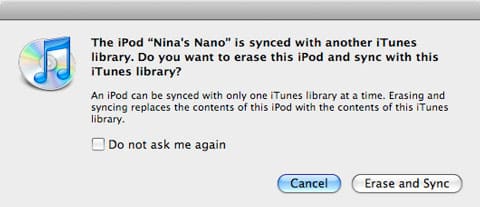
A: あなたはiTunesとiPodの自動同期機能に関するかなり一般的な問題に直面しています。基本的に、自動同期モードでは、iPodは同期しているライブラリの内容を反映します。これは、あなたがそのライブラリに追加したコンテンツがiPodに追加されるだけでなく、そのライブラリに存在しないコンテンツはiPodから削除されることを意味します。これにより、コンピュータのiTunesライブラリとiPodの内容が一致するようになります。このモードでは、iPodを自分自身のライブラリではなく、メインのiTunesライブラリの拡張として考えてください。
通常、iPodを異なるiTunesライブラリに接続すると、iPodが異なるiTunesライブラリに関連付けられていることを示す警告メッセージが表示され、同期操作をキャンセルするか、iPod上のすべてのコンテンツを消去して新しいiTunesライブラリと同期するオプションが提供されます。
上記のダイアログボックスから「消去して同期」を選択すると、iPod上のすべてのコンテンツが消去され、現在のiTunesライブラリの内容に置き換えられます。iPodに保持したいコンテンツがある場合は、「キャンセル」オプションを選択するべきです。これにより、iPodに変更は加えられず、iTunesに接続されたまま表示され、設定を調整できます。
幸いなことに、あなたの特定の状況に対処する方法はいくつかあります。もしあなたの息子が祖母のコンピュータと家庭用コンピュータの両方でiPodを定期的に使用する場合は、iPodを手動モードに設定するべきです。これにより、どちらのライブラリとも自動的に同期しなくなります。手動モードでは、iPodは基本的にコンピュータのライブラリとは異なる独自のライブラリになります。
コンピュータに追加したコンテンツを自動的に追加するのではなく、iTunesを介してiPodに手動でコンテンツを転送する必要があります。iTunesライブラリからiPodアイコンにトラックやプレイリストをドラッグアンドドロップします。
iPodを手動モードに設定するには、iTunesライブラリに接続し、iTunesウィンドウの左側にある「デバイス」リストからiPodを選択します。表示されるサマリースクリーンから、「音楽とビデオを手動で管理する」というオプションの横にあるチェックボックスをクリックし、「適用」ボタンをクリックします。
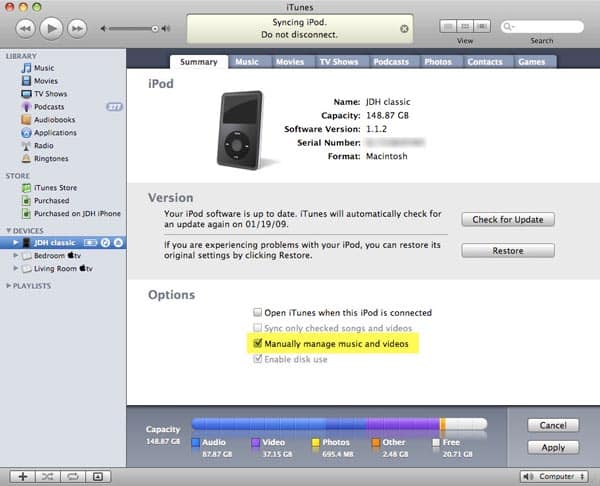
これにより、iPodは手動モードに設定され、iTunesを介してiPod上のコンテンツを直接管理できるようになります。iPodアイコンの左側に表示される小さな三角形をクリックすると、iPod自体に直接保存されているカテゴリやプレイリストを見ることができます。
一方、自動同期を続けたい場合で、息子が頻繁に複数のコンピュータでiPodを使用することはないと予想する場合は、iPodを同期する前にiPodから家庭用コンピュータにコンテンツを転送することができます。iTunes Storeから購入したコンテンツのみを扱っている場合は、iTunes自体を介してこのコンテンツを転送できます。最初にコンテンツを購入するために使用したのと同じiTunes Storeアカウントに対してコンピュータが認証されていることを確認し、iPodを接続すると、通常の警告ダイアログボックスに3つ目のオプションが表示されます: 購入を転送。
新しい投稿を受信箱で受け取る
スパムはありません。いつでも購読を解除できます。