iOSアプリ · 1 min read · Sep 22, 2025
複数のアカウントからのアプリを単一のiOSデバイスで使用する
Q: あなたの記事「家族のiPhoneにアプリを転送する」からの「実際には、単一のデバイスに最大5つの異なるアカウントからアプリをインストールすることができる」という声明について詳しく説明していただけますか?これはどのように行うのですか?デバイスは同期のために単一のiTunesライブラリに結びついており、各ライブラリは単一のiTunes StoreアカウントまたはApple IDに結びついているのではありませんか?
– ジョン
A: デバイスとライブラリの1対1のペアリングは、従来のiTunes同期に関しては少なくとも部分的に正しいですが、実際にはiTunes Storeアカウントからのコンテンツには全く当てはまりません。
iTunesライブラリと同期する場合でも、単一のライブラリ制限は自動同期を使用している場合にのみ適用されます。これは多くの人が海賊行為を防ぐ方法だと考えていますが、実際には自動同期システムが過度に混乱しないように機能する唯一の簡単な方法です。この構成では、iPhone、iPod、またはiPadはあなたのiTunesライブラリのコンテンツをミラーリングします。これは比較的理解しやすく、複数のライブラリでこのような同期を行おうとすると、平均的なユーザーにはすぐに混乱を招くことになります。本質的に、自動同期を使用する場合、iPhone、iPad、またはiPodはあなたのコンピュータ上のiTunesライブラリの拡張であり、基本的に「マスター」ライブラリとして機能します。
とはいえ、ほとんどのデバイスを「手動」モードに簡単に切り替え、複数のiTunesライブラリからコンテンツを転送することができます。このモードでは、デバイスは主なiTunesライブラリの拡張ではなく、自分自身の独立したメディアライブラリとして機能し、iTunesを介して直接アクセスすることによって、デバイス上でコンテンツを手動で追加および削除します。私たちのiTunes初心者ガイドでは、これらすべてがどのように組み合わさるかについての詳細情報を提供しています。
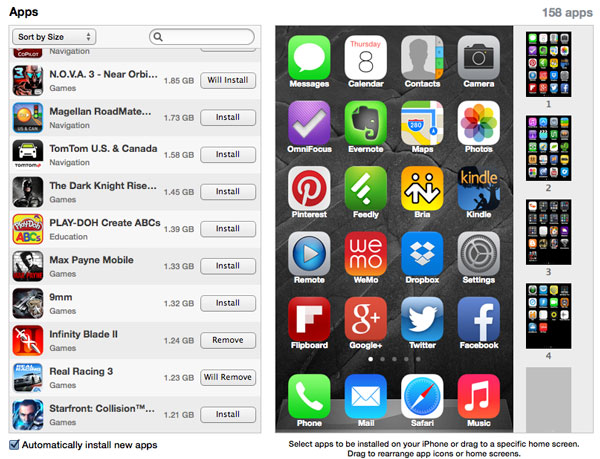
上記のすべては音楽、映画、テレビ番組、書籍にのみ適用されることに注意してください。写真は常に単一のライブラリから自動的に同期され、iTunes 11以降、アプリは全く自動的に同期されず、実際には任意のiTunesライブラリからインストールできます。iTunes 11の「アプリ」タブにアクセスすると、以前のバージョンにあった従来のチェックボックスが、アプリがインストールされているかどうかを示すボタンに置き換えられ、クリックすると「インストール予定」と「削除予定」に切り替わり、次回の同期時のアプリの状態を示します。
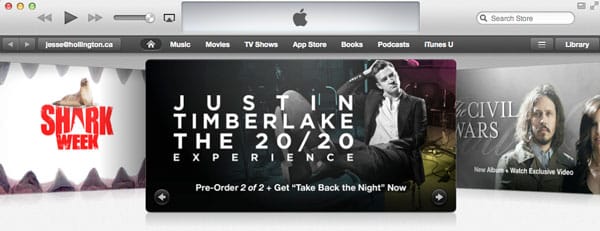
しかし、このライブラリとデバイスの関係は、実際にはiTunes Store アカウントとはほとんど関係がありません。保護されたコンテンツ(アプリ、ビデオ、書籍など)を再生または転送するためには、コンピュータがiTunes Storeアカウントに対して認証されている必要がありますが、同じコンピュータで複数のアカウントを認証することができます。1度にログインできるのは単一のアカウントのみですが、iTunes Storeを表示しているときに左上隅のボタンをクリックすることで、現在のアカウントからサインアウトし、別のアカウントにサインインするオプションに簡単に切り替えることができます。
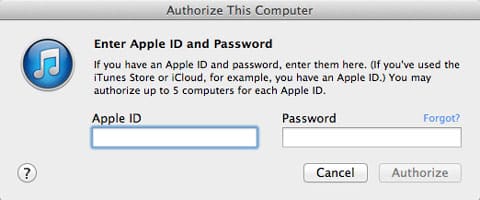
特定のiTunes Storeアカウントからコンテンツをダウンロードすると、そのアカウントに対して自動的にコンピュータが認証されますが、他のコンピュータから直接コンテンツをコピーする場合など、手動でこれを行う必要がある場合は、iTunesのストアメニューからこのコンピュータを認証を選択することで行うことができます。私たちのiTunes Storeの使用ガイドでは、これに関する詳細情報を提供しています。
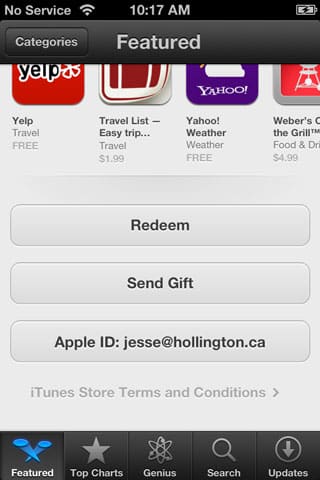
iPodやiOSデバイスのプロセスは似ています。iTunesまたはApp Storeアプリで、メインページの下部までスクロールし、アカウント名を表示するボタンをタップすることで、現在のiTunes Storeアカウントからログアウトし、別のユーザーとしてサインインできます。
あなたのデバイスは、そのアカウントの下でダウンロードされたメディアコンテンツやアプリに対して自動的に認証されますが、5アカウントの制限に達していない場合に限ります。
さらに、認証されたiTunesライブラリからコンテンツを同期すると、そのコンテンツの認証が自動的にデバイスに転送されます。これも、特定のデバイスに対して5アカウントの制限に達していない場合に限ります。コンテンツを転送するときに自動的に発生し、特別な操作は必要ありません。
コンピュータまたはデバイスが認証されると、デバイス上のメディアコンテンツやアプリを使用するために、特定のアカウントにログインしている必要はありません。認証は、あなたが現在ログインしているアカウントとは別に保存され、管理されます。
ただし、Appleの最近のクラウドサービスに関連するいくつかの重要な制限に注意してください。まず、他のアカウントから以前に購入したコンテンツを再ダウンロードする場合や、新しいコンテンツの自動ダウンロードが有効になっている場合、これらの目的のためにアカウントを変更できるのは90日に1回のみです。5アカウントの制限と同様に、これは主にメディアコンテンツの違法共有を抑制するために設けられています。これは新しいコンテンツの購入には適用されず、アプリの再ダウンロードにも適用されません。また、すでにiTunesライブラリにあるコンテンツの転送にも適用されません。
新しい投稿を受信箱で受け取る
スパムはありません。いつでも購読を解除できます。