iPhone · 1 min read · Dec 04, 2025
PCまたはMacからFind My iPhoneを使用する
Q: 私はiPhoneにFind My iPhoneアプリを持っていて、iPhoneから使用できますが、コンピュータから使用する方法を知りたいです。iPhoneの場所がわかっている場合、使用しても意味がありません。
– ダーリーン
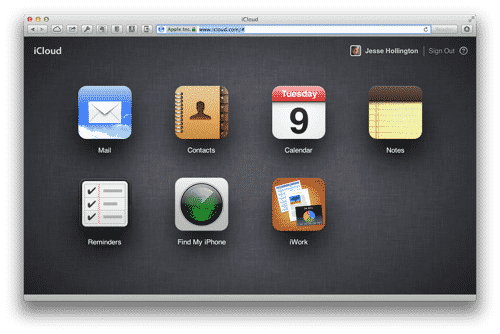
A: MacやPC用のスタンドアロンの「Find my iPhone」アプリケーションはありませんが、ほとんどの最新のウェブブラウザからhttp://www.icloud.comにログインすることで、このサービスに簡単にアクセスできます。
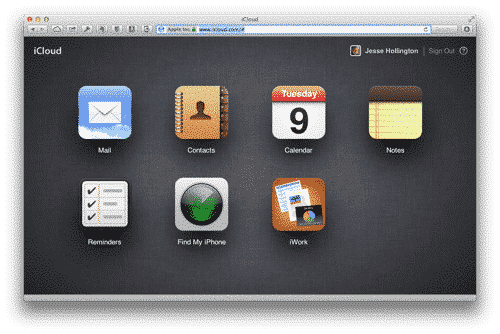
ログインしたら、「Find My iPhone」アイコンを選択してください。
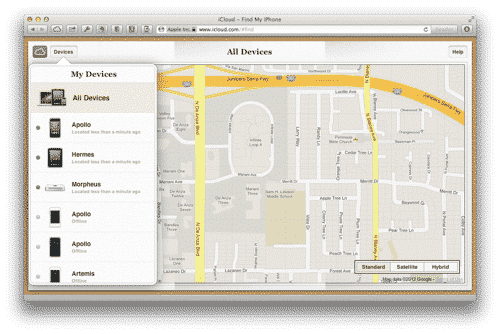
追加のセキュリティとプライバシーのために再度パスワードを入力するよう求められる場合があります。その後、地図ビューに移動します。右上隅のデバイスボタンをクリックすると、現在のiCloudアカウントに関連付けられたすべてのiOSデバイスとMacのリストが表示され、それぞれの位置情報のステータスが表示されます。
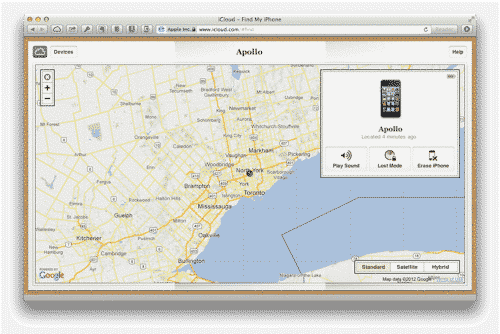
デバイスのいずれかをクリックすると、その特定のデバイスに地図が中心に表示され、ズームインおよびズームアウトのコントロールや、デバイスを見つけるのを助けるための音を再生するオプション、デバイスをリモートで消去するオプション、またはiOS 5以前の場合はデバイスをロックするオプション、iOS 6が実行されている場合は「紛失モード」を有効にするオプションがあります。後者のオプションはiPhoneをロックし、誠実な発見者がiPhoneをあなたに返すのを助けるために画面に表示される電話番号とメッセージを入力できるようにします。
「紛失モード」は、デバイスの動きを追跡し、失われている間にどこに行ったかを確認できるようにします。現在の位置情報を報告するだけではありません。
選択したデバイスがオフラインの場合(例:ネットワークカバレッジ外または電源オフ)、地図の代わりに、同じオプションとデバイスがオンラインに戻ったときに通知を送信するためのチェックボックスが表示される画面が表示されます。ここで選択した他のオプション—音を再生、紛失モード、消去—も、デバイスがオンラインに戻ったときにすぐに実行されます。
新しい投稿を受信箱で受け取る
スパムはありません。いつでも購読を解除できます。