音楽編集 · 1 min read · Mar 27, 2026
Windows Movie MakerでのiTunes楽曲の使用
Q: 私はWindows Movie Makerを使って卒業のための写真と音楽のビデオを作ろうとしています。iTunesライブラリから3曲を使用したいのですが、それらをMovie Makerにインポートする方法が見つかりません。これらの曲をそこに入れる方法はありますか?
– サラ
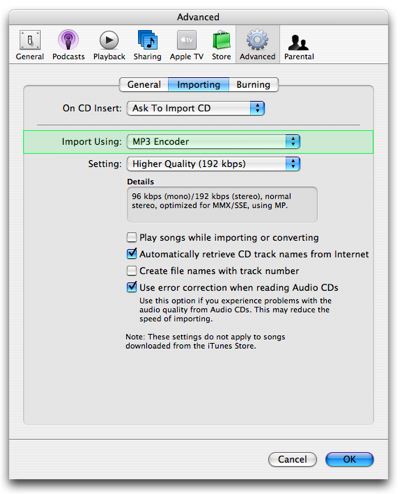
A: トラック自体のソースによっては、Windows Movie Makerが使用できるように変換する必要があるかもしれません。デフォルトでは、iTunesは自分でインポートしたCDをAAC形式に変換しますが、これはWindows Movie Makerでは使用できません。
オーディオファイルの形式を確認する簡単な方法は、拡張子を見ることです:AACファイルは通常.M4A拡張子を持ち、MP3ファイルは.MP3拡張子を持ちます。また、「概要」タブのファイル情報ダイアログボックスを確認することもできます。MP3ファイルには「種類」の項目が「MPEG Audio」と表示されます。
良いニュースは、iTunesがこれらのトラックをMP3のようなより広く使用できる形式に変換する機能を提供していることです。これにより、Movie Makerは確実にサポートできるはずです。
これを行うには、まずiTunesのデフォルトの「インポート」設定を「MP3エンコーダ」に変更する必要があります。iTunesはデフォルトの形式にのみ変換を行うためです。この設定により、iTunesは選択した形式で新しいオーディオCDをインポートすることも指示されます。
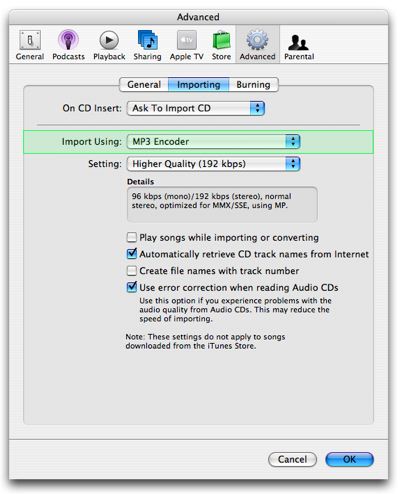
次に、任意の音楽トラックを右クリックし、コンテキストメニューから「選択した項目をMP3に変換」を選択します:
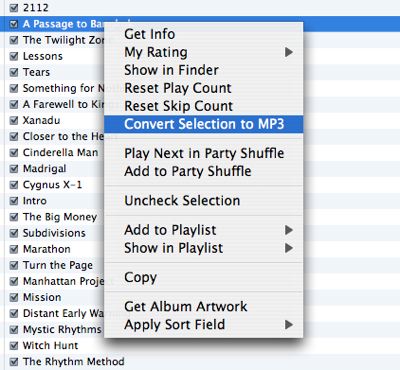
数分以内に、iTunesは選択したトラックの新しいコピーをMP3形式で作成します。トラックは元のものと同じ基本的なタグ(アーティスト、アルバム、名前など)を持ちますが、評価や再生回数などの他のメタデータは新しいトラックに転送されません。新しく変換されたトラックは、通常通りトラックをブラウズすることでiTunes内で見つけることができ、最近の「追加日」が付いたコピーが変換されたファイルになります。
これで、これらのMP3ファイルをWindows Movie Makerに問題なくインポートできるようになるはずです。
新しい投稿を受信箱で受け取る
スパムはありません。いつでも購読を解除できます。