iTunes · 1 min read · Dec 11, 2025
MacBookと外付けハードドライブでのiTunesの使用
Q: 新しいRetina MacBook Proを購入しようと考えていますが、ソリッドステートドライブの容量が私が慣れているものよりもかなり小さいです。私のiTunesライブラリは多くのスペースを占めているため、ライブラリを別のディスクに移動する必要があります。しかし、iPhoneやiPadとのワイヤレス同期を行うたびに外付けディスクを接続するのは面倒です。私はiTunes Matchを使用しているので、音楽はそれで管理できますが、ポッドキャスト、アプリ、iOSデバイスを同期するために必要なその他のものを内部ドライブに保持しながら、音楽や映画を外付けドライブに置く簡単な方法があるかどうか疑問に思っています?
– ディーン
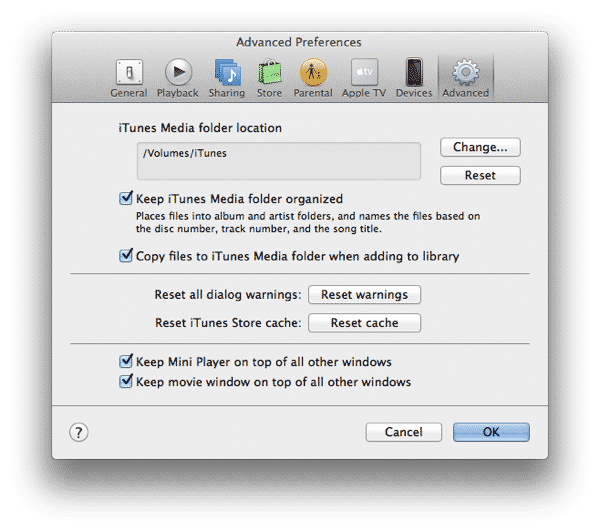
A: 残念ながら、この方法でライブラリを分割する簡単な方法はありませんが、ノートパソコンを使用しながらiTunesのコンテンツを外付けドライブに保持するための比較的簡単な回避策があります。
最初に覚えておくべき最も重要なポイントは、iTunesライブラリにリストされている限り、iPodやiOSデバイスから何かを削除することは決してないということです。これは、実際のコンテンツが利用可能かどうかに関係なくです。実際的には、iTunesライブラリが内部ハードドライブに残っている限り、外付けドライブが切断されていてもiPhoneやiPadを同期し続けることができます。外付けドライブから追加することはできませんが、iTunesは基盤となるコンテンツが利用できない事実を無視し、すでにデバイスにあるコンテンツをそのままにしておきます。
iTunesのこのシナリオで便利な2つ目の機能は、iTunesを起動したときにiTunesメディアフォルダが利用できない場合(例:切断された外付けハードドライブ上)、iTunesはデフォルトのiTunesメディアフォルダの場所—~/Music/iTunes/iTunes Mediaに戻ることです。新しくダウンロードまたはインポートしたコンテンツはこの場所に配置されますが、実際には外付けハードドライブの「本物の」iTunesメディアフォルダからここに追加のコピーを保持することができ、iTunesは外付けハードドライブが切断されているときでもこの場所からそれを見つけて使用します。
これら2つのポイントを考慮に入れると、既存のコンピュータから外付けハードドライブにiTunesメディアフォルダ全体を転送することができます。iTunesライブラリの転送に関するチュートリアルの指示に従ってください。その後、外付けハードドライブを介して、または通常の移行の一部として「iTunes」フォルダの残りを新しいRetina MacBook Proにコピーできます。新しいMacBookにコピーする際には、「iTunesメディア」サブフォルダを除外してください。これはすでに外付けハードドライブに転送されています。
外付けハードドライブの名前を変更しない限り、それを新しいMacBookに接続すると、iTunesは自動的にそこにあるコンテンツを見つけることができます。新しいMacBook ProのiTunesの環境設定で詳細パネルを確認し、iTunesメディアフォルダが外付けハードドライブに設定されていることを確認してください。これが自動的に行われるはずです。新しいMacBookに完全な移行を行った場合、iTunesの設定ファイルがこのプロセス中に移行されているためです。ただし、MacBookを新しいコンピュータとして設定し、iTunesデータベースを単にコピーした場合は、これらの設定を確認し、手動で再構成する必要があります。
iTunesを終了し、外付けハードドライブを切断し、その後iTunesを再起動すると、iTunesメディアフォルダのパスが~/Music/iTunesのデフォルトの場所に戻ることがわかります。

ただし、これは一時的な状態です。外付けハードドライブを再マウントし、iTunesを再起動すると、パスは外付けハードドライブを指すように戻ります。
外付けハードドライブが切断されている状態では、ダウンロードした新しいコンテンツはローカルハードドライブのデフォルトの「iTunesメディア」フォルダに配置されます。また、特定のコンテンツを持ち運ぶには、外付けドライブのiTunesメディアフォルダから内部ドライブのiTunesメディアフォルダ内の対応する場所にコピーするだけで、iTunesはその場所でそれを見つけ続けます。外付けドライブが利用できない場合でも、iPhoneやiPadとの直接アクセスや同期のためにです。
移動中に新しいコンテンツをダウンロードしている場合(例:ポッドキャスト、新しい音楽/ビデオの購入など)、帰宅したときに外付けハードドライブに簡単に追加できます。iTunesメディアフォルダのパスが外付けハードドライブに設定されていることを確認し、最初にライブラリ全体を外付けドライブに移動するために使用したのと同じ統合オプションを使用します。iTunesは、適切なiTunesメディアフォルダにないファイル(例:内部ハードドライブ上のファイル)をその場所にコピーします。
新しい投稿を受信箱で受け取る
スパムはありません。いつでも購読を解除できます。