Wi-Fi · 1 min read · Sep 27, 2025
機内モード中のWi-Fiの使用
Q: あなたの記事「海外でのFaceTimeの使用」に関連して、Wi-FiがONで機内モードもONの場合、ウェブにアクセスできるというあなたの提案を解釈しました。基本的には、電話の発信とセルラーデータローミングだけが影響を受けるということです。私がiPhone 5を機内モードにし、Wi-FiをONにすると、ウェブを検索することができません。Wi-Fiネットワークに接続されているのは見えますが、機内モードをOFFにしないとGoogleなどを使用できません。何が間違っているのでしょうか?
– シンディ
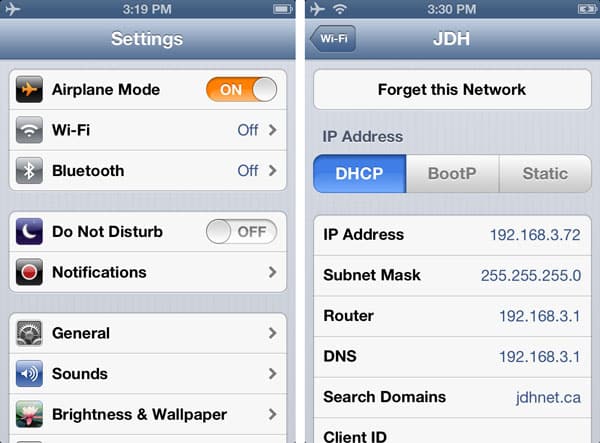
A: 機内モードをONにしているときでもWi-Fiネットワークを使用できるはずですが、機内モードを有効にした後にWi-Fiを手動で再度ONにする必要があります。これは、機内モードをONにするとデフォルトでWi-Fiが無効になるためです。
これを行った後、上記のように、ステータスバーに機内モードのシンボルの横にWi-Fiのシンボルが表示されるはずです。
もしこれでもうまくいかない場合、最も可能性の高い問題は、接続しているWi-Fiネットワークに問題が発生していることであり、機内モードであろうとなかろうと、他のWi-Fiネットワークに接続するのと同じ方法でトラブルシューティングを行う必要があります。
あなたのiPhoneが実際にはインターネットに接続できないWi-Fiネットワークにアクセスすることは十分に可能です。例えば、自宅のネットワークにいてインターネット接続がダウンしている場合、iPhoneはしばしば自宅のルーターにWi-Fi接続を確立しますが、そこからインターネットへの経路はありません。さらに、カフェ、学校、図書館などの場所にある多くのWi-Fiホットスポットは、インターネットにアクセスする前に何らかの方法で認証を求めることがあります。これは、特定のウェブページを訪問してサインインするか、利用規約に同意するボタンをクリックする形で行われることが多いです。
この場合、機内モードを有効にした後に正しいWi-Fiネットワークに実際に接続されているかどうかを確認することが最初に行うべきことです。
あなたのiPhoneは、接続したことのある以前のネットワークをその名前に基づいて記憶します。多くのユーザーがWi-Fiルーターをデフォルト名のままにしているため、あなたのiPhoneには「default」や「linksys」などの一般的な名前が記憶されている可能性があります。この場合、iPhoneはその名前のいずれかのWi-Fiネットワークに接続しようとしますが、それがあなたが望むネットワークであるかどうか、またはそれが機能するかどうかは関係ありません。
自動的に接続される不要なネットワークを削除するには、設定、Wi-Fiのネットワーク名の横にある青い矢印をタップし、画面の一番上にある「このネットワークを忘れる」ボタンをタップします。
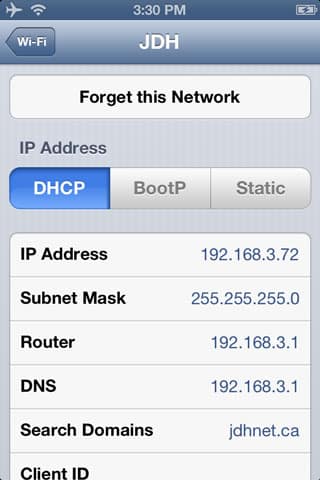
これにより、記憶されたネットワークのリストからネットワーク名が削除されます。ここに正しいWi-Fiネットワーク名が表示されている場合は、それをタップしてそのネットワークに接続を試み、成功したインターネット接続が得られるかどうかを確認できます。
新しい投稿を受信箱で受け取る
スパムはありません。いつでも購読を解除できます。