セーフモード · 1 min read · Oct 25, 2025
Windows 10/11でセーフモードにブートするためのさまざまな方法

セーフモードでは、Windowsは限られたファイルとドライバーを使用して基本的な状態で起動します。セーフモードでの起動中に問題が発生しない場合、ドライバーが問題ではありません。
Windows 10/11でセーフモードにブートすると、問題の原因を簡単に特定し、システムを迅速にトラブルシューティングできます。
高度なブート設定を確認すると、さまざまなセーフモードのブートオプションがあります:
セーフモード – このオプションは、最小限のドライバーとファイルでWindows 10/11システムを起動します。
ネットワーク接続付きセーフモード – このブートオプションは、セーフモードと同様に機能しますが、インターネットやLAN上の他のコンピューターにアクセスするために必要なネットワークドライバーを追加します。USBフラッシュドライブなどのデバイスを使用したい場合は、このモードで再起動する必要があります。
コマンドプロンプト付きセーフモード – このモードも通常のセーフモードと同様に機能しますが、‘コマンドプロンプト’が従来のWindowsグラフィカルユーザーインターフェースの代わりにユーザーインターフェースとして機能します。
この記事では、Windows 10または11でセーフモードにブートするための一般的で最良の方法をいくつかリストアップしました。
Windows 10/11でセーフモードにブートする方法
Windows 10/11でセーフモードにブートするためのいくつかの方法を以下に示します。
Windows 10/11でF8キーを使用する
Windows 7とは異なり、Windows 10/11でF8キーを押しても高度なブートオプションには移動しません。手動でF8キーオプションを有効にする必要があります。
そのためには、以下の手順に従ってください:
スタートメニュー > CMD > 管理者として実行に移動します。
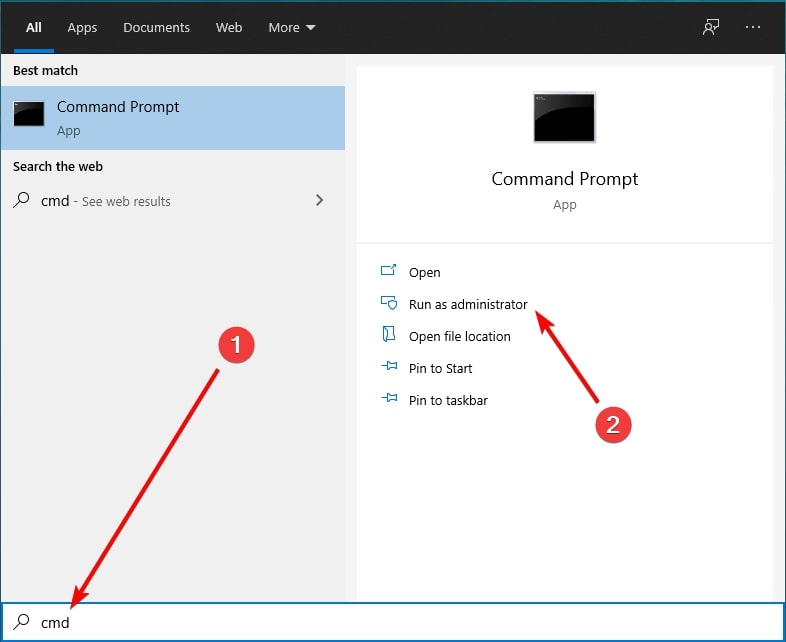
- 次に、コマンドプロンプトウィンドウにこのコマンドをコピーして貼り付けます:
bcdedit /set {default} bootmenupolicy legacy- 上記のコマンドを入力したら、キーボードのEnterボタンを押します。
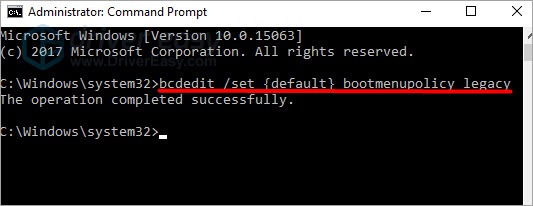
- それからPCを再起動します。
F8キーを設定した後、セーフモードで起動できます。
- コンピューターの電源がオフになっていることを確認してください。
- システムの電源を入れます。
- 画面に何も表示される前に、F8ボタンを連続して押し続けます。ブートオプションが表示されます。今、「セーフモード」オプションをクリックします。
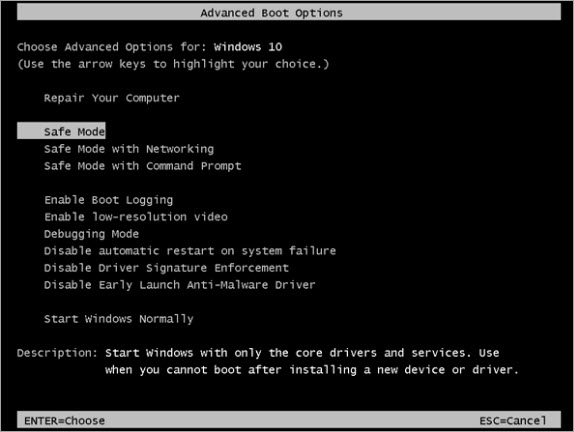
F8ボタンを正しく押さなかった場合、Windowsは通常通り、通常モードで起動する可能性があります。
PCの電源を3回切ってWindows 10/11をセーフモードで起動する
上記のF8メソッドが機能しない場合は、以下の方法を試すことができます:
- コンピューターの電源を切ります。
- 電源ボタンを押してPCの電源を入れ、バッファシンボルが表示されるまで待ちます。Windowsが読み込まれようとする際に、電源ボタンを4〜5秒間押し続けてシャットダウンします。このプロセスを3回繰り返します。
- 3回目の試行後、Windowsは自動的に自動修復モードに入ります(以下の画像に示す通り)。
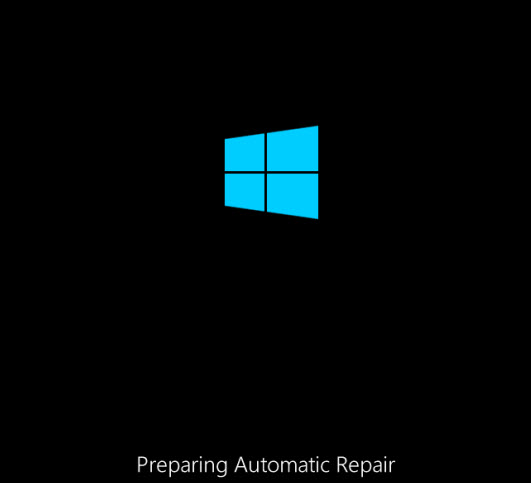
- それから、WindowsがPCの問題を診断するのを待ち、「高度なオプション」をクリックします。

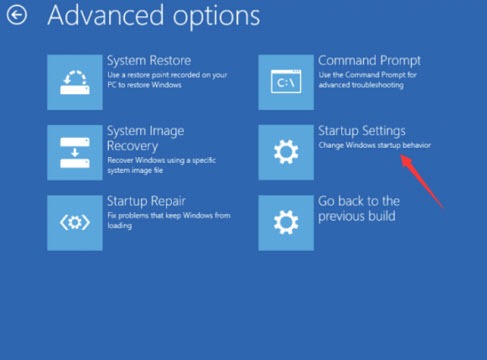
- 次に、トラブルシューティング > 高度なオプション > スタートアップ設定をクリックし、再起動をクリックします。
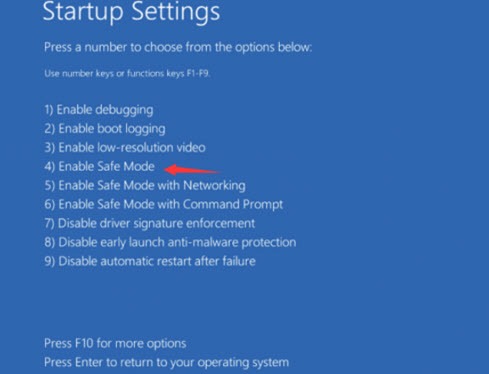
- システムが再起動した後、番号4を押して「セーフモード」に入るか、番号5を押してインターネット接続付きのセーフモードに入ります。
Windows 10またはWindows 11のログイン画面からセーフモードにブートする
- まず、システムの電源を切ります。
- ログイン画面で、Shiftボタンを押しながら電源アイコンを押し、再起動オプションをクリックします。
- Windows 10または11システムが再起動した後、「オプションを選択」をクリックし、トラブルシューティング > 高度なオプション > スタートアップ設定 > 再起動を選択します(以下の画像に示す通り)。
- それから、再起動オプションをクリックしてWindows 10または11をセーフモードで起動します。上記の手順と同様に、オプション4を選択してインターネット接続なしでシステムを起動するか、オプション5を選択してインターネット接続付きでシステムを起動できます。
高度なスタート方法でWindows 11をセーフモードで起動する
- まず、Windows + Iをクリックしてスタートメニューから設定を開きます。
- サイドバーメニューから「システム」を選択します。
- 「回復」オプションを探してクリックします。
- そこで「高度なスタートアップ」オプションを見つけてクリックします。
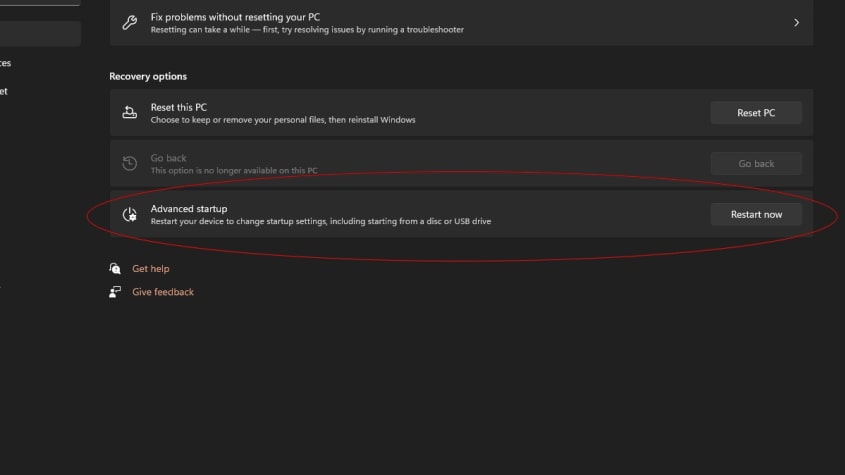
画面に「システムを再起動しますので、作業を保存してください」というポップアップが表示されます。
「再起動」オプションをクリックし、Windowsシステムが再起動するのを待ちます。
システム構成ツールを使用してセーフモードを開始する
どのプロセスも機能しない場合は、Windows 10または11をセーフモードで起動するためにこの最終的な方法を試すことができます:
- Windowsスタートメニューに移動し、msconfig > 開くと入力します。
- 次に、ブート > セーフブート > OKをクリックします。
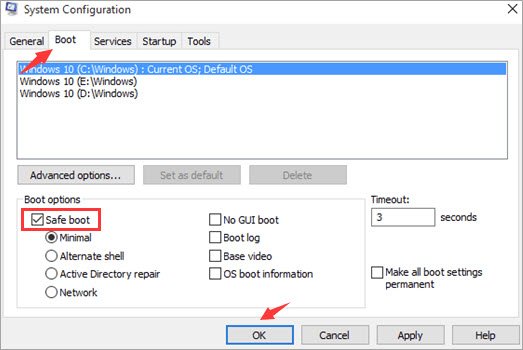
- 上記の選択が完了したら、再起動をクリックします。
結論 – Windows 10/11でセーフモードにブートする
上記の方法がWindows 10または11システムをブートするのに役立つことを願っています。再起動が完了したら、Windows 10または11を通常モードで使用できます。
新しい投稿を受信箱で受け取る
スパムはありません。いつでも購読を解除できます。