Twitch動画 · 1 min read · Dec 15, 2025
Twitch動画をダウンロードするためのさまざまな方法

近年、Twitchはゲーマー、コンテンツクリエイター、ライブストリーミング愛好者にとっての選択肢となっています。プラットフォームは多くのコンテンツを提供していますが、オフラインで視聴したりアーカイブしたりするためにTwitch動画をダウンロードしたいと思うこともあるかもしれません。
Twitchが動画を直接ダウンロードする方法を提供していないのは残念です。このガイドでは、さまざまなデバイスでTwitch動画をダウンロードする方法と、このトピックに関連する一般的な質問と回答を紹介します。それでは始めましょう。
Twitch動画をダウンロードする前に必要な前提条件は何ですか?
Twitchの利用規約(TOS)に従い、Twitch動画をダウンロードする前に法的な範囲内であることを確認するために、特定の前提条件を満たす必要があります。これらの要件を満たすためには、以下の条件を満たす必要があります:
コンテンツクリエイターにTwitch動画をダウンロードするための明示的な許可を求めることは常に良いアイデアです。Twitchの利用規約には、ユーザーはクリエイターの同意なしにコンテンツをダウンロードできないと明記されています。クリエイターの知的財産権とコンテンツの権利を尊重してください。
一部のTwitchストリーマーは、自分のコンテンツの動画ダウンロードを提供しています。コンテンツクリエイターが「ダウンロード」ボタンを提供しているかどうか、動画プレーヤーの下を確認することをお勧めします。Twitchは、彼らが提供している場合に動画を直接ダウンロードすることを許可しています。
Twitchのルールを違反しないように、利用規約に慣れておくことが重要です。厳格なコンテンツ使用ガイドラインに加えて、Twitchは違反があった場合にアカウントを禁止または一時停止することがあります。
著作権法と知的財産権について理解しておくことを確認してください。場合によっては、許可なしに著作権で保護されたコンテンツをダウンロードまたは配布することは法的に罰せられる可能性があります。
Twitch動画をダウンロードしたい場合は、信頼できるマルウェアのないサードパーティアプリケーション、ブラウザ拡張機能、オンラインサービスを使用するべきです。信頼できないツールを使用すると、デバイスのセキュリティが危険にさらされ、Twitchの利用規約に違反する可能性があります。
一部のストリーマーは、自分のTwitchチャンネルや他のソーシャルメディアチャンネルで動画ダウンロードに関する特定のポリシーを示している場合があります。コンテンツクリエイターのポリシーを確認すれば、動画ダウンロードを許可しているかどうか、またその条件を知ることができます。
ダウンロードを開始する前に、利用可能な動画の品質とフォーマットオプションを特定してください。ストレージスペースが限られている場合は、ファイルサイズに注意し、設定がニーズに合っていることを確認してください。
Twitch動画をダウンロードする(所有者の場合)
#2 ブラウザ拡張機能を使用する
Twitch動画をダウンロードするプロセスは、いくつかのブラウザ拡張機能を使用することで簡素化できます。FirefoxとChrome用に「Video DownloadHelper」という拡張機能があります。これを使用するには、以下の手順に従ってください:
ブラウザの拡張機能ストアからVideo DownloadHelperをインストールします。
ダウンロードしたいTwitch動画のページに移動します。
ブラウザでVideo DownloadHelperをクリックします。
その後、希望する動画のフォーマットと品質を選択します。
ダウンロードを開始するには、「ダウンロード」をクリックします。
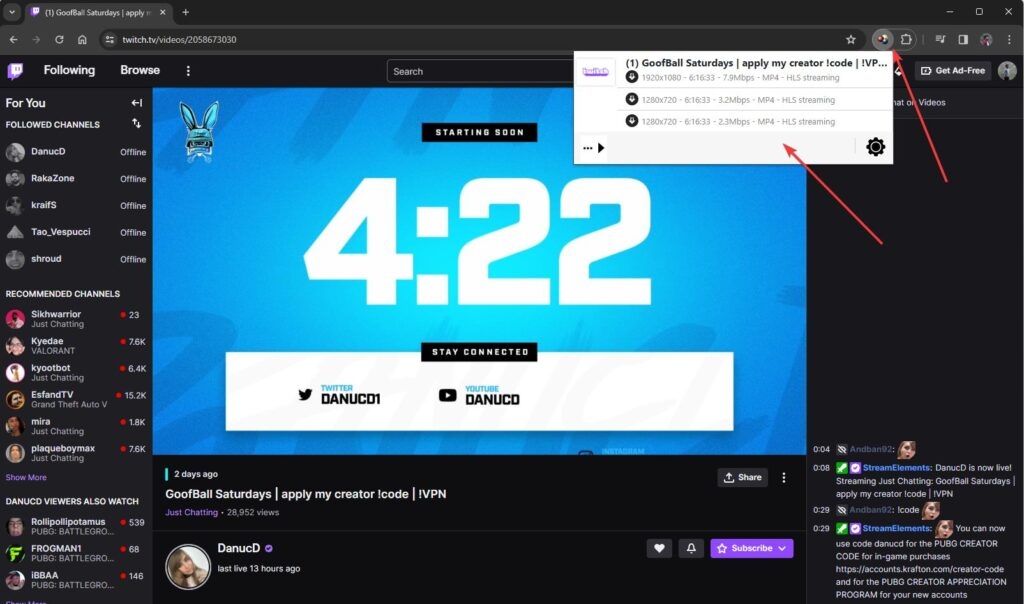
ブラウザ拡張機能の正当性を常に確認し、Twitchの利用規約に従っていることを確認してください。
#3 モバイルデバイス(Android/iPhone)で
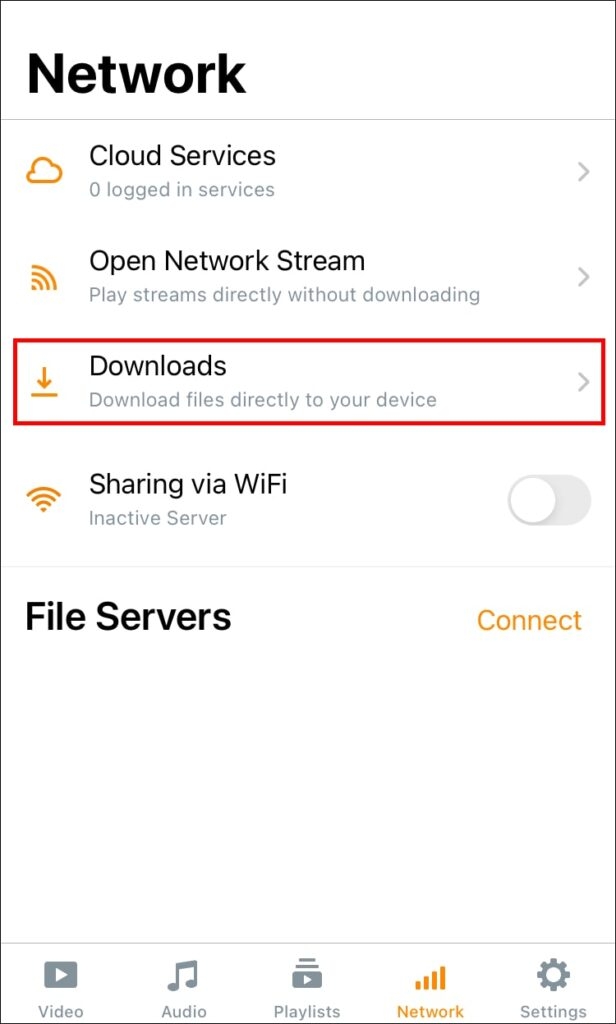
VLC Player(iOS)やDownload Videos for Twitch(Android)などのサードパーティアプリを使用すると、Twitch動画をモバイルデバイスにダウンロードできます。
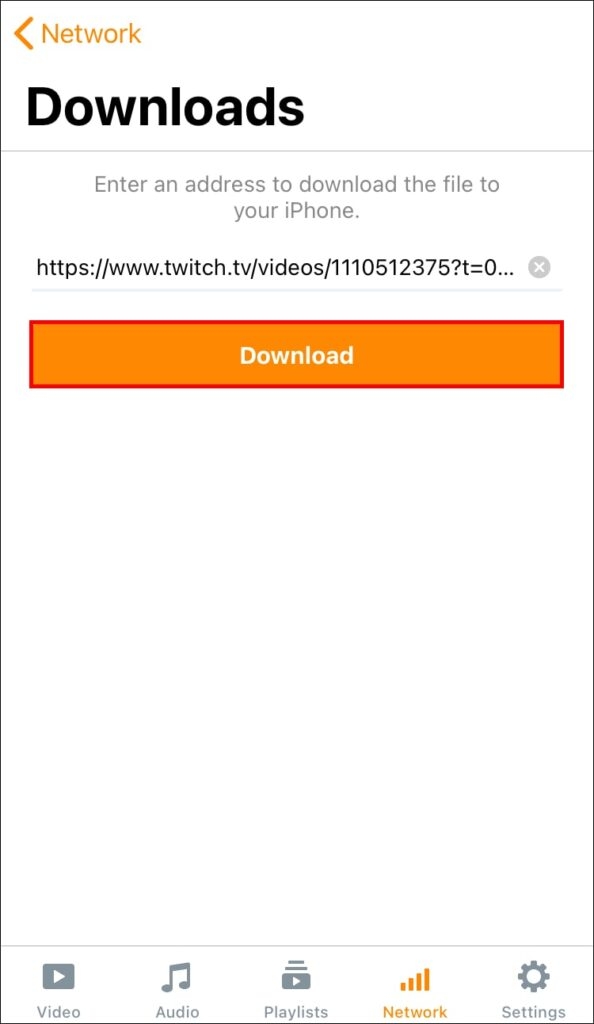
Twitch動画をダウンロードするには、そのURLをコピーします。
iPhoneにVLC Playerをダウンロードして開きます。
ネットワーク -> ダウンロードに移動します。
アプリのテキストボックスにコピーしたURLを貼り付けます。
「ダウンロード」をクリックすると、iPhoneが動画をダウンロードします。
#4 Streamlinkを使用する
Streamlinkは、コマンドラインを使用できる場合にTwitch動画をダウンロードするために使用できるオープンソースツールです。基本的な手順は以下の通りです:
公式ウェブサイトにアクセスしてStreamlinkをインストールします。
その後、コンピュータでコマンドプロンプトまたはターミナルを開きます。
動画をダウンロードするには、コマンドstreamlink twitch.tv/username/video_url qualityを実行します。
ストリーマーのTwitchユーザー名と動画のURLを使用します。希望する動画の品質を選択してください。
Twitch動画をダウンロードする(他人のもの)
#1 ストリーマーがTwitch動画ダウンロードの許可を与えている場合
視聴者は、ストリーマーの設定に応じてTwitchから動画を直接ダウンロードできる場合があります。動画がダウンロード可能かどうかを確認する方法は以下の通りです:
見たいコンテンツクリエイターのTwitchチャンネルを見つけます。
「動画」カテゴリーで、ダウンロードしたい動画を探します。
動画プレーヤーの下に「ダウンロード」ボタンがあるか確認します。
コンテンツクリエイターが動画のダウンロードを許可している場合、Twitch動画をダウンロードすることができます。
#2 サードパーティアプリケーションを使用する
コンテンツクリエイターが自分のチャンネルで動画ダウンロードを有効にしていない場合、サードパーティアプリケーションを使用してTwitch動画をダウンロードすることができます。4K動画をダウンロードするためのいくつかのオプションがあります。以下の手順に従ってください:
最初に、4K Video Downloaderの公式ウェブサイト(https://www.4kdownload.com/)にアクセスしてダウンロードします。
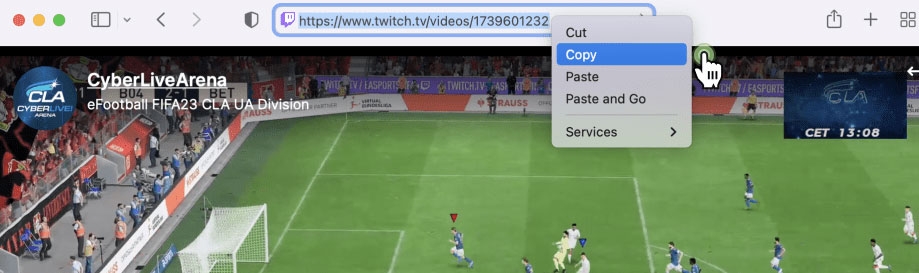
Twitch動画をダウンロードするには、そのURLをコピーします。
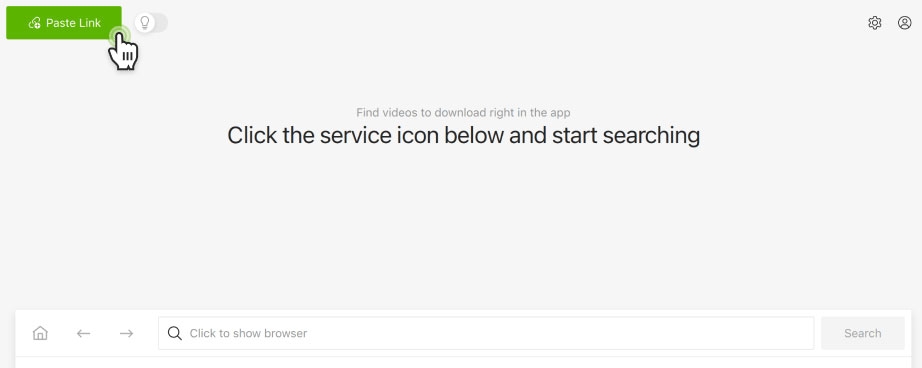
- 4K Video Downloaderで「リンクを貼り付け」をクリックします。
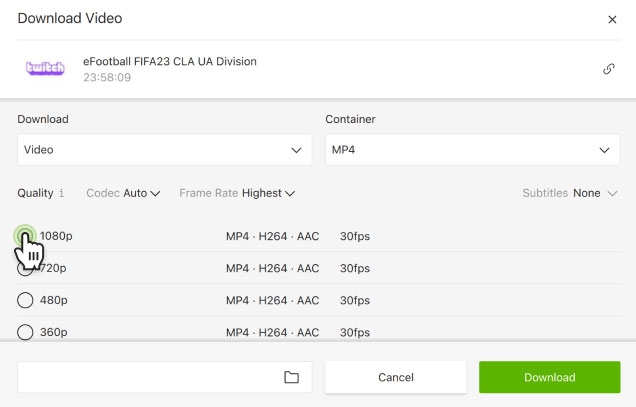
- その後、希望する動画の品質とフォーマットを選択できます。
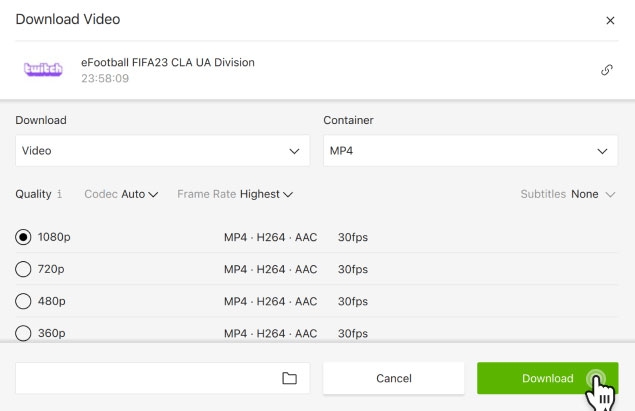
- 始めるには、「ダウンロード」をクリックします。
サードパーティアプリケーションは注意して使用し、信頼できるソフトウェアを使用する必要があります。
自分が放送したTwitch動画をダウンロードするにはどうすればよいですか?
Twitchにログインしたら、サイトから動画をダウンロードすることができます。新しいタブでウェブサイトを開き、「ダウンロード」をクリックします。
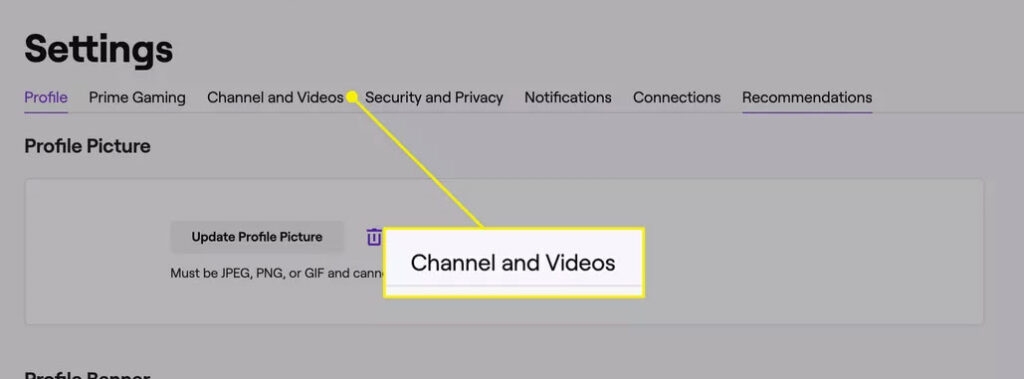
最初に、画面の上部にドロップダウンメニューが表示されるので、それをクリックして設定を選択します。
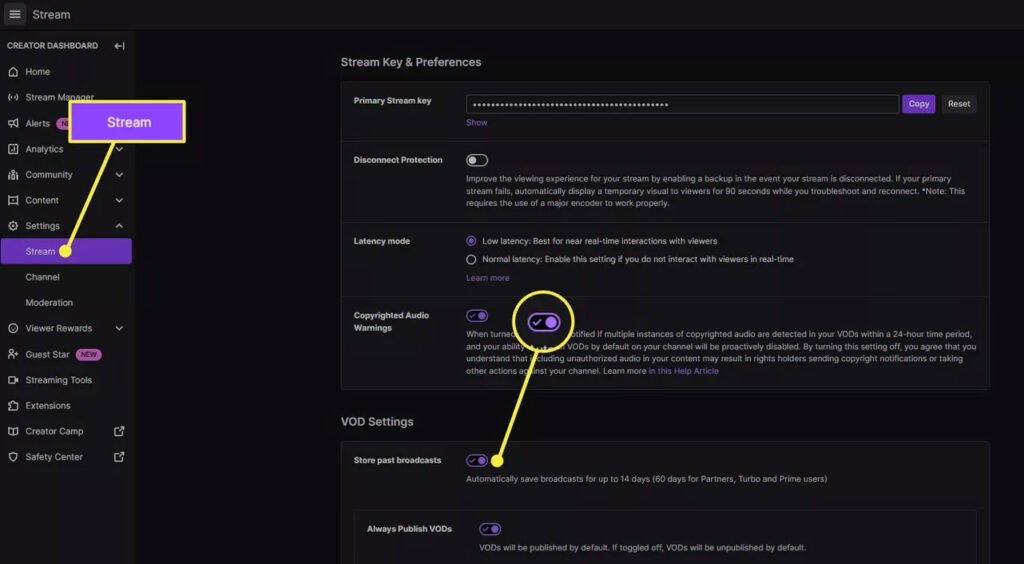
新しいウィンドウが表示されたら、チャンネルと動画リンクをクリックしてストリーミング機能にアクセスします。
- 過去の放送を保存にチェックを入れると、ストリーミングを開始できます。Twitchのメインメニューには、すべての放送を見つけることができる動画マネージャーオプションがあります。動画マネージャーウィンドウが開くと、動画がサムネイルとして表示されます。
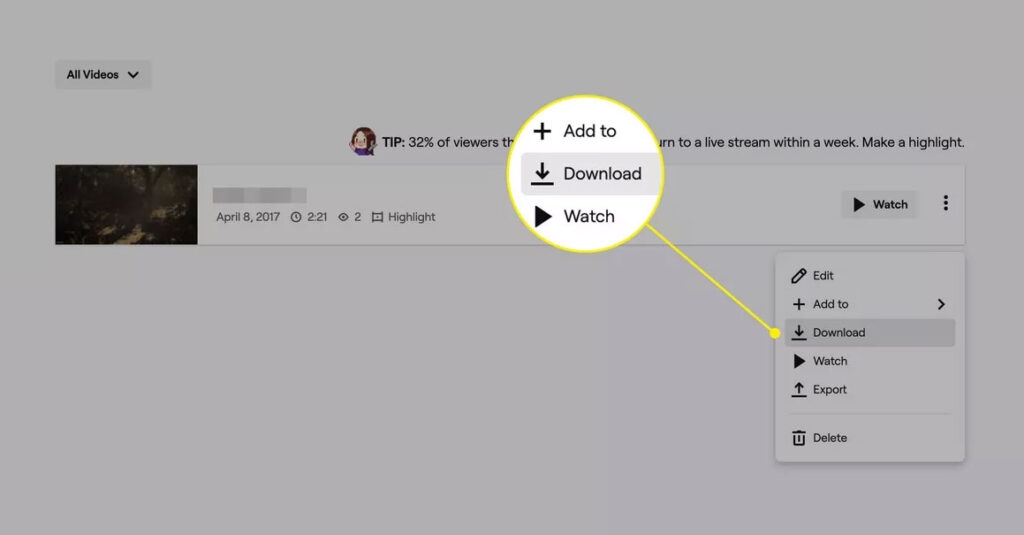
- ダウンロードリンクをクリックすると、ハードドライブから動画を視聴できるようになります。
これで、Twitch動画をダウンロードする方法はすべてです。このガイドが役に立ったことを願っています。それでも質問がある場合は、下にコメントしてください。
さらなる読み物:
Twitchピン留めチャンネルが消えた場合の修正方法
TwitchでAdblockが機能しない場合の修正方法
修正:ああ、ダメだ!あなたのアカウントでTwitch Primeを有効にできません
新しい投稿を受信箱で受け取る
スパムはありません。いつでも購読を解除できます。