トラブルシューティング · 1 min read · Sep 16, 2025
Verizonルーターの白い点滅: トラブルシューティングガイド
Verizonルーターの白い点滅ライトが点滅している場合、イライラし、心配になることがあります。しかし、パニックになる必要はありません。このトラブルシューティングガイドでは、Verizonルーターが白く点滅する原因を特定し、解決するための手順を説明します。Verizonのワイヤレスルーターを使用している場合でも、標準のVerizonルーターを使用している場合でも、このガイドはインターネット接続をスムーズに復旧させるのに役立ちます。
さらに、このガイドはユーザーフレンドリーで、特に技術に詳しくない方でも簡単に従えるように設計されています。各ステップを詳細に説明するので、何をするかだけでなく、なぜそれをするのかも理解できます。これにより、将来的に同様の問題に対処する自信が高まります。
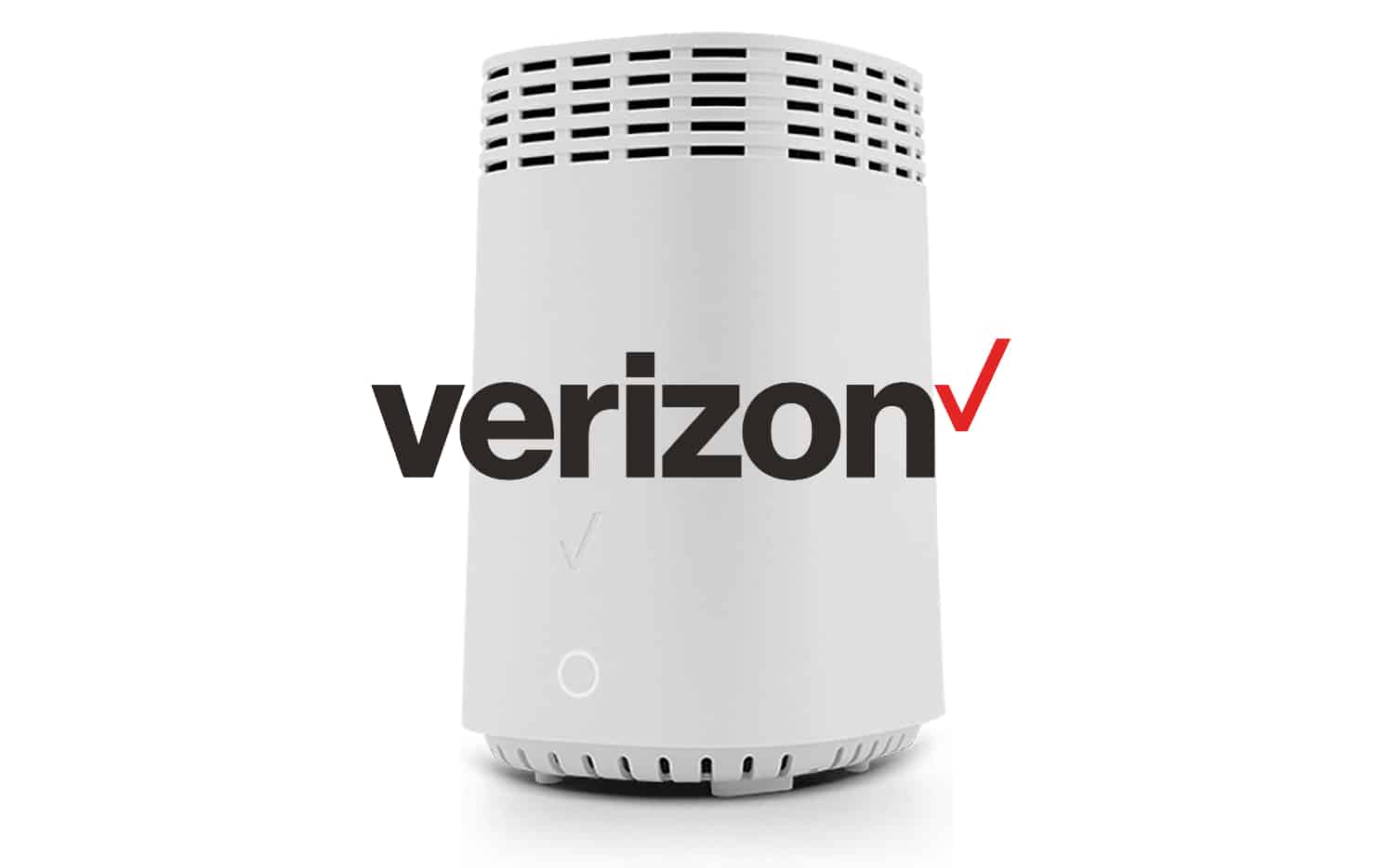
点滅する白いライトの理解
トラブルシューティングに入る前に、Verizonルーターの点滅する白いライトが何を意味するのかを理解することが重要です。ほとんどの場合、点滅する白いライトは、ルーターがインターネットに接続中であることを示しています。また、ファームウェアの更新が進行中であることも意味する可能性があります。ただし、点滅する白いライトが長時間続く場合や、他の問題を伴う場合は、対処が必要な問題を示している可能性があります。
さらに、点滅するライトの色やパターンも、問題の性質に関する手がかりを提供することがあります。たとえば、点灯する白いライトは通常、ルーターが正常に機能していることを示し、赤いライトはしばしばより深刻な問題を示します。これらの信号を理解することで、問題をより正確に診断するのに役立ちます。
トラブルシューティング手順
ステップ1: インターネット接続を確認
Verizonルーターの白い点滅をトラブルシューティングする最初のステップは、インターネット接続が正常に機能していることを確認することです。自宅の他のデバイスがインターネットに接続できるかどうかを確認してください。接続できる場合、問題はルーターに特有のものである可能性があります。他のデバイスも接続の問題を抱えている場合は、インターネットサービスプロバイダーに連絡して、地域での障害を確認してください。
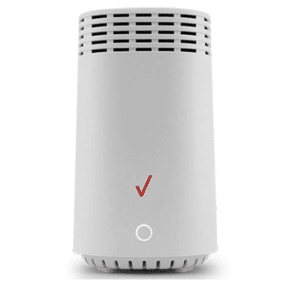
さらに、異なるウェブサイトやオンラインサービスにアクセスして、問題が特定のサイトやサービスに限られているかどうかを確認することもできます。いくつかのウェブサイトにはアクセスできるが他にはアクセスできない場合、問題はインターネット接続ではなく、使用しようとしている特定のサイトやサービスにある可能性があります。
ステップ2: ルーターの電源を入れ直す
ルーターの電源を入れ直すことで、軽微な接続問題を解決できることがあります。これを行うには、次の手順に従ってください:
- Verizonルーターの背面から電源ケーブルを抜きます。
- 10〜15秒待ちます。
- 電源ケーブルを再接続し、ルーターが完全に起動するまで待ちます。
電源を入れ直した後、点滅する白いライトが続くかどうかを確認します。続く場合は、次のステップに進んでください。
電源を入れ直すことに加えて、モデムや有線デバイスなど、ルーターに接続されている他のデバイスの電源を抜いてみることもできます。これにより、これらのデバイスに関連する問題を除外できます。
ステップ3: イーサネットケーブルを確認
緩んだり故障したイーサネットケーブルは接続問題を引き起こし、Verizonルーターの白い点滅ライトの原因となることがあります。イーサネットケーブルがルーターとモデムの両方にしっかりと接続されていることを確認してください。ケーブルが損傷しているか摩耗している場合は、新しいものに交換してみてください。
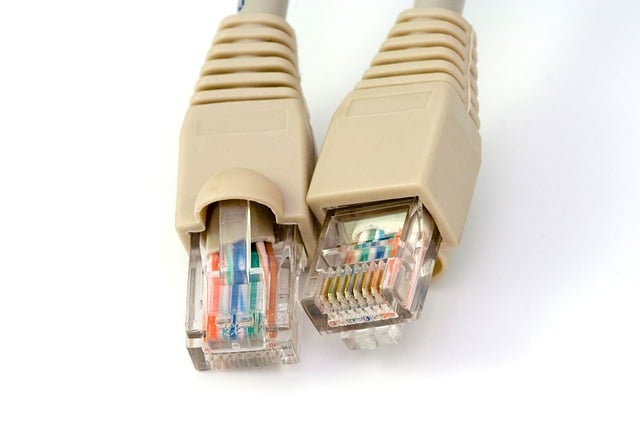
また、ルーターとモデムのイーサネットポートを確認することも良いアイデアです。これらのポートがほこりや汚れで詰まっていると、接続に影響を与える可能性があります。必要に応じて、圧縮空気の缶を使用してポートを掃除してください。
ステップ4: ルーターをリセット
前のステップで問題が解決しない場合は、Verizonルーターを工場出荷時の設定にリセットしてみてください。これにより、ルーターに設定したカスタム設定がすべて消去されることに注意してください。ルーターをリセットするには、次の手順に従ってください:
- Verizonルーターの背面にあるリセットボタンを見つけます。
- ペーパークリップや同様のツールを使用して、リセットボタンを約10秒間押し続けます。
- リセットボタンを放し、ルーターが再起動するのを待ちます。
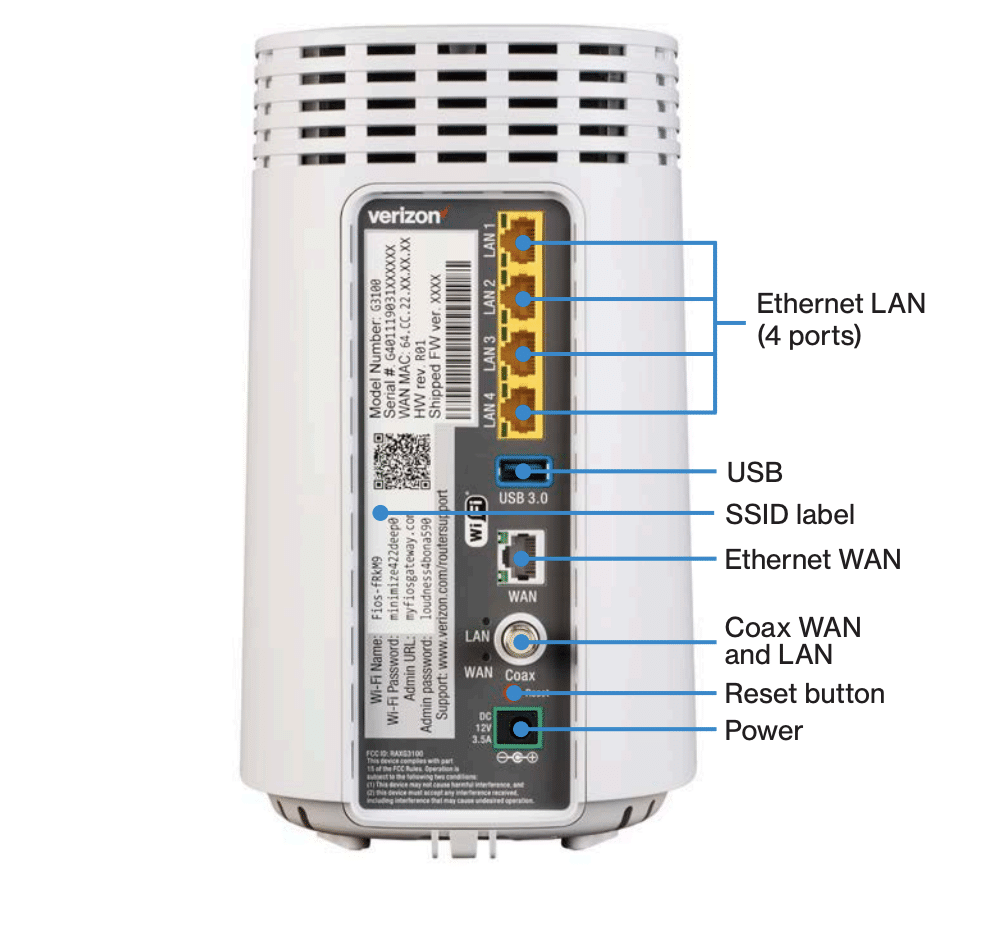
リセット後、Verizonアカウント情報でルーターを再構成する必要があります。リセット後に点滅する白いライトが続くかどうかを確認してください。
ルーターをリセットすることに加えて、ルーターの設定を更新することも検討したいかもしれません。たとえば、ワイヤレスチャネルを変更したり、セキュリティ設定を調整したりすることで、接続問題が解決することがあります。
ステップ5: ファームウェアを更新
古いファームウェアは、接続問題を引き起こし、Verizonルーターの白い点滅ライトの原因となることがあります。ファームウェアを更新するには、次の手順に従ってください:
- Verizonルーターに接続されているデバイスでウェブブラウザを開きます。
- アドレスバーにルーターのIPアドレスを入力します。デフォルトのIPアドレスは通常「192.168.1.1」または「192.168.0.1」です。
- ルーターのユーザー名とパスワードを入力してログインします。これらの認証情報を変更していない場合、デフォルトのユーザー名は通常「admin」、デフォルトのパスワードは通常「password」です。
- ルーターの設定メニューでファームウェア更新オプションを探します。これは、Verizonルーターのモデルによって異なる場合があります。
- ファームウェアの更新が利用可能な場合は、画面の指示に従ってダウンロードとインストールを行います。
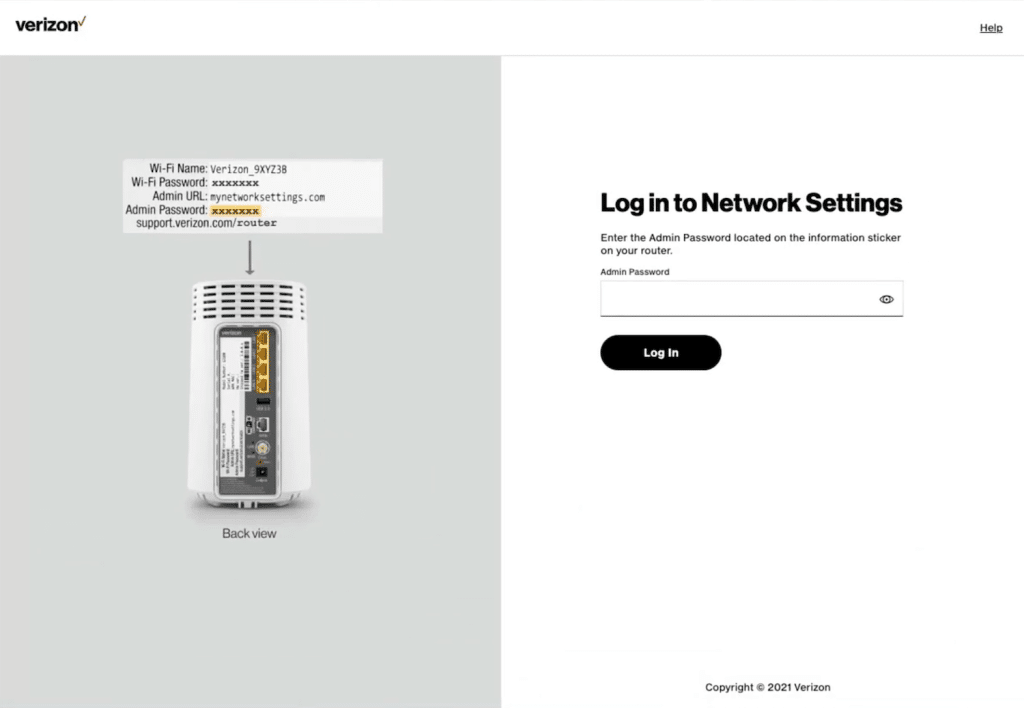
ファームウェアを更新した後、点滅する白いライトが続くかどうかを確認します。続く場合は、次のステップに進んでください。
また、一部のルーターには自動ファームウェア更新機能があります。この機能がある場合は、ルーターが常に最新のファームウェアを持つように、必ず有効にしておいてください。
ステップ6: Verizonサポートに連絡
前のステップで問題が解決しない場合は、Verizonサポートに連絡してさらなる支援を受ける時です。彼らはリモートで問題をトラブルシューティングし、ルーターのモデルや構成に基づいて具体的な指示を提供できます。

Verizonサポートに連絡することに加えて、オンラインフォーラムやコミュニティからの助けを求めることも検討したいかもしれません。同じ問題に直面したことがある技術に詳しい人々が多く、貴重なアドバイスを提供してくれるかもしれません。
結論
Verizonルーターの白い点滅ライトが点滅するのはイライラすることがありますが、このトラブルシューティングガイドの助けを借りて、問題を特定し解決できるはずです。インターネット接続を確認し、ルーターの電源を入れ直し、イーサネットケーブルを確認し、ルーターをリセットし、ファームウェアを更新し、必要に応じてVerizonサポートに連絡することを忘れないでください。これらの手順に従うことで、Verizonルーターを正常に機能させ、安定したインターネット接続を再び楽しむことができます。
結論として、ルーターの問題に対処することは挑戦的ですが、忍耐と粘り強さを持って問題に取り組むことが重要です。正しいトラブルシューティング手順を踏むことで、問題を解決し、インターネット接続を楽しむことができます。
新しい投稿を受信箱で受け取る
スパムはありません。いつでも購読を解除できます。