iPhoneトラブルシューティング · 1 min read · Oct 07, 2025
iPhoneのバイブレーションが動作しない: 修正方法
あなたのiPhoneのバイブレーションが動作しないですか?多くのiPhoneユーザーがこの問題を報告しています。このガイドでは、バイブレーションの問題を修正し、再び動作させるためのトラブルシューティングを提供します。
通常、電話の着信、メッセージ、アプリの通知などで他の人を邪魔しないように、iPhoneをバイブレーションモードに設定します。バイブレーションモードは通常、サイレントモードに伴います。したがって、周囲の人々を邪魔する着信音は鳴りません。
特定のバイブレーション周波数のみが感じられ、iPhoneの所有者に新しい通知、電話、またはメッセージを通知します。また、会議、学校、大学、旅行中であっても、重要な電話やアプリの通知を逃すことはありません。
バイブレーション機能が無効になる可能性のある設定がいくつかあります。そこで、iPhoneのバイブレーションが動作しない問題を修正するために知っておくべきいくつかのトリックをまとめました。
iPhoneのバイブレーションが動作しない理由
では、iPhoneのバイブレーションが意図した通りに動作しない主な理由を見てみましょう。
- デバイスの側面にあるサイレントボタンからiPhoneをサイレントに設定しています。
- iPhoneをサイレントモードに設定していますが、バイブレーションが無効になっています。したがって、iPhoneがサイレントに設定されていると、電話、メッセージ、その他の通知を逃してしまいます。
- iPhoneで「おやすみモード」が有効になっているため、新しい通知のバイブレーションを感じることができません。
- iOSのアクセシビリティ設定には、バイブレーションを有効にするための異なるオプションがあります。これにより、聴覚障害のある人々がiPhoneの通知に気付くことができます。
- 多くの技術的な不具合と同様に、iOSのバグが原因でバイブレーションが意図した通りに動作しない場合があります。
iPhoneのバイブレーションが動作しない問題を修正する最良の方法
では、以下のトラブルシューティング方法を使用して、iOSモバイルのバイブレーションが動作しない問題を修正しましょう。
iPhoneを再起動する
一時的な不具合かもしれませんし、こうした問題はiPhoneを再起動することで解決できることがよくあります。このトリックは多くのiPhoneユーザーに効果がありますので、試してみてください。
- 電源ボタンを押し続け、画面に「スライドして電源オフ」と表示されるまで保持します。
- 指示に従い、スライダーを右にドラッグしてiPhoneの電源を切ります。
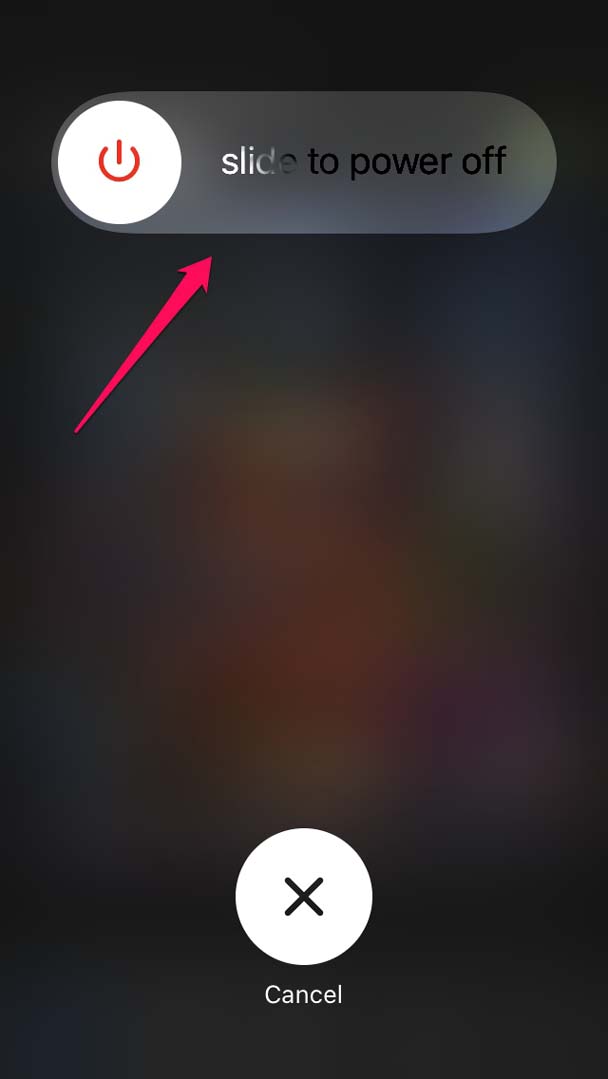
- 数秒後に電源ボタンを押してiPhoneの電源を入れます。
- 新しい通知が来たときにiPhoneが振動するか、振動しない問題がまだ続いているかを確認します。
iPhoneでバイブレーションが動作しない場合は、次の修正に進んでください。
サイレントボタンからサイレントモードを無効にする
iPhoneには、サイレントモードのオンとオフを切り替える専用の物理的なサイレントボタンがあります。このサイレントボタンは、iPhoneの左上側にあります。
ボタンを下に押すと、サイレントモードがオンになり、小さな振動が感じられます。ボタンを上に引くと、サイレントモードが無効になります。サイレントモードがオンに設定されていると、iPhoneのバイブレーションは動作しません。
したがって、新しい通知が表示されたときにiPhoneが振動するように、物理ボタンからサイレントモードを無効にしてください。
iPhoneで「おやすみモード」を無効にする
DNDまたは「おやすみモード」が有効になっている限り、iPhoneでバイブレーションモードを有効にすることはできません。したがって、これを無効にする必要があります。
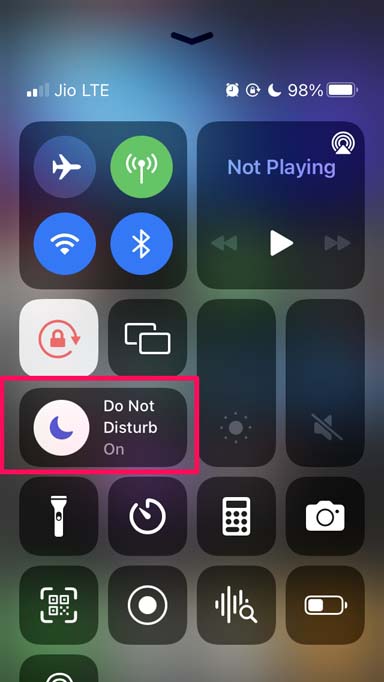
- iPhoneのコントロールセンターにアクセスします。
- 月のシンボルのアイコンがあります。それが「おやすみモード」のアイコンです。
- アイコンがハイライトされている場合(DNDが有効であることを意味します)、タップして無効にします。
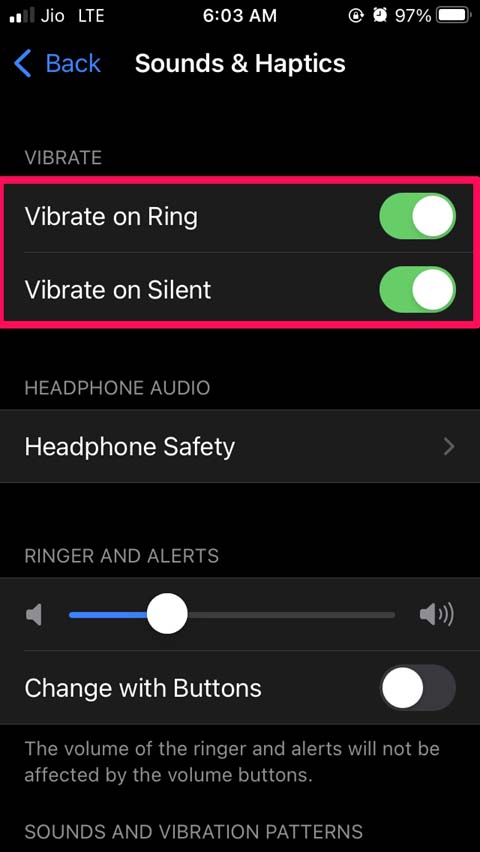
サイレントモードでバイブレーションを有効にする
iPhoneがサイレントモードに設定されていても、電話、メッセージ、その他の更新に関する新しい通知を知らせるために振動します。この機能を有効にするには、
- 設定アプリを起動します。
- サウンドと触覚をタップします。
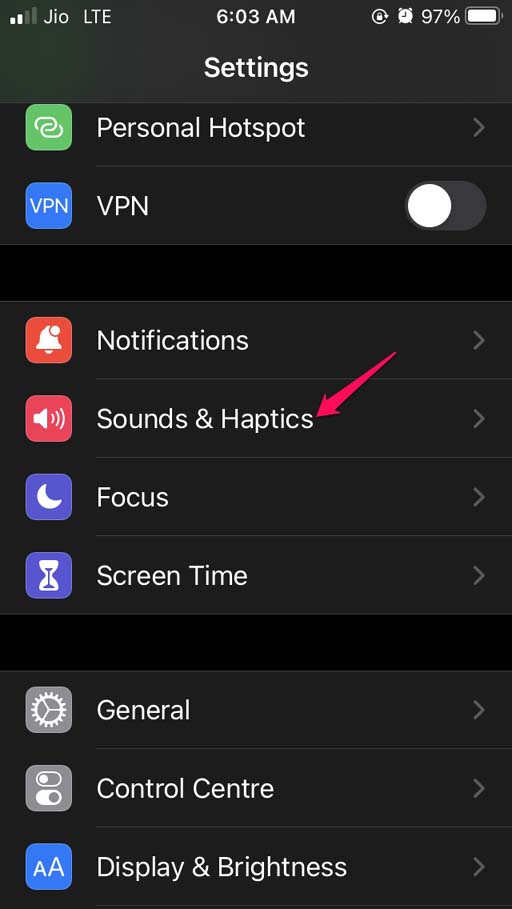
- その下にあるサイレント時のバイブレーションのオプションに移動します。
- オプションの隣にあるスイッチをタップして有効にします。
iOSバージョンを更新する
バグがiPhoneのバイブレーションが動作しないなどの多くの技術的な問題を引き起こす可能性があることを過小評価してはいけません。したがって、問題を修正している間に、iPhoneのiOSを更新してください。
- 設定に移動します。
- 次に、一般をタップします。
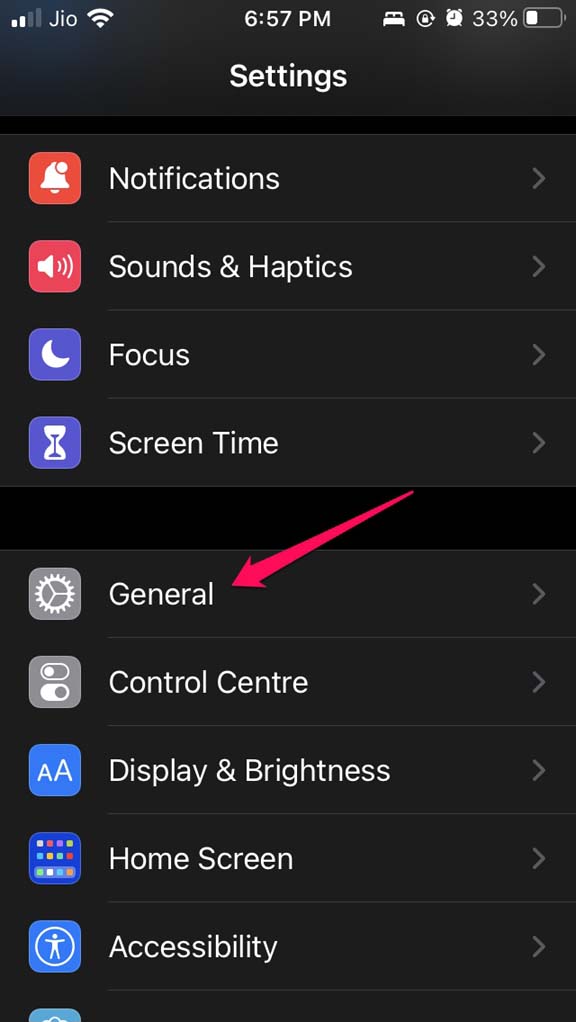
- 次に、ソフトウェアアップデートをタップします。
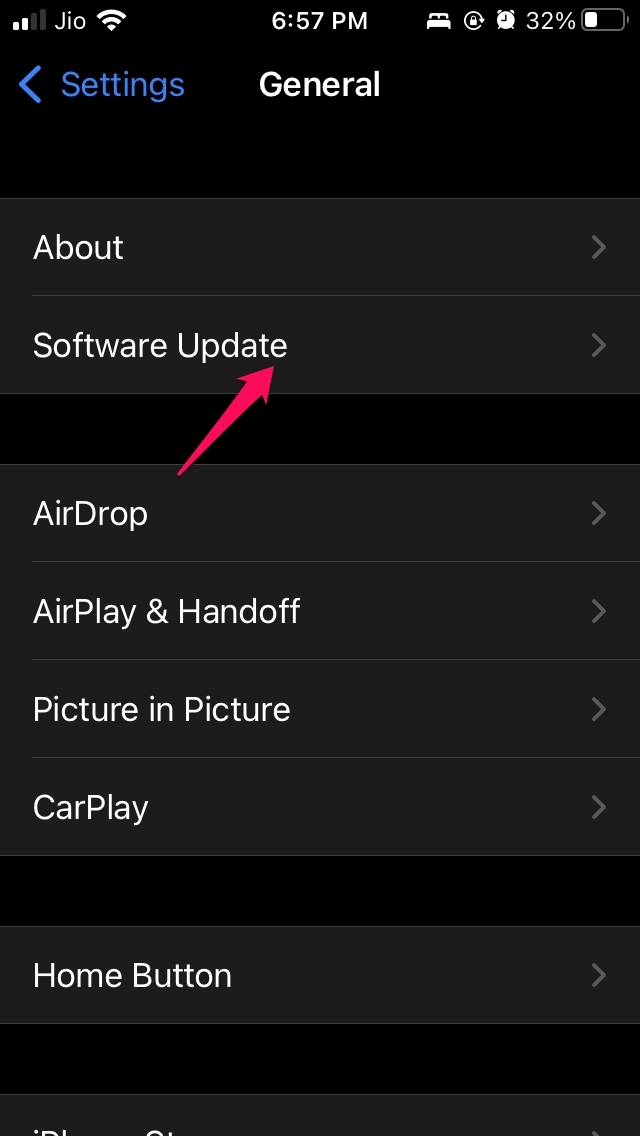
- デバイスはインストール可能なビルドを探し始めます(iPhoneがWiFiに接続されていて、バッテリーが50%以上であることを確認してください)。
- 新しいiOSビルドが利用可能であることが通知されたら、ダウンロードしてインストールをタップします。
- 新しいiOSをインストールした後、バイブレーションがまだ動作しないか確認します。問題の原因がバグであった場合、修正されているはずです。
アクセシビリティ設定でバイブレーションを有効にする
聴覚に障害がある場合は、通知を逃さないようにバイブレーションを有効にすることをお勧めします。
- 設定を開きます。
- アクセシビリティに移動してタップします。
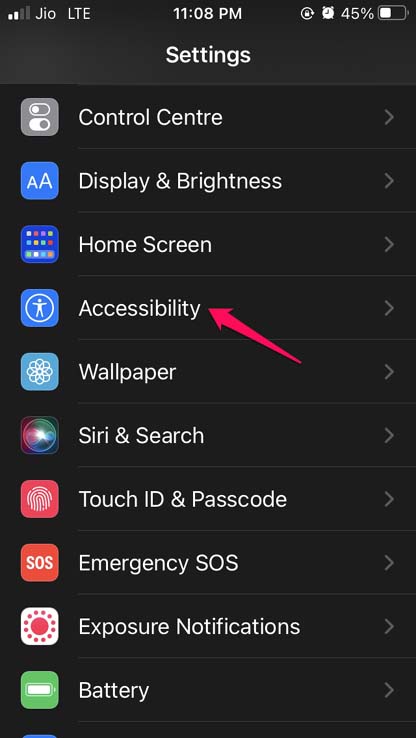
- 次に、バイブレーションに移動し、オンに設定します。
上記の設定はiOS 15では表示されませんが、古いiOSビルドを使用している場合は、設定を見つけて上記の手順に従うことができるはずです。
すべての設定をリセットする
上記のトラブルシューティングのいずれかが正常に機能し、iPhoneのバイブレーションの問題を解決するはずです。上記の方法がどれも機能しない場合は、iPhoneの設定をリセットしてみてください。これは工場出荷時のリセットで、iPhone上のすべてのデータを消去します(リセットする前にデータをバックアップしてください)。
あなたのiPhoneは、購入して開封した日と同じように新しくなります。iPhoneをリセットするには、
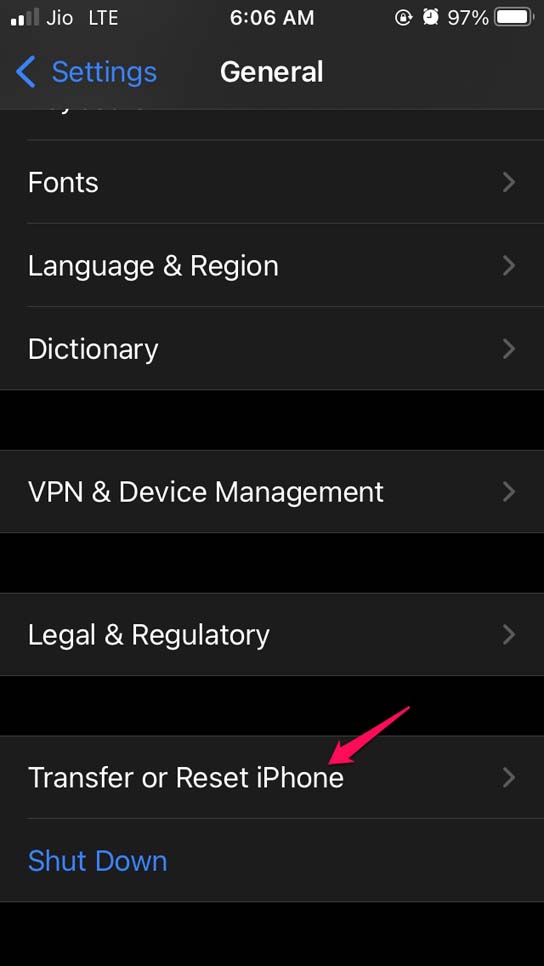
設定に移動します。
次に、一般をタップします。
iPhoneを転送またはリセットをタップします。
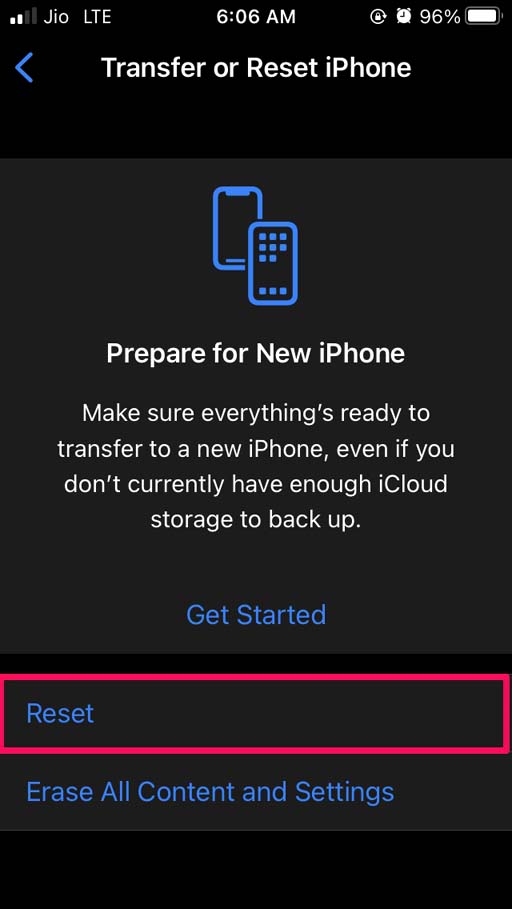
次に、リセットをタップします。
メニューからすべての設定をリセットを選択します。
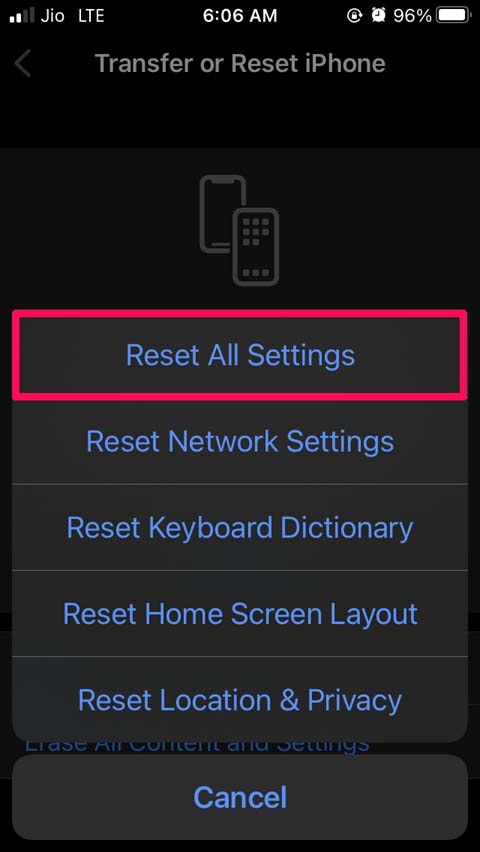
移動を確認するために、求められたらiPhoneのパスコードを入力します。
あなたのiPhoneはリセットされて再起動します。今、iPhoneのバイブレーションが動作しない問題は修正されているはずです。このガイドが役に立ったことを願っています。
iPhoneのバイブレーションが動作しない: 修正方法についてのご意見があれば、下のコメントボックスにお気軽にお寄せください。また、動画チュートリアルのために私たちのDigitBin YouTubeチャンネルを購読してください。よろしく!
新しい投稿を受信箱で受け取る
スパムはありません。いつでも購読を解除できます。