エラー解決 · 1 min read · Dec 06, 2025
VIDEO_TDR_FAILURE (atikmpag.sys) エラーの解決方法 - Windows 11
このガイドでは、Windows 11におけるVIDEO_TDR_FAILURE (atikmpag.sys) エラーを修正するための6つの異なる方法を紹介します。最新のOSのバージョンでは、Microsoftは多くの注目すべき変更を導入しました。
大衆の注目を集めたのは主にUIの調整に関するものでした。しかし、提供されるすべての新機能や利点にもかかわらず、OSは多くの問題から解放されているわけではありません。
この点において、BSOD(ブルースクリーンオブデス)エラーは、エンドユーザーにとって最も懸念される問題のようです。そして、執筆時点で、Video TDR Failure BSOD問題に関する多くの苦情が寄せられています。
VIDEO_TDR_FAILUREが発生する理由
では、このTDRエラーは一体何なのでしょうか?グラフィック集約型のタスクを実行しているとき、ディスプレイが数秒間フリーズすることに気付くかもしれません(特に低スペックのPCでは)。
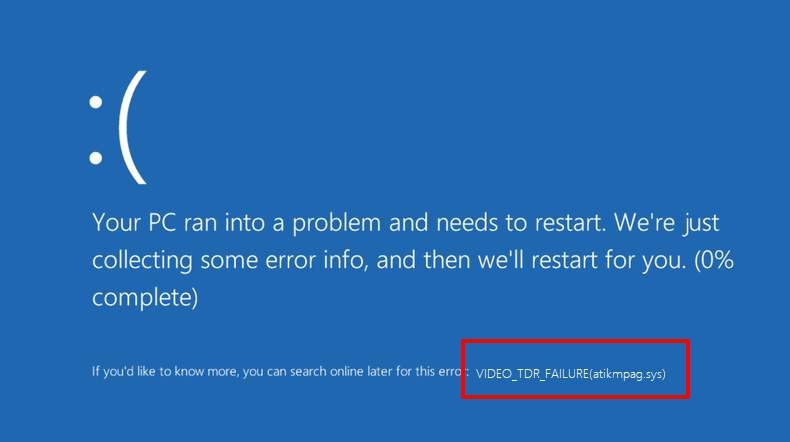
これは通常、その時間帯にGPUがリソース割り当てプロセスを処理しているため、画面上のグラフィックスを更新できないことが原因です。ここでTDS(タイムアウト検出と回復)の役割が重要になります。
TDSは、OSが現在ディスプレイが応答していないことを検出するのを助け、それに応じて修正を行います。しかし、TDS自体が応答しない場合、グラフィックスはかなり長い時間フリーズしたままとなり、OSはBSODエラーを表示します。
したがって、タイムアウト検出と回復に関する問題は、即座の注意と修正が必要です。このガイドでは、Windows 11でVideo TDR Failureエラーを修正するためのさまざまな方法を紹介します。続けてください。
Windows 11でVideo TDR Failureエラーを修正する最良の方法
TDR問題を修正する際には、普遍的な解決策はありません。以下に示す各ワークアラウンドを試して、どれが最も良い結果をもたらすかを確認する必要があります。
さらに、一部のユーザーはこのエラーに直面しているときにOSにアクセスできませんでした。あなたも同じ状況にある場合は、以下の修正を実行する前にPCをセーフモードで起動することを検討してください。それを念頭に置いて、始めましょう。
修正1: グラフィックドライバーを再有効化する
場合によっては、グラフィックドライバーを再起動するだけでグラフィック関連の問題が修正されることがあります。以下の手順に従ってこの作業を行ってください:
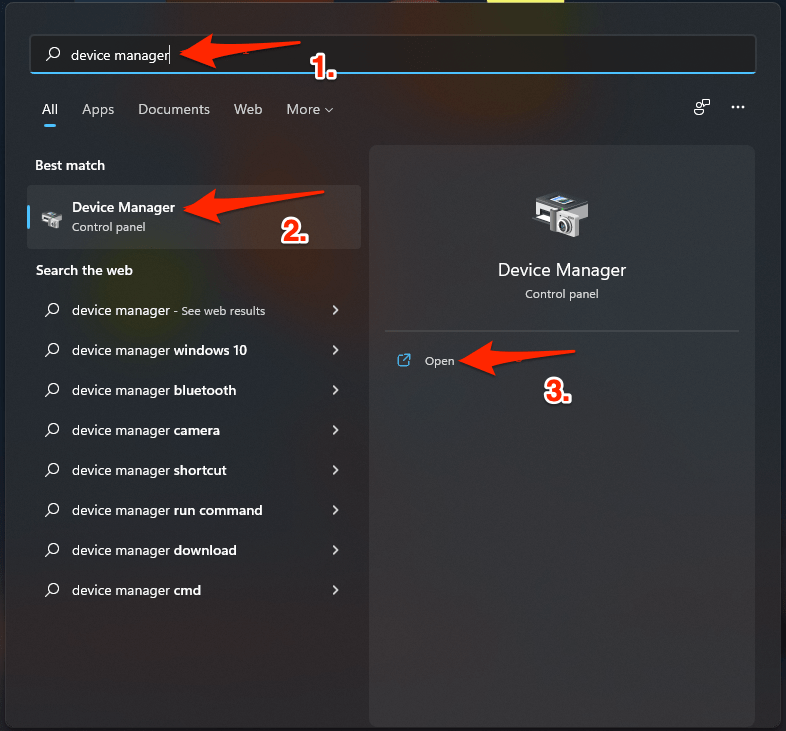
- スタートメニューを右クリックし、デバイスマネージャーを開きます。
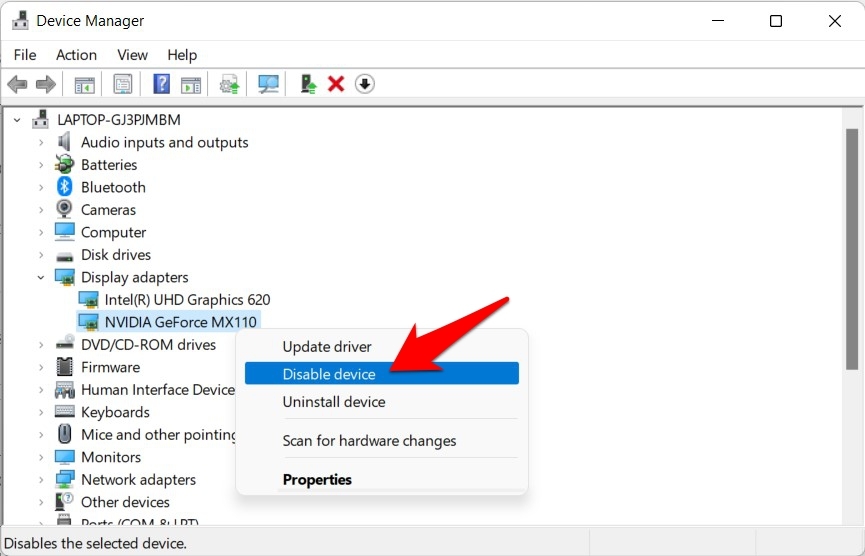
- 次に、ディスプレイアダプターセクションを展開します。
- グラフィックドライバーを右クリックし、デバイスを無効にするを選択します。
- 表示される確認ダイアログボックスではいをクリックします。
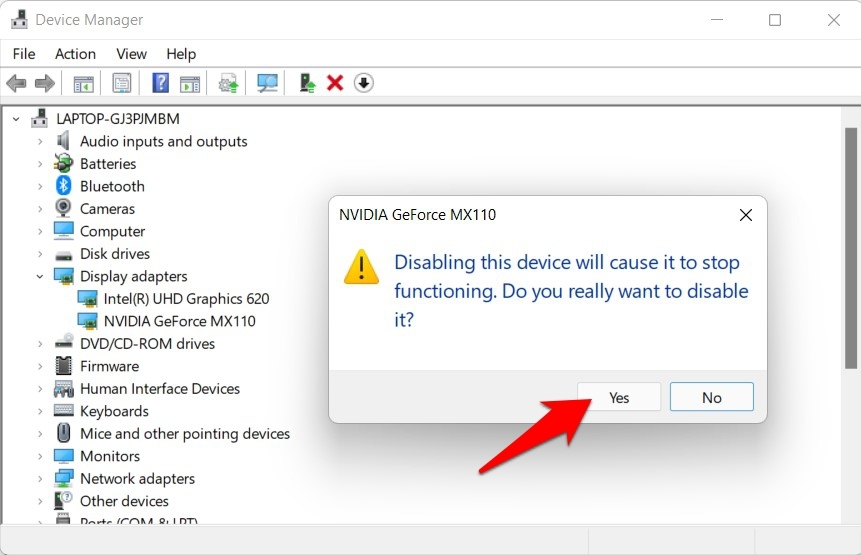
- 数秒待ってから、無効になったドライバーを右クリックし、デバイスを有効にするを選択します。
ドライバーが再有効化されたら、Windows 11でVideo TDR Failureエラーが修正されたかどうかを確認してください。
修正2: SFCコマンドを使用する
システムファイルチェッカーコマンドは、PC内のすべての破損したファイルをスキャンし、それを作業用のキャッシュコピーで置き換えます。したがって、グラフィック関連の設定ファイルが破損している場合、このコマンドが最適な選択肢となる可能性があります。
- スタートメニューに移動し、CMDを検索して管理者として起動します。
- 次に、以下のコマンドを入力してEnterを押します:
sfc /scannow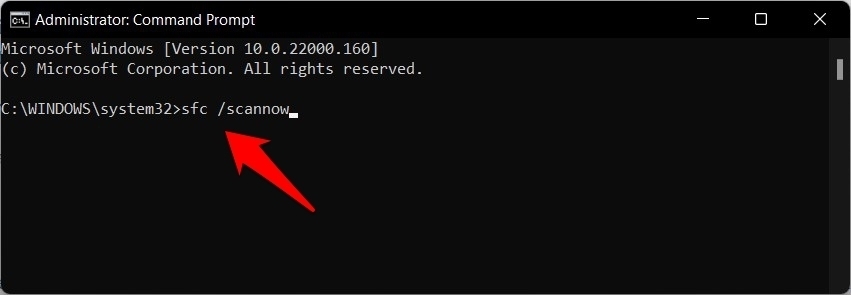
- システムファイルチェッカーがスキャンを開始します。破損したファイルが見つかった場合、それに応じて修正します。
スキャンが完了したら(数分かかる場合があります)、PCを再起動することをお勧めします。起動後、SFCがWindows 11でVideo TDR Failureエラーを修正したかどうかを確認してください。
修正3: グラフィックカードを更新する
古いまたは更新されていないグラフィックドライバーソフトウェアを使用している場合、ほとんどのグラフィック集約型タスクを処理できない可能性があります。したがって、これらのドライバーを最新のビルドに更新することをお勧めします。以下の手順で行うことができます:
- Windows+Xのショートカットキーを押し、表示されるメニューからデバイスマネージャーを選択します。
- 次に、ディスプレイアダプターセクションを展開し、グラフィックカードを右クリックしてドライバーの更新を選択します。
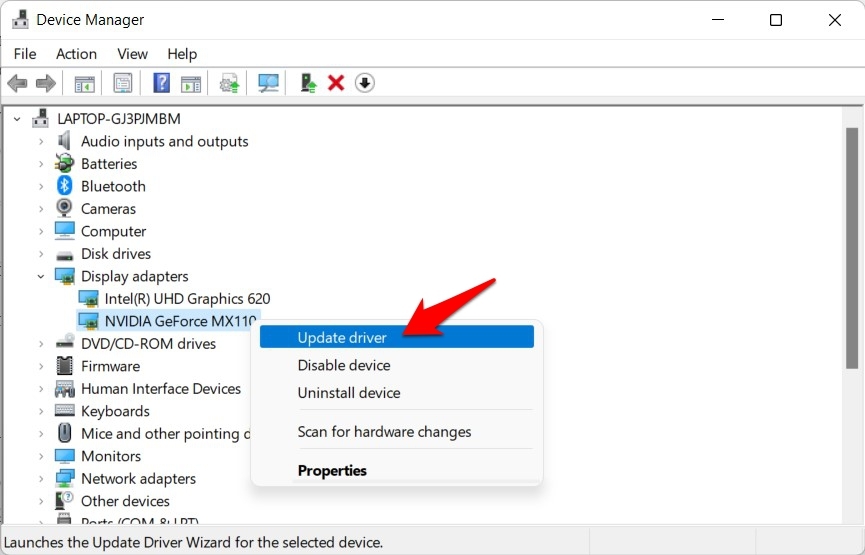
- 次に、‘ ドライバーを自動的に検索 ’を選択します。
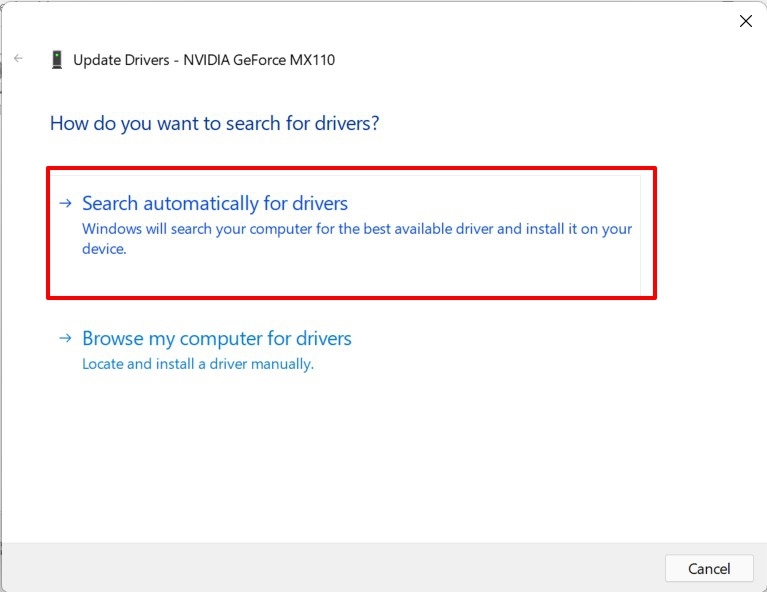
- Windowsは最新の利用可能なドライバーをオンラインで検索し、それをダウンロードしてインストールします。
インストールが完了したら、Windows 11でVideo TDR Failureエラーが修正されたかどうかを確認してください。
修正4: PCI Express電源設定を変更する
グラフィックカードやその他の周辺機器は、Peripheral Component Interconnect Expressを介してPCに接続されています。通常、制限された省電力モードで機能することができます。しかし、グラフィック消費が豊富なタスクを実行する際には、すべてのバッテリーセーバールールから解放される必要があります。以下の手順で行うことができます:
- スタートメニューに移動し、電源プランの編集を検索して開きます。
- 次に、詳細な電源設定の変更オプションをクリックします。
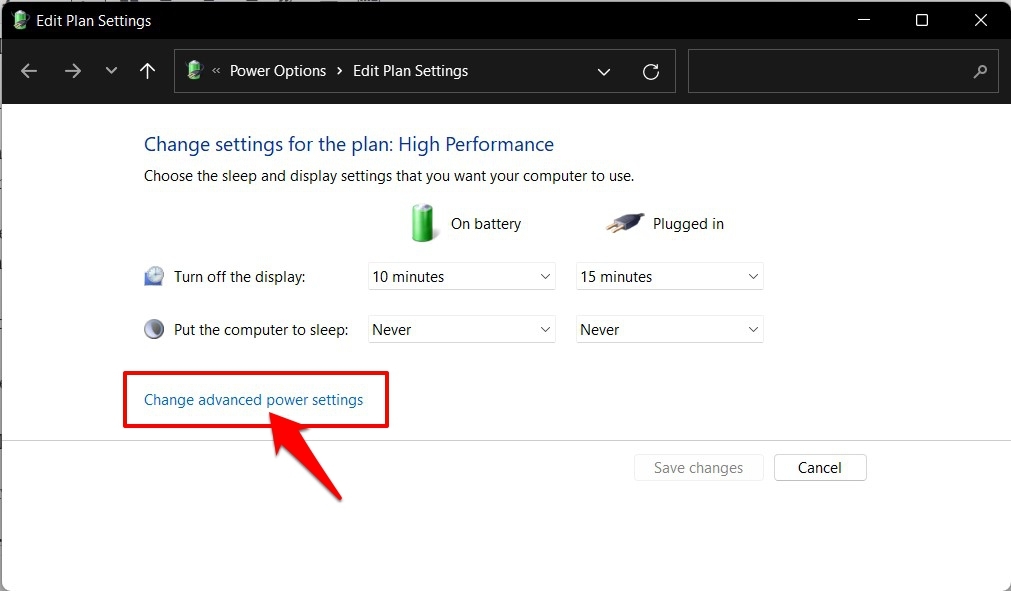
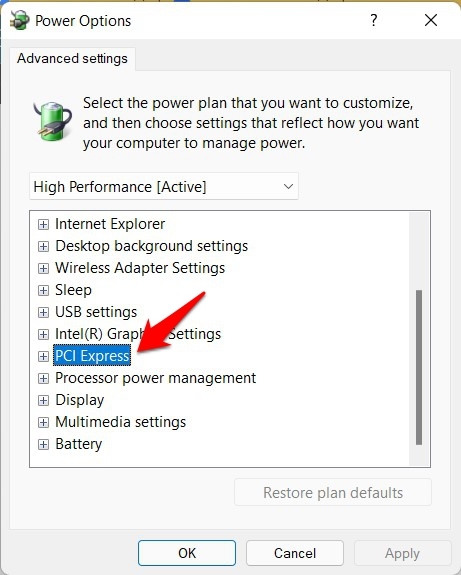
- 次に、表示される電源オプションダイアログボックスからPCI Expressオプションをダブルクリックします。
- リンク状態電源管理を選択し、‘ バッテリー使用時 ’と‘ 接続時 ’の状態をオフに変更します。
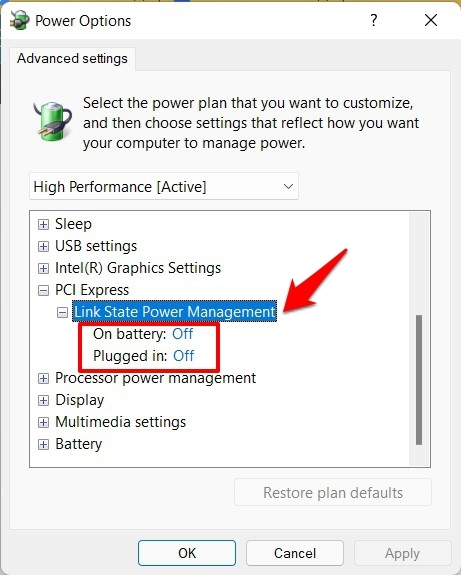
- 最後に、適用 > OKをクリックして変更を保存します。
これが完了したら、Windows 11でVideo TDR Failureエラーが修正されたかどうかを確認してください。
修正5: リフレッシュレートを120Hzに変更する
デフォルトでは、ディスプレイのリフレッシュレート、つまりディスプレイが1秒間に自分自身を更新する回数は60Hzに設定されています。しかし、グラフィック集約型のプロセスを扱う際には、この制限を増やす方が良いです。
これによりバッテリーの消耗が増える可能性がありますが、同時により流動的なユーザー体験を提供します。以下の手順に従って、Windows 11 PCのリフレッシュレートを増やしてください:
- Windows+Iのショートカットキーを使用して設定メニューを開きます。
- 次に、左側のメニューからシステムを選択し、ディスプレイセクションに移動します。
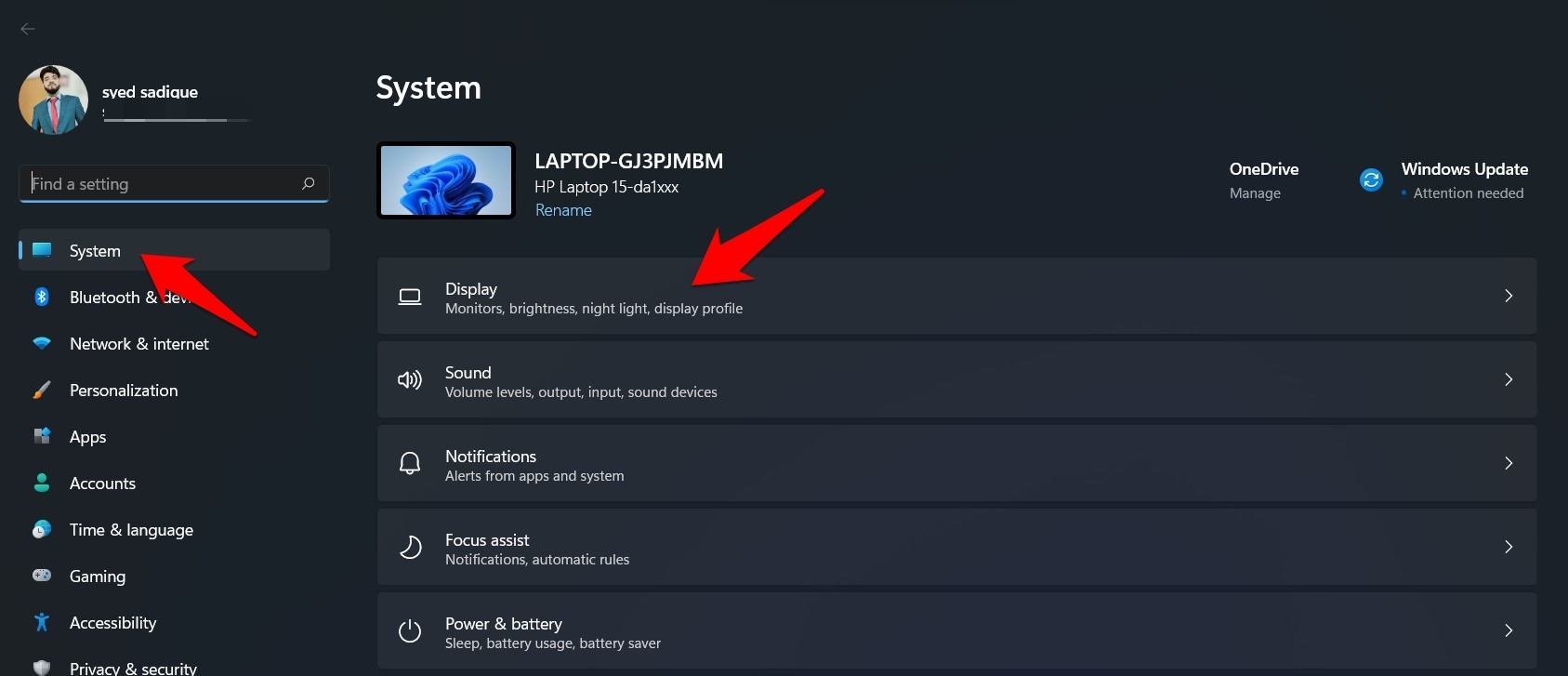
- 次に、詳細なディスプレイセクションまでスクロールします。
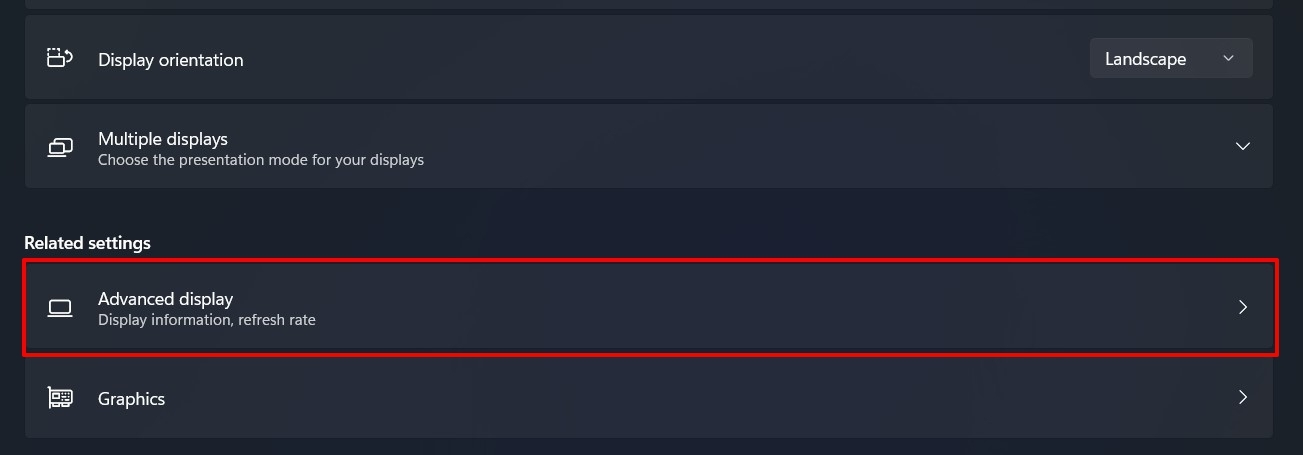
- 次に、リフレッシュレートを選択するドロップダウンメニューをクリックし、リストから120Hzを選択します。
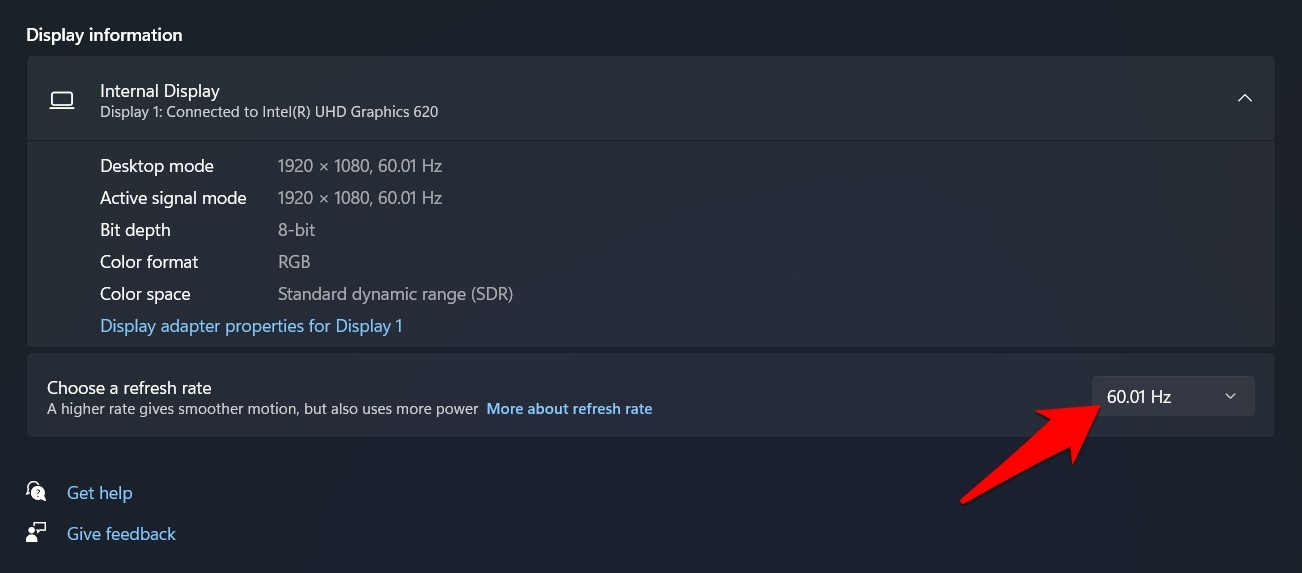
変更を適用するためにPCを再起動してください。その後、より高いリフレッシュレートに切り替えることでVideo TDR Failureエラーが修正されたかどうかを確認してください。
修正6: グラフィックカードドライバーを再インストールする
前述の方法が成功しなかった場合は、グラフィックドライバーをアンインストールして再インストールすることを検討してください。以下の手順で行うことができます:
- まず、スタートメニューからデバイスマネージャーを開きます。
- 次に、ディスプレイアダプターセクションを展開し、グラフィックカードを右クリックしてデバイスをアンインストールを選択します。
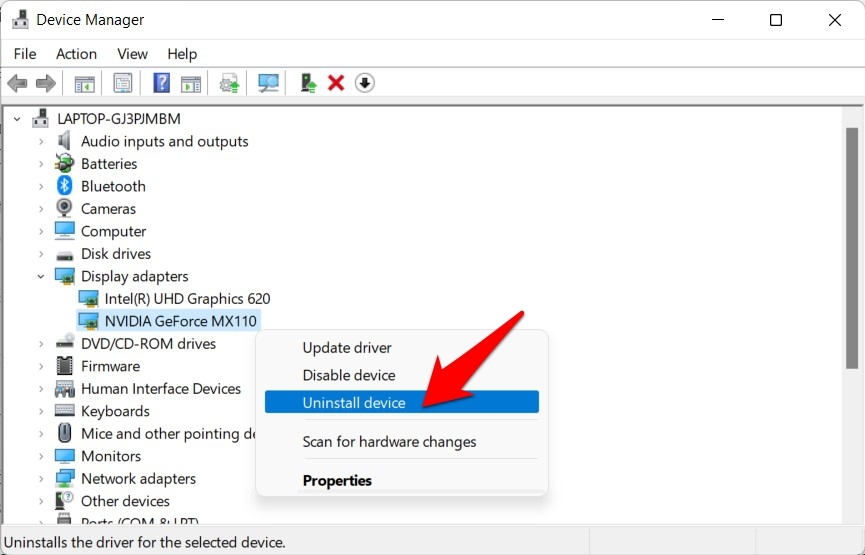
- 次に、表示される確認ダイアログボックスでアンインストールをクリックします。
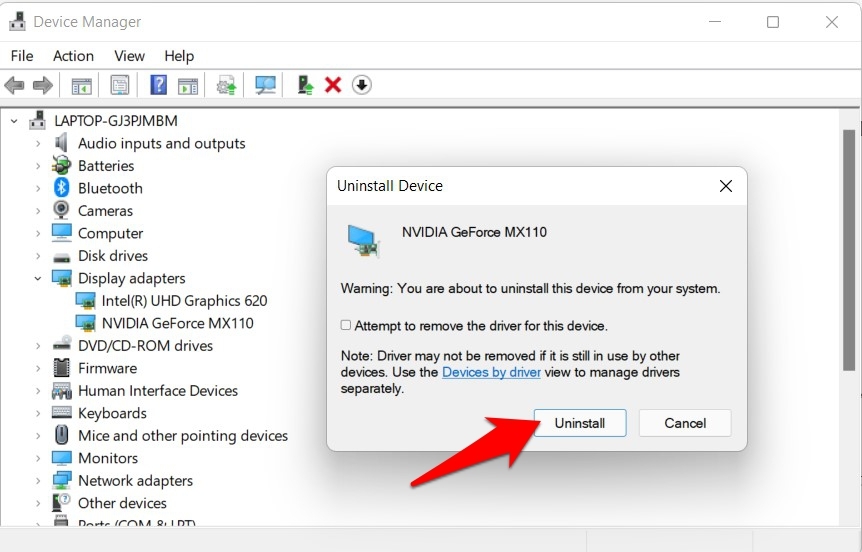
- PCを再起動すると、Windowsが自動的にこれらのドライバーの最新バージョンをインストールします。
- ただし、それが行われない場合は、デバイスマネージャーを起動し、上部にあるPC名を右クリックしてハードウェア変更のスキャンを選択します。
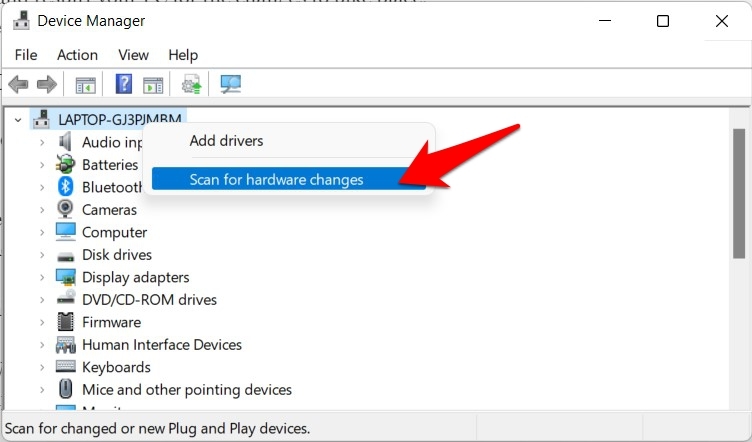
- Windowsはすべての欠落しているドライバー(この場合はグラフィックドライバー)をスキャンし、それをインストールします。これが完了すれば、根本的な問題は修正されるはずです。
これで、Windows 11でVideo TDR Failureエラーを修正する方法に関するガイドを締めくくります。私たちはそのための6つの異なる方法を共有しました。どの方法があなたにとって効果的だったか、コメントセクションで教えてください。
VIDEO_TDR_FAILURE (atikmpag.sys) エラーの解決方法 - Windows 11に関するご意見があれば、下のコメントボックスにお気軽にお寄せください。また、私たちのDigitBin YouTubeチャンネルに登録して、ビデオチュートリアルをご覧ください。よろしく!
新しい投稿を受信箱で受け取る
スパムはありません。いつでも購読を解除できます。