動画変換 · 1 min read · Mar 11, 2026
Windows PC用のiPodへの動画変換、パート1
編集者の注記
この記事の新しいバージョンが利用可能です。
新しいiPod、iPhone、Apple TVの動画変換に関する完全ガイドをご覧ください(Windows用)。
Appleが「動画付き」の第5世代iPodをリリースしたことで、以前のモデルよりも薄く、画面が大きくなり、どこにでも動画ファイルを持ち運び、視聴することがこれまで以上に簡単になりました。しかし、一般の人々は新しいiPod用に映画を準備するための特別なツールがまだ必要です。このiPodは、AACオーディオトラック付きのMPEG-4およびH.264形式の動画を再生できます。
これまでに、Macユーザーが動画コンテンツをiPod対応フォーマットに変換する方法を学ぶための2つのガイドをリリースしました。今、私たちはこのパート0と1のDVDリッピング、そして別の記事のパート2と3の変換およびiTunes/iPod転送に関するヒントのコレクションをまとめました。iPod動画を変換できるプログラムは多くありますので、初心者としてはシンプルに保つことをお勧めします。まず基本を学び、その後、より技術的な側面に進んでください。iPodで使用できる動画ファイルの解像度とビットレートは、Appleが発表した技術仕様に制限されています。これについては、以前の記事で説明しています。
以前のガイドと同様に、この免責事項にご注意ください。iLoungeは、世界中のさまざまな国の人々に読まれています。DVDからiPodへのリッピングの合法性は、居住国によって異なります。iLoungeは著作権者の有効な権利の侵害を支持するものではなく、動画コンテンツをiPodにコピーする前に、居住国の著作権およびフェアユース法を確認することを強くお勧めします。私たちはあなたの行動に対して責任を負わず、あなたが自国の法律の下でリッピングする権利のあるDVDのみをリッピングすることを前提としています。
| | パート0: 始める前に知っておくべきこと | |
「リッパー」とは、DVDからコンテンツを抽出するソフトウェアであり、ポータブル視聴のためにDVDをiPodに転送するための最初のステップです。Windowsユーザー向けには多くの異なるリッパーが無料で利用可能ですが、いくつかを挙げて、最も優れたものの操作方法を見てみましょう。
なぜ複数のリッピングプログラムを使用することに気を使う必要があるのでしょうか?時には、DVDがあるプログラムで問題を抱えることがあるため、バックアップとして別のDVDリッパーを試してみることをお勧めします。
- DVD Decrypterは、以下で詳細に見ていくプログラムです。私たちが見た最新バージョンは3.5.4.0です。
- DVDFAB Decrypterは別の選択肢です。私たちが見た最新バージョンは2.9.7.2です。
- DVDShrinkは3つ目の選択肢です。私たちが見た最新バージョンは3.2.0.15です。
これらのリッパーは「VOB」と呼ばれるファイルを作成し、DVDに元々存在していたすべての動画データを含みます。時には、リッパーが多数の別々のVOBを作成することがあり、これを1つのファイルとして保存したい場合があります。その場合、VOBMergeというプログラムが役立ちます。これは複数の.VOBファイルを1つに結合するために使用されます。
リッピング前の最後のポイントとして、外部ハードドライブまたは2番目の内部ハードドライブを使用して映画ファイルの一部を保持する場合は、事前にそれがMicrosoftのNTFSディスクフォーマットでフォーマットされていることを確認する必要があります。ほとんどのWindows XPドライブはそうです。古いFAT32フォーマットではありません。FAT32には4.7Gbの制限があり、たとえ大きなハードディスクを持っていても、「ハードドライブに十分な空き容量がないため、ファイルを転送できませんでした」というエラーメッセージが表示されることがあります。NTFSフォーマットのハードドライブにはこの制限がなく、十分な空き容量があれば、大きな映画ファイルを簡単に保持できます。
| | パート1: DVDムービーをDVD Decrypterでリッピングするための10ステップガイド | |
| | ステップ1. | | DVD Decrypterをダウンロードしてインストールします。
| |
| | ステップ2. | | デスクトップに「DVDファイル」という空のフォルダーを作成し、DVD Decrypterプログラムをロードします。 | |
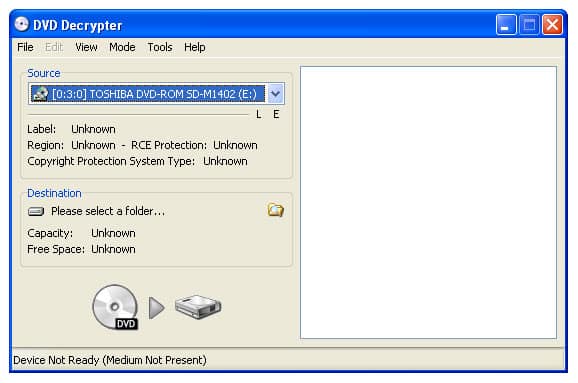
| | ステップ3. | | ドライブにDVDを入れ、読み込まれるのを待ちます。 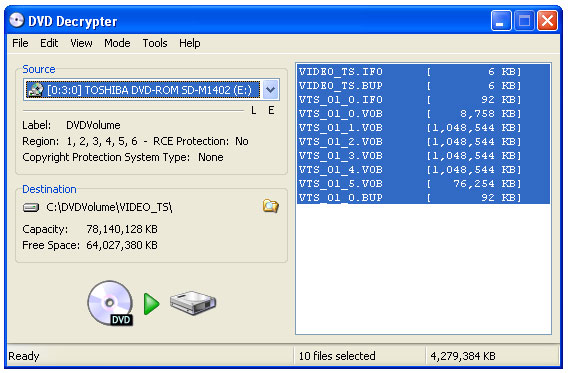 | |
| |
| | ステップ4. | | ツールバーの「モード」をクリックし、「IFO」をクリックします。 | |
| | ステップ5. | | ツール > 設定 > IFOモードタブをクリックします。 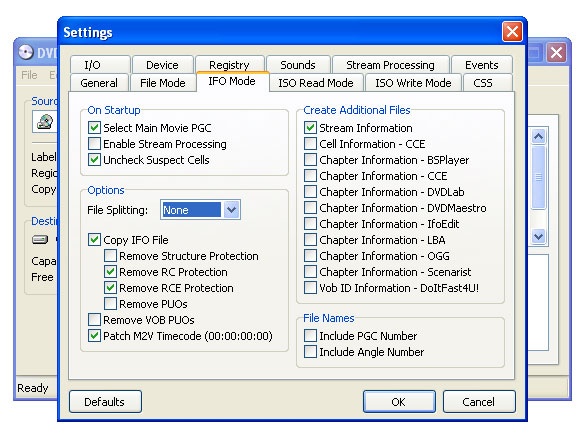 | |
| |
| | ステップ6. | | オプションの下で、ファイル分割を「なし」に設定し、OKをクリックして閉じます。 | |
| | ステップ7. | | 次に、ストリームタブをクリックし、「ストリーム処理を有効にする」ボックスにチェックを入れます。 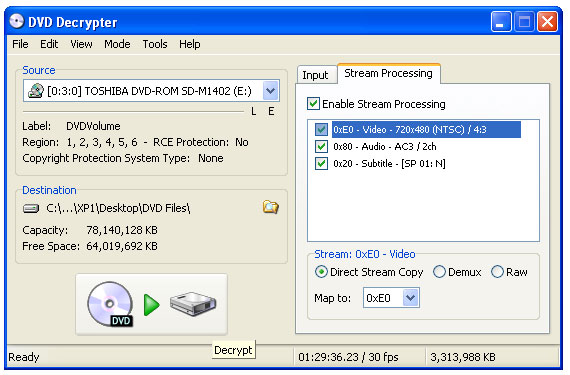 | |
| |
| | ステップ8. | | 次に、最初のボックス – ビデオ – にチェックを入れ、希望の言語を選択します。英語の場合は、ビデオのすぐ下にあるオーディオボックスにチェックを入れます。他のすべての字幕言語ボックスのチェックを外します。 | |
| | ステップ9. | | 次に、フォルダーアイコンをクリックして宛先を設定し、デスクトップのDVDファイルフォルダーを選択します。 | |
| | ステップ10. | | 最後に、DVDアイコンとHDアイコンの間にある緑の矢印をクリックします。リッピングプロセスが完了するのを待ちます。完了すると、小さなボックスが開き、「成功裏に完了しました」と表示されます。コンピュータに.VOB形式のファイルができ、次のパート2で変換する準備が整います。 | |
DVD Decrypterオプション2: DVDから個別のエピソードやセクションをリッピングするための3つの代替ステップ
DVDに別々の章がある場合 – たとえば、複数エピソードのシリーズの各エピソードを含む場合 – 上記のステップ9と10を新しいステップに置き換えることで、1つの個別のエピソードを抽出できます。
| | ステップ9. | | メイン入力ウィンドウの各エントリの横にある「+」をクリックします(下のように「-」になります)最初のエピソードの最初のエントリを見つけてハイライトします。 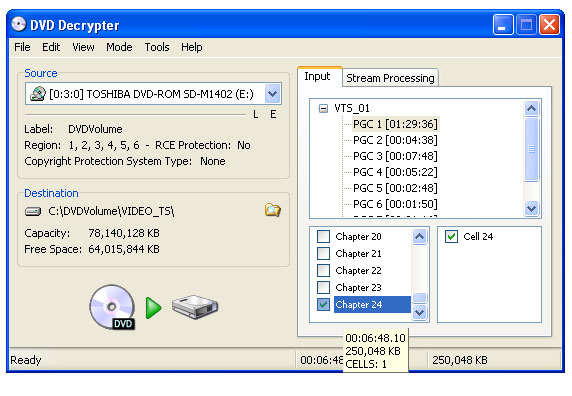 | |
| |
| | ステップ10. | | フォルダーアイコンをクリックして出力ファイルの宛先を設定し、デスクトップのDVDファイルフォルダーを選択します。 | |
| | ステップ11. | | 最後に、DVDアイコンとHDアイコンの間にある緑の矢印をクリックしてリッピングプロセスを開始します。完了すると、小さなボックスが開き、「成功裏に完了しました」と表示されます。コンピュータに.VOB形式のファイルができ、次のパート2で変換する準備が整います。 | |
DVD Decrypterオプション3: DVDからすべてのエピソードやセクションをリッピングする
ファイルモードは、DVD Decrypterツールで、DVD全体をリッピングするために使用されます。これは、1つのDVDからシリーズのすべてのエピソードをリッピングしたい場合に特に良いです。使用するためにプログラムを少し異なる設定にする必要があります。上記のインストールプロセスのステップ1-3から始め、次にこの新しいステップ4-7に置き換えます。
| | ステップ4. | | DVD Decrypterのツールバーに移動し、「モード」を選択し、「ファイル」をクリックします。 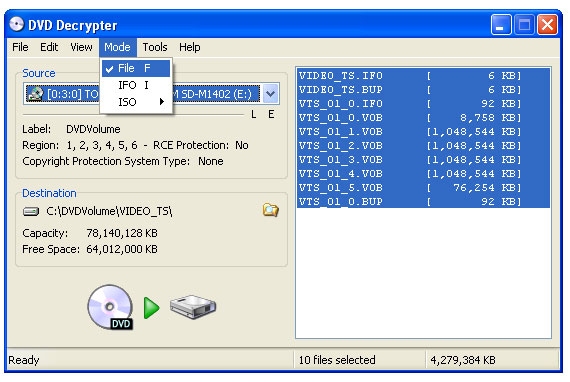 | |
| |
| | ステップ5. | | 設定はすでにDVD全体を個別のファイルとして抽出するように設定されています。何も変更しないでください。 | |
| | ステップ6. | | ファイルを保存する場所を設定します – デスクトップのDVDファイルフォルダー – そして緑の矢印をクリックしてリッピングを開始します。 | |
| | ステップ7. | | リッピングが完了すると、複数の.VOBファイルがあることがわかります。各エピソードをiPodで視聴可能にするために、すべてを個別に変換する必要があります(以下のパート2で)または、次のオプションのステップを使用してそれらを1つのファイルに結合します。 | |
リッピング後の.VOBファイルの結合
シリーズから個別のエピソードをいくつかリッピングしたとしましょう。しかし、iPodに別々のファイルとして保存したくない場合、これがVOBMergeの出番です。これは、すべての.VOBを1つの大きな映画に結合し、一度開いて全体を視聴できるようにします。
新しい投稿を受信箱で受け取る
スパムはありません。いつでも購読を解除できます。