動画変換 · 1 min read · Dec 14, 2025
Windows PC用のiPodへの動画変換、パート2-3
編集者の注記
この記事の新しいバージョンが利用可能です。
新しい「iPod、iPhone、Apple TV動画変換の完全ガイド(Windows)」をご覧ください。
このチュートリアルのパート1では、DVDを1つまたは複数の.VOBファイルに「リッピング」する方法を学びましたが、1つの問題があります。それは、iPodがそれらを読み取れないことです。以下のパート2では、「コンバータ」、つまり.VOB形式の動画ファイルをiPodが再生できる形式に変換するプログラムに焦点を当て、パート3では、完成したiPod用のファイルを動画再生可能なiPodに転送する方法を説明します。
再度、免責事項:iLoungeは世界中の人々に読まれています。DVDからiPodへのリッピングの合法性は、居住国によって異なります。iLoungeは著作権者の有効な権利の侵害を支持するものではなく、iPodに動画コンテンツをコピーする前に、居住国の著作権およびフェアユース法を確認することを強くお勧めします。私たちはあなたの行動に対して責任を負わず、あなたが自国の法律に基づいてリッピングする権利のあるDVDのみをリッピングすることを前提としています。
| | パート2:リッピングした映画をiPod形式のファイルに変換する | |
多くのプログラムが、外国の動画ファイルをiPodに適した形式に変換する作業を処理します。別のiLoungeチュートリアルで説明されているように、AppleのiTunesは一部の動画を自動的に変換できます。動画ファイルをiTunesにドラッグし、右クリックして「iPod用に選択を変換」を選択しますが、.VOBファイルには対応していません。したがって、以下のような別のプログラムを使用する必要があります:
- Videora iPod Converter(無料)、
- 3GP Converter(無料)、
- Handbrake(無料、まだPC用のベータ版)、および
- AppleのQuickTime Pro($30)+ MPEG2再生コンポーネント($20)、両方をAppleオンラインストアで一緒に購入。
以下ではVideora iPod Converterを見ていきますが、すぐにチュートリアルに飛び込むこともできます。ただし、最初に読んでおくべきいくつかの技術用語があります。アスペクト比: 動画画像の幅と高さの比率。古いテレビはほとんど常に4:3のアスペクト比を持っています。ほとんどのHDTVは16:9の「ワイドスクリーン」アスペクト比を使用し、広い映画館のスクリーンに似ています。レターボックス: 古い4:3テレビでワイドスクリーン動画を表示する方法。新しい動画は古い画面の中央に表示され、画像の上下に黒いバーまたは空白のスペースがあります。CBR(定常ビットレート): 動画または音声データが、一般的に同じサイズのブロックを使用して、時間の単位ごとに何が起こるかを記述するデータ。これは、作家が1か月の毎日を1文で説明するのに似ています。その結果、データは複雑な瞬間に特定の目立つ詳細を失う可能性が高く、単純な瞬間には不必要に多くの詳細が保存されます。VBR(可変ビットレート): 同じファイル内で異なるサイズのブロックを許可する動画または音声データで、必要に応じて詳細を多くまたは少なく提供する平均ビットレートを生成します。これは、作家が1か月の中で最も重要な日を選んで詳しく書き、重要でない日にはほとんどまたはまったく時間をかけないのに似ています。ピクセル化/ピクセレーション: これらの用語は、アナログ形式の写真(従来のカメラで撮影された映画の個々のフレームなど)を、限られた数の色の点(ピクセル)で表現されたデジタル画像に変換することを指します。ピクセル化またはピクセレーションされた画像は、個々のピクセルが視聴者に明らかである画像であり、小さな画像が拡大されるにつれて、別々の点がますます見やすくなるプロセスです。このため、小さな(iPod)画面で見栄えが良い動画が、大きな(テレビ)画面では見栄えが良くない場合があるため、ピクセル化が発生しないように十分な点を持つことが重要です。DVDは最大720ドットの幅を保存し、iPodの画面は320しか表示しません。アーティファクト: 圧縮プロセス中に音声または動画に追加される歪み。動画では、これは通常、画面上の2つの対照的な色の形のエッジに現れる、暗すぎるまたは明るすぎるピクセルのブロックとして認識されます。動画を過度に圧縮すると、アーティファクトが発生する可能性が非常に高くなります。 | | Videora iPod Converterを使用した動画変換のステップバイステップガイド | |
| | ステップ1。 | | Videoraをダウンロードしてインストールし、プログラムを起動します。 | |
| | ステップ2。 | | 開いたら、左側のウィンドウで「セットアップ」をクリックします。 | |
| | ステップ3。 | | 変換する映画/動画のプロファイルを設定するために「プロファイル」タブをクリックします。このステップは少し難しいので、チュートリアルをゆっくり進めてください。 | |
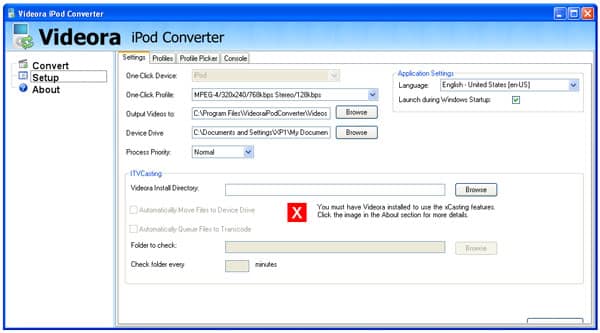
設定タブの下で、「出力動画先」という言葉に注意してください。これは、Videoraがトランスコーディングを完了したときに完成した動画が保存される場所です。
次に、プロファイルピッカータブを見てください。これは、トランスコードしようとしている映画/動画に最も適切な「プロファイル」を設定するのを助ける計算機です。上部にはワンクリックプロファイルのドロップダウンウィンドウがあります。使用したいプロファイルの1つを選択しますが、まだ「保存」をクリックしないでください。出力ファイルサイズの推定値の下に、動画の時間を時間、分、秒で各ボックスに入力します。最後に、カスタムビットレートの下で「計算」ボタンをクリックします。完成した動画の合計ファイルサイズがメガバイト単位でウィンドウの下部に表示されます。その後、ワンクリックプロファイルを変更するたびに、値が自動的に変更されます。
 この情報は、変換する動画に最適なプロファイルを選択するために使用できます。最適なプロファイルが決まったら、その映画のために上部の「保存」ボタンをクリックします。各動画についてこれを別々に行うことができます。
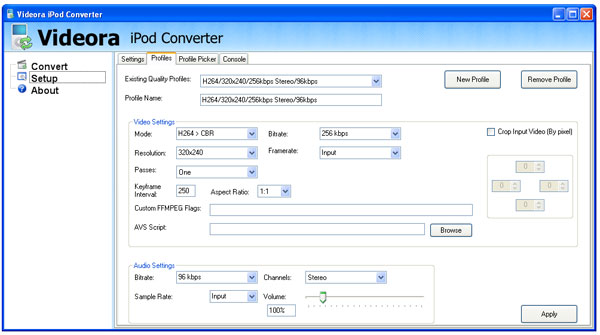
動画設定セクションのプロファイルタブで、リッピングした動画の種類に応じて、フルスクリーン(4:3)またはワイドスクリーン(16:9またはそれ以外)を設定します。
既存の品質プロファイルの下で、与えられた選択肢の1つを選択すると、その選択に応じて下の動画および音声セクションの値が変更されます。
例:もし「H.264/320×240/16:9/640kbpsステレオ/128kbps」を選択すると、動画ウィンドウの値はアスペクト比16:9(ワイドスクリーン)または1:1(スタンダード)を選択するオプションを提供します。どちらを選ぶべきか分からない場合、この情報は通常DVDケースの裏面に記載されており、その情報に基づいてどちらかを選択できます。
新しいプロファイルボタンをクリックして、ドロップダウン選択肢に新しいプロファイルを追加します。
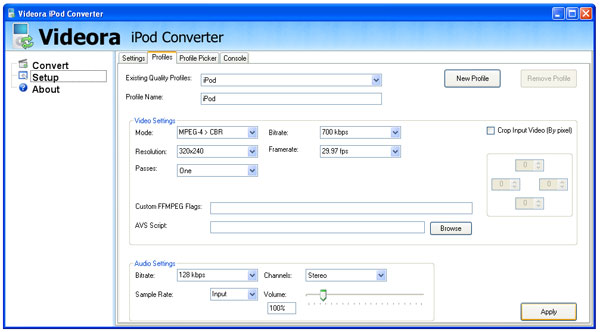
これにより、設定をカスタマイズできます。「iPod」と設定の説明をプロファイル名ボックスに入力し、下部の適用ボタンをクリックして新しい設定をプロファイルとして設定します。次回、既存の品質プロファイルメニューをクリックすると、新しい設定が「iPod」という名前で追加されているのが見えます。以下は、iPodに推奨する設定です。
モード:MPEG-4 > CBR
解像度:320×240
パス:1(高品質を求める場合は2パスを選択します。このオプションは2倍の時間がかかりますが、よりクリーンな動画ファイルが得られます。)
ビットレート:700 kbps
フレームレート:29.97 fps(1秒あたりのフレーム数)
[注:MPEG-4 A-VBRを使用する場合、最小および最大のボックスが利用可能になります。CBRを使用する場合は利用できません。より良い見栄えを求める場合は、これらの設定をお勧めします。
最小:128
最大:2500
他のオプションについては、Videoraで使用できる他の成功した設定について、iLoungeディスカッションフォーラムのこのスレッドを参照してください。
入力動画をクロップ(ピクセル単位):これはチェックを外しておきます。
- 「音声」設定セクションで、以下の選択を行います。ビットレート:128 kbps
サンプルレート:入力
チャンネル:ステレオ
音量は100%に設定されています!Windows PC用のiPodへの動画変換、パート2-3 - プロファイル設定を保存するために適用ボタンをクリックします。プログラムに何をするかを指示したので、映画を変換する準備が整いました。
重要な注意:変換プロセスが最終的に100%と言われることに気付くでしょうが、プログラムはまだファイルを処理しています。完全に終了するまで待ってください。アプリケーションは完了すると完全に停止します。キューに他の映画ファイルがある場合、Videoraは次の映画を読み込み、変換を開始します。 | | ステップ4。 | | 左側のウィンドウで「変換」という言葉をクリックしてメインウィンドウに戻ります。これによりメインウィンドウに移動します。 | | | ステップ5。 | | メインウィンドウに到着したら、「新しい動画をトランスコード」ボタンをクリックします。ウィンドウが開いたら、変換したい.VOB映画ファイルを見つける必要があります。チュートリアルのパート1を使用してDVDファイルまたは類似のフォルダーをデスクトップに置いた場合、ここに.VOBがあります。 | | | ステップ6。 | | 品質プロファイルの下で、「iPod」を選択します。これは、上記の手順を使用して作成したプロファイルです。注:トランスコードするたびにこのプロファイルを選択する必要があります。デフォルト設定ではありません。その後、「開始」をクリックして変換プロセスを開始します。 |
新しい投稿を受信箱で受け取る
スパムはありません。いつでも購読を解除できます。