動画編集 · 1 min read · Feb 07, 2026
VideoProc Vlogger: 初心者の視点から見た最高の無料動画編集ソフト
私は常に周りの物や人々、起こっているすべてのことの動画を撮影しています。
しかし、私は動画編集を知らないので、クリップをつなぎ合わせて何かを作るのに役立つ使いやすいソフトウェアを探していました。そこで、VideoProc Vloggerに出会いました。
私はそれを使って、録画したいくつかの動画を編集し、それらから短いブログを作ろうとしました。ここにVideoProc Vloggerのユーザーレビューがあります。
VideoProc Vloggerレビュー
動画編集ソフトウェアに関しては、初心者の視点を持つことが本当に重要だと思います。最近では、多くの人がブログを撮影し、オンラインで動画を投稿するのが好きです。
そのためには、特に高性能でリソースを消費するソフトウェアは必要ありません。彼らが必要とするのは、ブログや動画編集のほとんどの側面をカバーできる基本的なものであり、さらに使いやすく軽量であるべきです。
上記のいくつかの要素を考慮に入れながら、私はVideoProc Vloggerを評価しようとしました。
セットアッププロセス
VideoProc Vloggerは、彼らのウェブサイトから直接ダウンロードできます。素晴らしいことに、無料で使用できます!
セットアップファイルを入手したら、他のソフトウェアをインストールするのと同じようにインストールできます。インストールは非常に簡単でした。
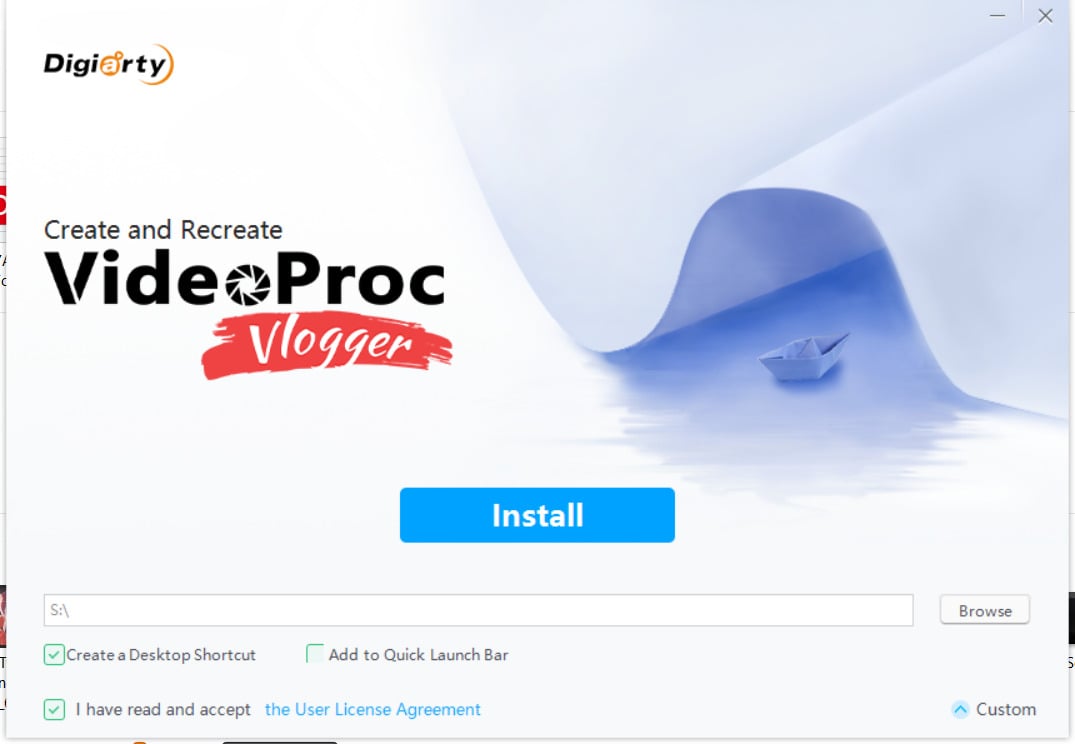
インストールが完了すると、VideoProc Vloggerを起動するオプションが表示されます。
ソフトウェアを初めて起動すると、すぐに新しいプロジェクトを作成するように求められました。プロジェクトがないと、ソフトウェアにアクセスできないのは少し奇妙だと思いました。
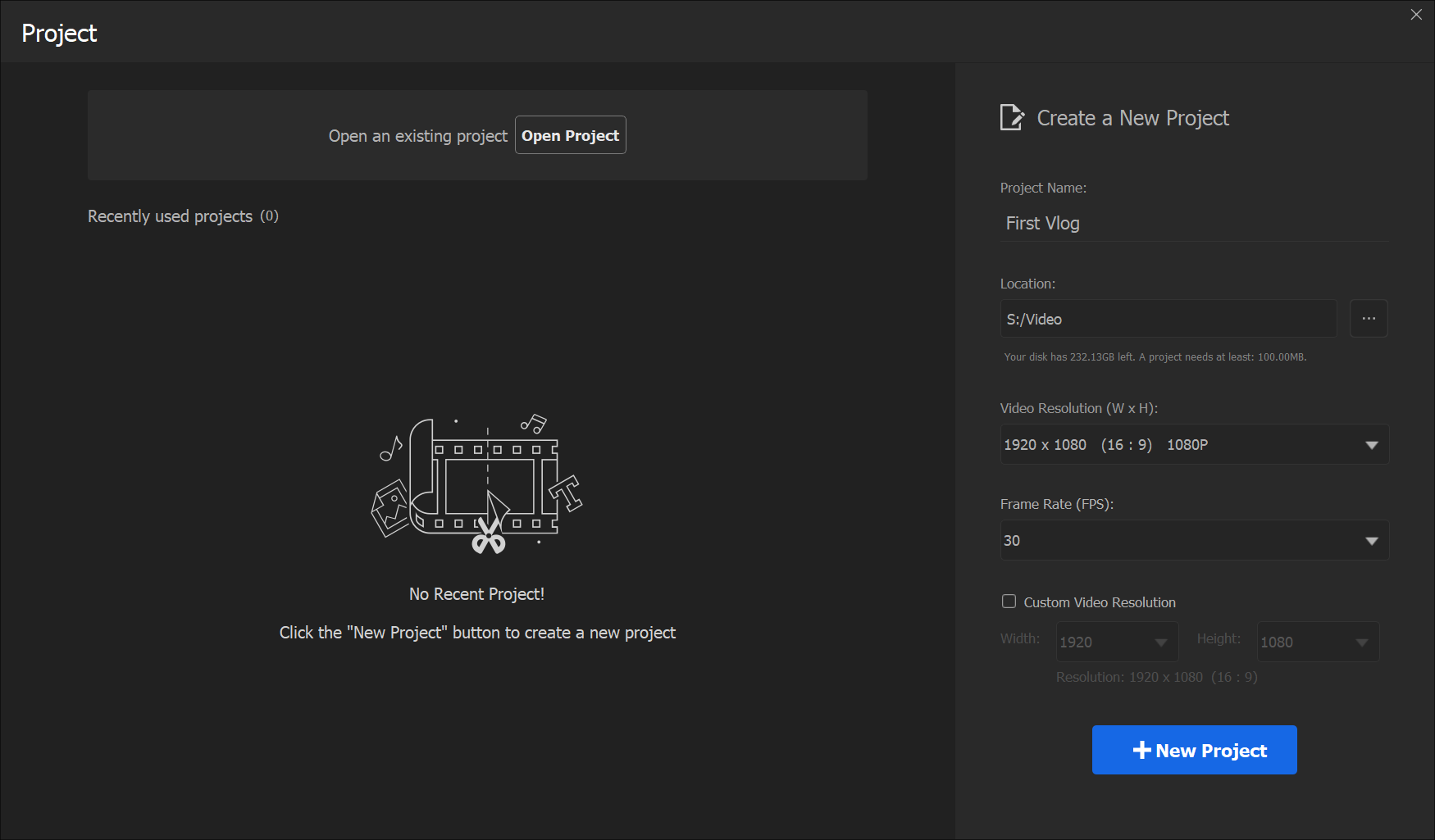
とにかく、興味深いのはセットアッププロセスの後です。
動画自体の編集
「無料のユーティリティソフトウェアなので、業界のプロと比較して評価することはできません。」
プロジェクトを作成すると、メインUIが表示されます。これは、市場に出ている他の動画編集ソフトと同じように見えます。すべてのタイムラインやその他の機能があります。
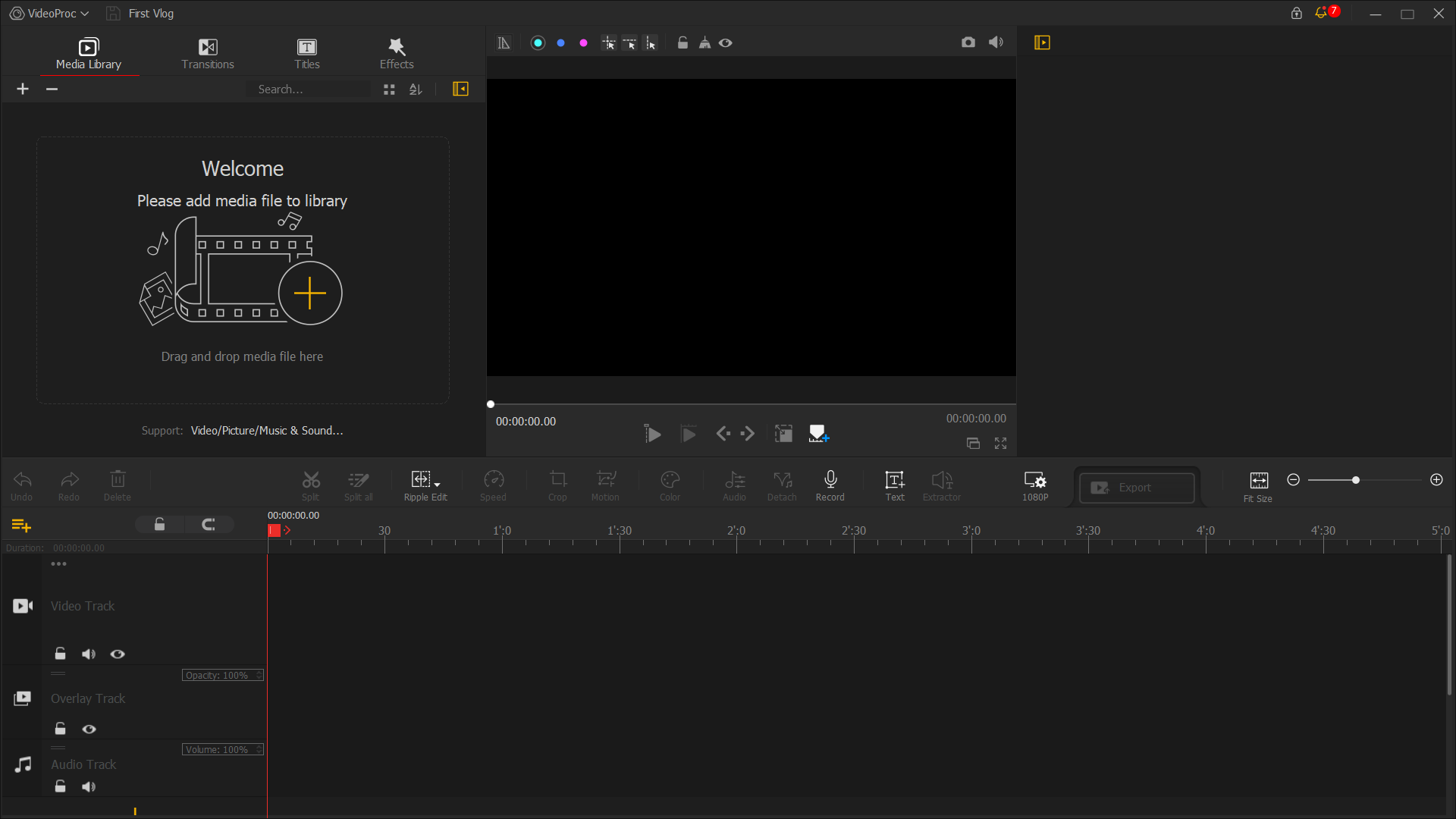
私は4つの短いクリップを撮影し、自宅にある興味深い植物の短い動画を作成したいと思いました。
正直なところ、うまくいきませんでした。しかし、開発者が一生懸命に働き、ゼロコストで最高の体験を提供しようとしていることを考慮すると、それを期待するには十分です。
動画のインポートは非常に簡単で、左側に動画をインポートするためのエリアがあります。そこで私も動画をインポートしました。
最初の2つのクリップで、短いオープニングモンタージュのようなものを作りたかったのですが、問題なくタイムラインに動画を追加できました。
最初の2つのクリップのバックグラウンドオーディオをミュートしたかったのですが、私の場合、オーディオオプションがグレーアウトしていました。
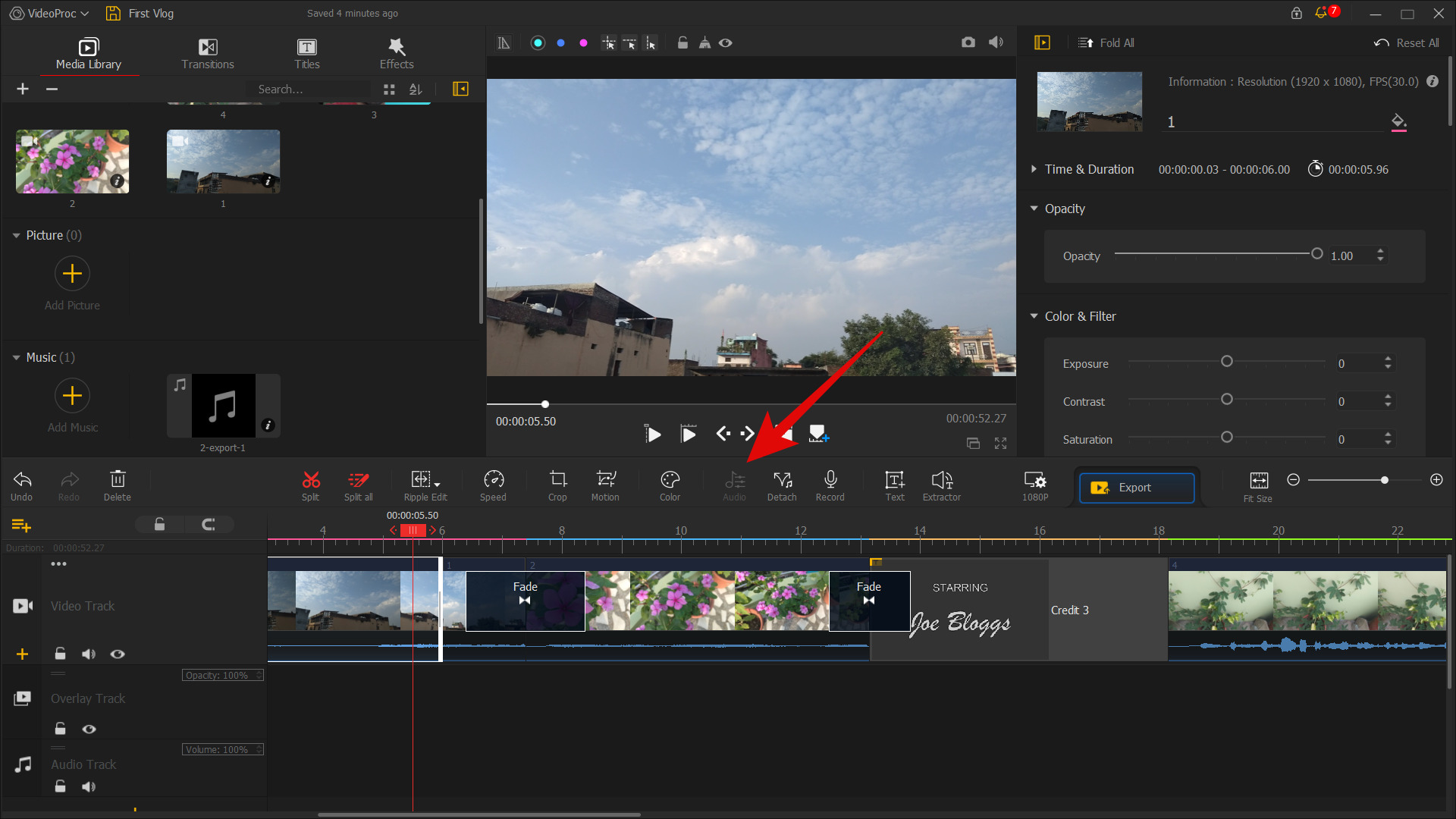
しかし、オーディオをミュートする別の方法があります。レイヤーを右クリックしてミュートオプションを選択することでできます。
最初の段階で多くの問題があるのは私にとっては気が滅入ります。新しいソフトウェアを試すときに自然に起こることですが、数回の試行の後、以降の体験は予想以上にスムーズでした。
レンダリング速度やその他のことを確認するために、私は動画を続けました。
動画のエクスポート
編集体験は最初はあまり良くありませんでしたが、エクスポートにかかる時間を確認するために動画をレンダリングしました。レンダリング速度は実際に良好で、さまざまなオーディオ、ビデオフォーマットを選択するための多くのオプションがあります。
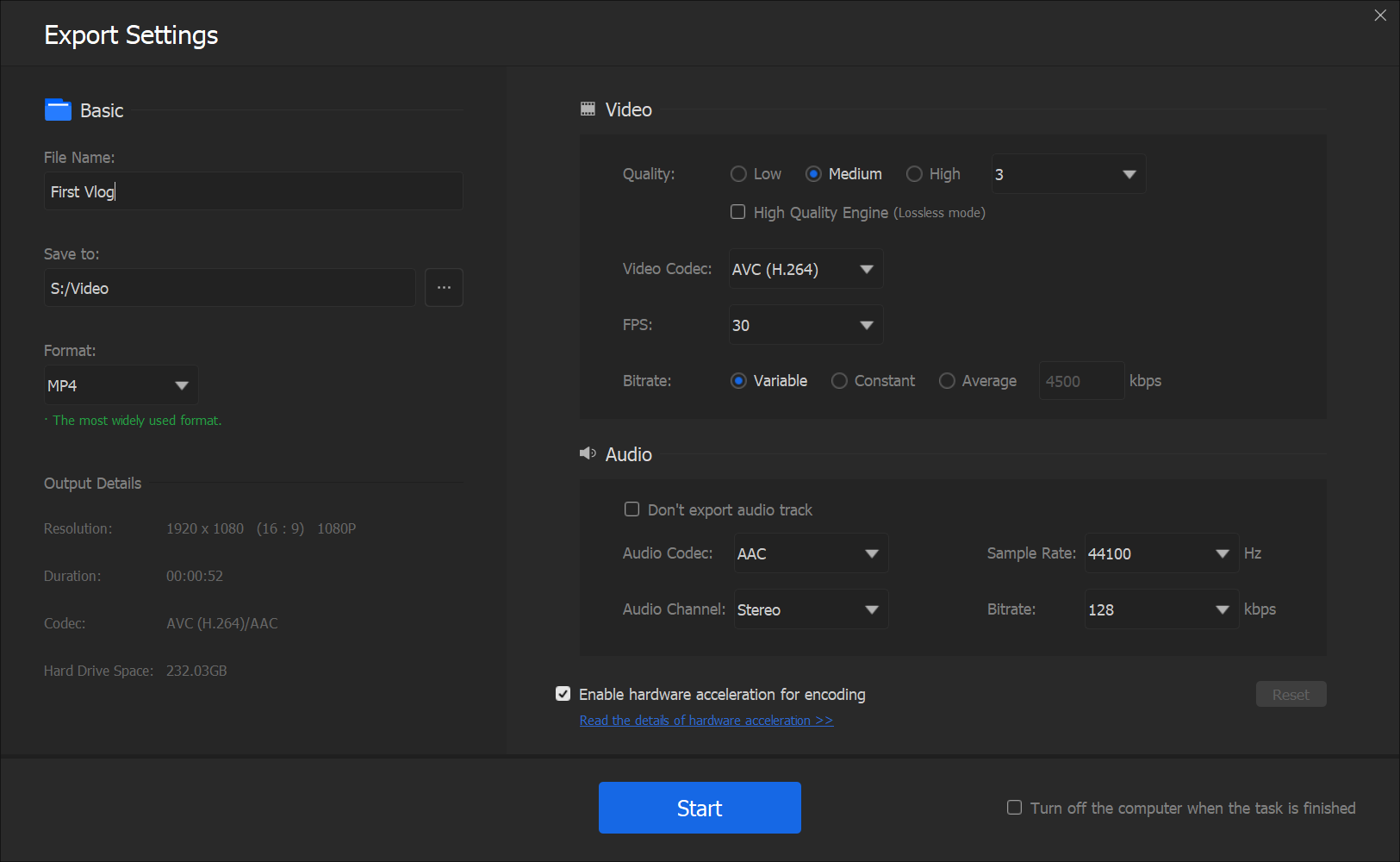
一つ奇妙なことに気付きました。タスクバーを自動的に隠すように設定しています。したがって、動画をレンダリングしている間、VideoProc Vloggerを最小化するオプションがありません。タスクバーを表示するためにWindowsキーを押すことはできますが、それ以外にはソフトウェア自体にオプションはありません。マルチタスクを好む人にとっては、あまり良い印象を与えません。
VideoProc Vloggerの特徴
軽量: ソフトウェアは非常に軽量で、セットアップも簡単です。
無料で使用可能: VideoProc Vloggerは、無料で利用できる強力な動画編集ソフトです。
幅広いフォーマットをサポート: このソフトウェアを使用すると、多くの解像度で動画を編集およびエクスポートできます。
ハードウェアアクセラレーション: VideoProcは、より速いレンダリング速度とパフォーマンスのためにハードウェアアクセラレーションを使用します。
編集プロセスをサポートするためのビデオガイドを追加します、
最終的な結論
利点
- 無料で使用可能
- 軽量
- 多くの動画フォーマットと解像度をサポート
- 良好なレンダリング速度
欠点
- 機能がもっと必要
- あまりユーザーフレンドリーではない
また読む: TunesKit AceMovi Video Editorレビュー
新しい投稿を受信箱で受け取る
スパムはありません。いつでも購読を解除できます。