プレゼンテーション · 1 min read · Dec 06, 2025
動画とGoogleスライド – プレゼンテーションを際立たせるデュオ

あなたは、潜在的なクライアントの前で、あなたのユニークなインドについてのプレゼンテーションを行っています。投資家たちはあなたを見つめ、目が固定されています。あなたはスピーチをまとめるのに苦労しています。
そして、次のスライドを表示します。それは…
あなたのGoogleスライドデッキに埋め込まれた活気あるVIDEOです。
投資家たちは元気を取り戻します。彼らはアイデアを認識し、それがあなたのプレゼンテーションにどのように関連しているかを理解し、笑い始めます。活気づいて、彼らはあなたのアイデアに興味を示し始めます。
もう一つの投資が決まりました!
プレゼンテーションはいつもそんなにドラマチックではありませんが、すべての目があなたに向けられているステージに立つと、確かに時々そんな気がします。だからこそ、聴衆を引きつけるために機能する適切な要素を持っている必要があります。
今日はその要素の一つ、動画について話しましょう。
動画をスライドに埋め込むのは複雑だと思うかもしれません(そうではありません)、気を散らす(その逆)、または不必要(冷たい神話)だと思うかもしれません。Googleスライドに動画を追加することで、少ない言葉でより多くを語ることで、より良いストーリーを伝えることができます。それをどうやって行うのでしょうか?さあ、見ていきましょう。
Googleスライドに動画を埋め込む方法
動画を検索する
以下の手順に従って、YouTubeからGoogleスライドプレゼンテーションに動画を追加します。
- ブラウザを起動してslides.google.comにアクセスし、新しいプレゼンテーションを作成するか、既存のプレゼンテーションを開きます
- 上部ツールバーの‘ 挿入 ’オプションを選択し、‘ 動画 ’オプションをタップまたはクリックします

- 新しいページには、検索、URLによる、Googleドライブの3つのタブが表示されます
- ‘ 検索 ’タブを通じて、埋め込みたいYouTube動画のキーワードを入力し、‘ Enter ’を押して検索を開始します
- 集まった結果の中から、埋め込みたい動画をクリックします
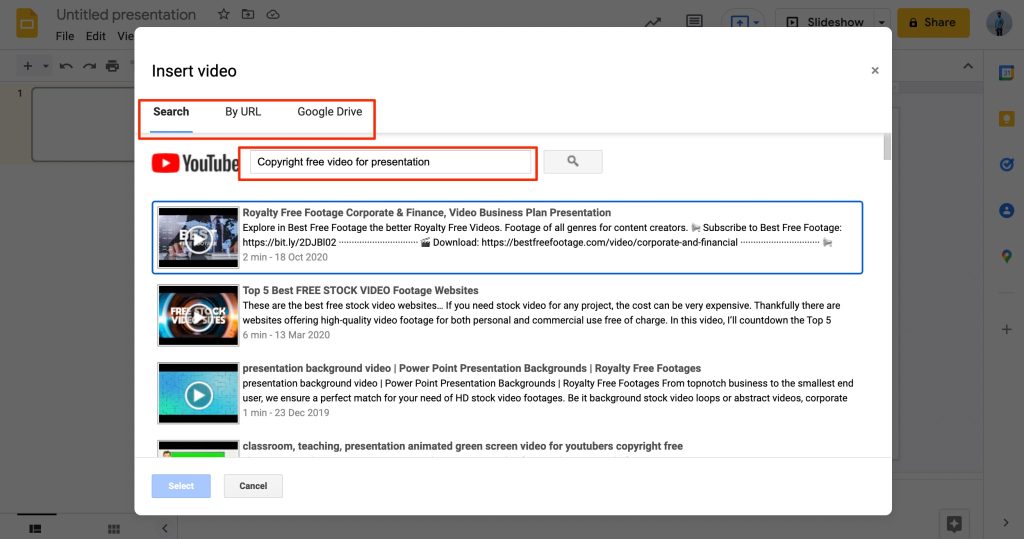
‘ 検索 ’機能を使用することは、プレゼンテーションに動画を追加する非常に便利な方法ですが、動画が他の場所にアップロードされている場合やYouTubeで‘ プライベート ’としてマークされている場合は、うまく機能しないことがあります。その場合は、次の方法を考慮してください。
URLを使用する
プライベートリストのYouTube動画をURLを使用してGoogleスライドに追加したい場合は、以下の手順に従う必要があります。
- ‘ 動画を挿入 ’ウィンドウで、‘ URLによる ’タブを選択します
- 埋め込みたいYouTube動画のURLをコピーし、Googleスライドのテキストフィールドに貼り付けます
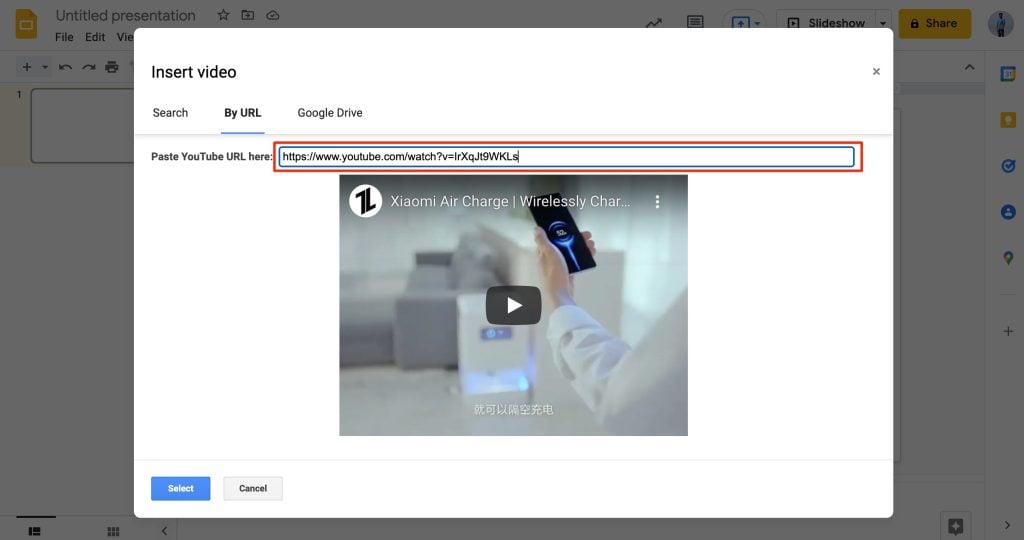
ローカルに保存された動画をスライドにアップロードするには、まずGoogleドライブにアップロードし、その後埋め込む必要があります。これがどのように行われるか見てみましょう。
ドライブにアップロード
すべての動画がYouTubeにアップロードするのに適しているわけではないため、バックアップソリューションが必要です。Googleスライドとドライブが同じエコシステムで機能することは明らかです。だからこそ、一方を他方と統合するのは簡単です。以下の手順に従ってください。
- 動画を挿入ウィンドウの‘ Googleドライブ ’タブをクリックまたはタップし、必要な動画がGoogleドライブにアップロードされていることを確認します
- 次のページで、‘ マイドライブ ’、‘ 共有ドライブ ’、または‘ 共有されたもの ’タブから選択し、必要な動画を選択します
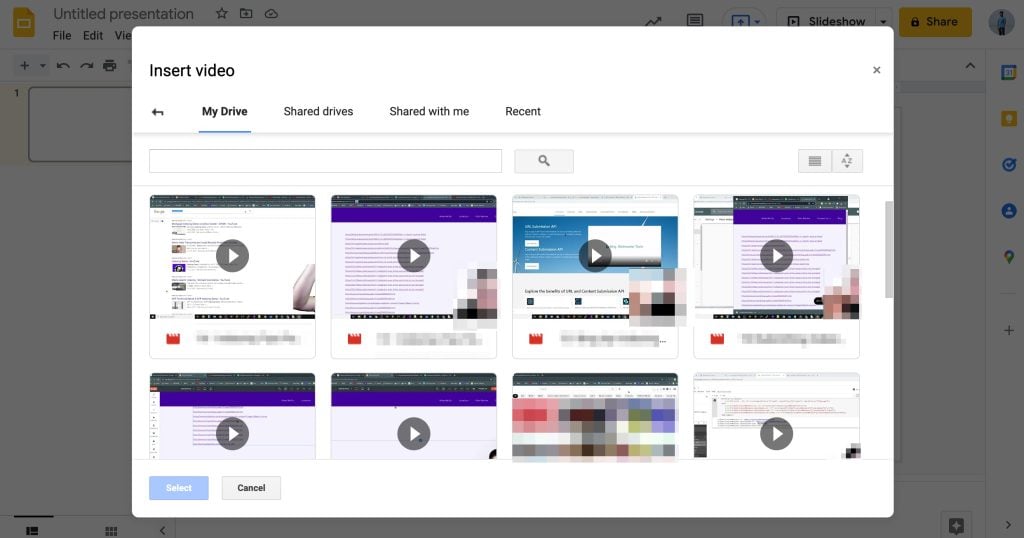
そして、見事に、Googleドライブを通じてGoogleスライドに動画を埋め込むことに成功しました。アップロードした動画は、必要に応じてエッジからドラッグしてサイズを変更することもできます。
まとめ
プレゼンテーションでインタラクティブな動画を使用することは、聴衆に大きな影響を与えることができます。冗長な箇条書きを使用するよりも、はるかに楽しく魅力的なものを含めているので、どちらにせよ良いことです。
このガイドを使えば、次のプレゼンテーションで違いを生み出し、Googleスライドに動画を埋め込む方法を知ることで際立つことができます。
新しい投稿を受信箱で受け取る
スパムはありません。いつでも購読を解除できます。