Vim プラグイン · 1 min read · Mar 10, 2026
VIM Plug – それは最高のVIMプラグインマネージャーですか?

Vimは、特に技術に精通した人々にとって、最も簡単で堅牢なテキストエディタの1つです。さらに、これをマスターするには、いくつかのコマンドに慣れている必要があり、したがって、あまり複雑ではありません。
しかし、機能があまりないと感じるかもしれません。実際、Vimは機能的に基本的であり、ニーズに応じて柔軟にカスタマイズできるように開発されました。
そのためには、Vimプラグインが必要です。Vimプラグインをインストールするための標準化された方法はなく、プラグインストアのようなものはありません。
したがって、ターミナルを介してVimプラグのような別のプラグインをインストールする必要があります。これはオールインワンプラグインマネージャーであり、何であるか、なぜ必要なのか、どのように使用するのかを知りたい場合は、すべてカバーしています!
Vim Plugとは?
これは無料でオープンソースのプロジェクトであり、ソースコードにアクセスし、変更し、合法的に再配布することができます。さらに、Vimテキストエディタと同様に、このプラグインは機能とソフトウェアの重さが最小限です。
したがって、速く、複数のプラグインを同時にインストール/更新できます。他のほとんどのプラグインとは異なり、更新を元に戻すことができます。
注目すべきは、プラグインの浅いクローンを作成することです。これは、Vim Plugがリモートリポジトリのコピーを作成し、詳細ではなく、コミットが少ないが、同じ機能を実行できることを意味します。これらのコピーをシステムで使用することにより、Vim Plug Managerは他のプラグインよりも速くプラグインを処理し、ディスクスペースを少なく消費します。
さらに、必要に応じてプラグインを読み込むため、起動時間が短縮されます。
Vim Plugの必要性は?
Vimは、軽量でモーダル編集、カスタマイズ性、速度、効率性により非常に人気のある強力なUnixテキストエディタです。小さなサイズで基本的な編集をサポートしていますが、機能を拡張するためにプラグインを追加できます。その1つがVimプラグインです。
しかし、このテキストエディタには以前、欠点がありました。プラグインマネージャーがないため、プラグインを追加したい場合は、特定のディレクトリ~/.vimにダウンロード、配布、抽出する必要があります。
技術に精通した人だけがこれを行うことができ、初心者には問題がありました。さらに、プロセスに慣れている人でも、プラグイン管理に時間と労力を費やす価値がないと感じました。
もう1つの重要で明白な問題は、すべてのインストールされたプラグインが単一の~/.vimディレクトリにあることでした。したがって、それぞれの整理、管理、監視が面倒になりました。さらに、これらのプラグインにはファイルが含まれており、ユーザーはアンインストールするためにどのファイルを削除すべきかを判断できませんでした。
ここでVim Plugが登場しました。これは、Vim用の最も人気のあるプラグインマネージャーの1つであり、標準化されたプラグインマネージャーです。すべてのプラグインのファイルを別々のディレクトリに保存し、整理された状態を保ちます。
VIM Plugについてもっと知りたい場合は、GitHubリポジトリを訪れてください。
Vim Plugをインストールする前に何をすべきか?
前述のように、Vim Plugはリポジトリのコピーを作成します。同様に、VimにはGitHubやGitLab上にリポジトリがあり、使用する前にクローンする必要があります。これを行うには、GitとCurlが必要です。
以下は、異なるシステム用にVimのソースクローンを作成する方法です:
# Debianベースのディストリビューション(Ubuntuなど)の場合
sudo apt install git

# FedoraまたはRPMベースのシステムの場合
sudo dnf install git

# Archベースのディストリビューションの場合
sudo pacman -S git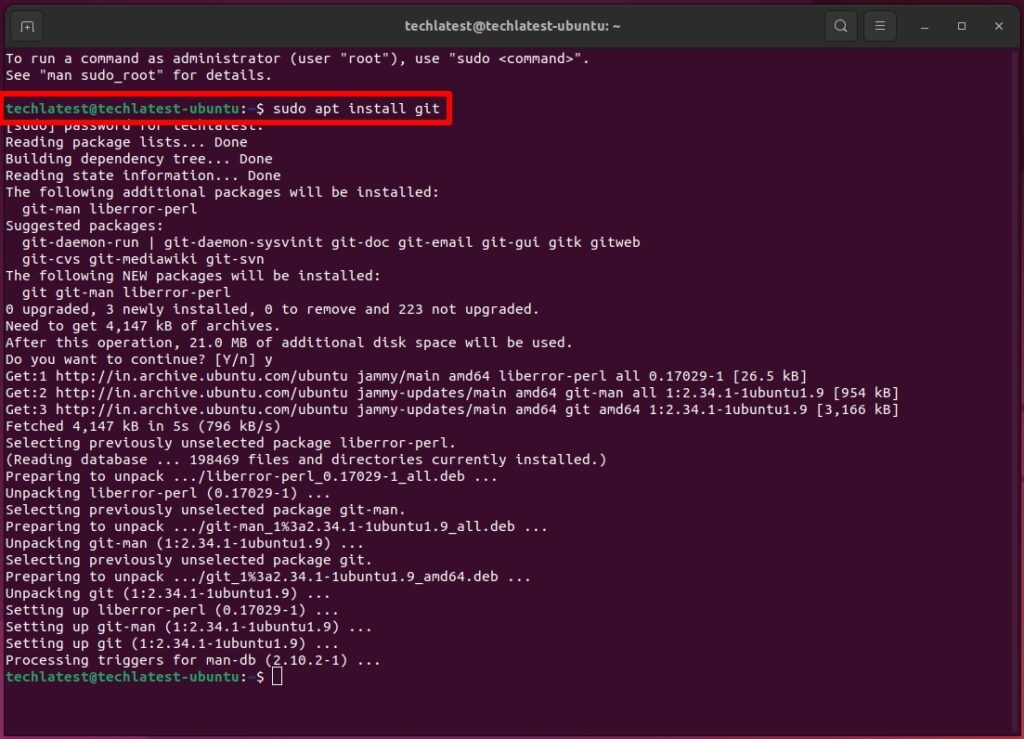
Vim Plugをインストールするには?
Vimプラグインの必要性を知った後、すぐに素晴らしいマネージャーを手に入れるべきです。
インストールするには、ターミナルを開き、次のコマンドを入力します:
curl -fLo ~/.vim/autoload/plug.vim --create-dirs \
    https://raw.githubusercontent.com/junegunn/vim-plug/master/plug.vim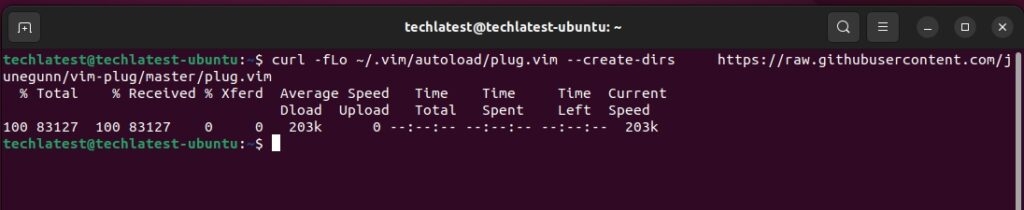
これにより、プラグインマネージャーがダウンロードされ、特定のコマンドでインストールされます。この中で、–create-dirs部分は、ファイルをダウンロードするために必要な重要なディレクトリを作成します。したがって、/.vim/にautoloadディレクトリがない場合でも、Plug.vimにあります。ここがプラグインの場所になります。
URLはPlugリンクを指し、このコマンドの部分はPlug.vimの場所を指しています。したがって、このコマンドはcurlに指定されたURLからプラグインをダウンロードし、さらに「/.vim/autoload/ディレクトリ」に「plug.vim」として保存するよう指示します。
次のステップは、どのプラグインが必要かを選択することですが、それは時々難しいです。
Vim Plugを介してダウンロードするプラグインを選択するには?
Vimテキストエディタの機能を拡張するために、たくさんの選択肢があります。その中から、自分の目的に合ったものを選ぶのは難しいです。
それらはミニマリスティックであり、特定の機能に指定されています。もう1つ注目すべき点は、インストールするプラグインが適切にメンテナンスされていることを確認することです。
想像できる各機能/問題に対して多くのプラグインが利用可能ですが、同様の機能を提供するプラグインのセットからどのプラグインを選ぶかは難しい作業です。
以下は、利用可能な最高のプラグインのいくつかです:
- ステータスバー – vim-airline
- 統合ファイルマネージャー – nerdtree
- 自動補完 – YouCompleteMe
- Git統合 – vim-fugitive
Vimrcの編集
Vim Plugでプラグインをインストールする前に、Vimrcを編集する必要があります。これはエディタの設定ファイルであり、起動するたびにそのプロセスを読み込みます。これは再び2種類あります:$VIMに存在するグローバル設定は手動で変更すべきではなく、必要に応じて変更できるローカル設定ファイルです。後者はデフォルトでは常に存在するわけではないため、Vimrcを編集する前に作成する必要があります。
最初のステップは、以下のコマンドを使用して.vimrcファイルを作成することです:
touch ~/.vimrc次に、ファイルを開いて修正します。
vim ~/.vimrcプラグインをインストールするための次のステップは、Plugコマンドを使用することです。この方法を使用すると、すでにVim Plugをダウンロードしています。さらに、プラグインがGitHubリポジトリにある場合は、Plug
次に、Vim Plugを介してプラグインをインストールする必要があります。プラグインはplug#begin()とplug#end()のキーワードの間に囲む必要があります。
したがって、あなたのVimrcは次のようになります:
call plug#begin()

Plug 'tyru/open-browser.vim' " ブラウザでURLを開く
Plug 'http://github.com/tpope/vim-surround' " Surrounding ysw)
Plug 'https://github.com/preservim/nerdtree', { 'on': 'NERDTreeToggle' }
Plug 'https://github.com/ap/vim-css-color' " CSSカラーのプレビュー
Plug 'https://github.com/tpope/vim-commentary' " コメント用gcc & gc

call plug#end()
Vimを介してプラグインをインストールした後、他の側面にも目を向けるべきです。

プラグインの更新
Vim Plugは優れたプラグインマネージャーであり、手間なくプラグインを更新することも簡単です。プラグインを更新するには、コマンド:PlugUpdateを実行する必要があります。さらに、更新時に変更を分析するためにキーボードのdを押します。それに加えて、*:PlugDiff*を入力することもできます。
プラグインのレビュー
Vimのプラグインを更新することは、必ずしも良いアイデアではありません。これは、時々バグを招いたり、もはや効率的に機能しなくなるからです。そのような場合、更新を元に戻すことができます。
そのためには、:PlugDiffコマンドを実行し、更新後の変更をレビューします。次に、すべてのプラグインを元の状態に戻すために、: PlugUpdate **を入力します。そのためには、各段落でXを入力する必要があります。
プラグインの削除
プラグインを削除したい場合は、Vim設定ファイルに追加したプラグインコマンドのコメントを削除するか、削除するだけです。次に、エディタを再起動します。今、アンインストールを進めるためのコマンド:PlugCleanを実行します。
これにより、すべての未宣言のプラグインが削除されます。削除したいプラグインのコメントとコマンドを削除したため、それらも未宣言のカテゴリに含まれます。
よくある質問
Vimプラグとは?
Vim Plugは、Vimテキストエディタ用の軽量プラグインマネージャーです。これは、最も速い並列インストーラーの1つを持っているため、ユニークです。
なぜVimはNotepadより優れているのか?
Vimの速度はNotepad++よりもかなり速いです。
ソフトウェアエンジニアはVimを使用していますか?
はい、ソフトウェアエンジニアはVimを使用しています。
最後の言葉 – VIM Plug
Vimテキストエディタのための素晴らしいプラグインマネージャーを探していて、Vim Plugについて知りたかった場合、あなたは答えを得たでしょう。それは強力であるだけでなく、機能的にも効果的です。
初めてVim Plugをインストールし、Linuxでの目的に使用する方法を理解するのは面倒に感じるかもしれませんが、ガイドは簡素化されています。期待される結果を達成するために、注意深く従うだけで不一致や失敗を避けることができます。
さらに読む:
- Linux用の最高のAndroidエミュレーター5選
- Linuxでのゲーム:Linuxでプレイするゲームの種類
- Linuxでのゲーム:Linuxゲームのための5つのベストディストリビューション
新しい投稿を受信箱で受け取る
スパムはありません。いつでも購読を解除できます。