リモートデスクトップ · 1 min read · Feb 18, 2026
VNC vs RDP: どちらが最も効率的なリモートデスクトップツールか?
リモートサーバーの管理やリモートシステムのトラブルシューティングは、リモートデスクトップソリューションを必要とするタスクの一部です。ここで人気のあるリモートデスクトッププロトコル、VNCとRDPが登場します。
これら2つのツールは機能やアプリケーションにおいて類似していますが、RDPはセキュリティ、パフォーマンス、スムーズなユーザー体験の面で一歩先を行っています。
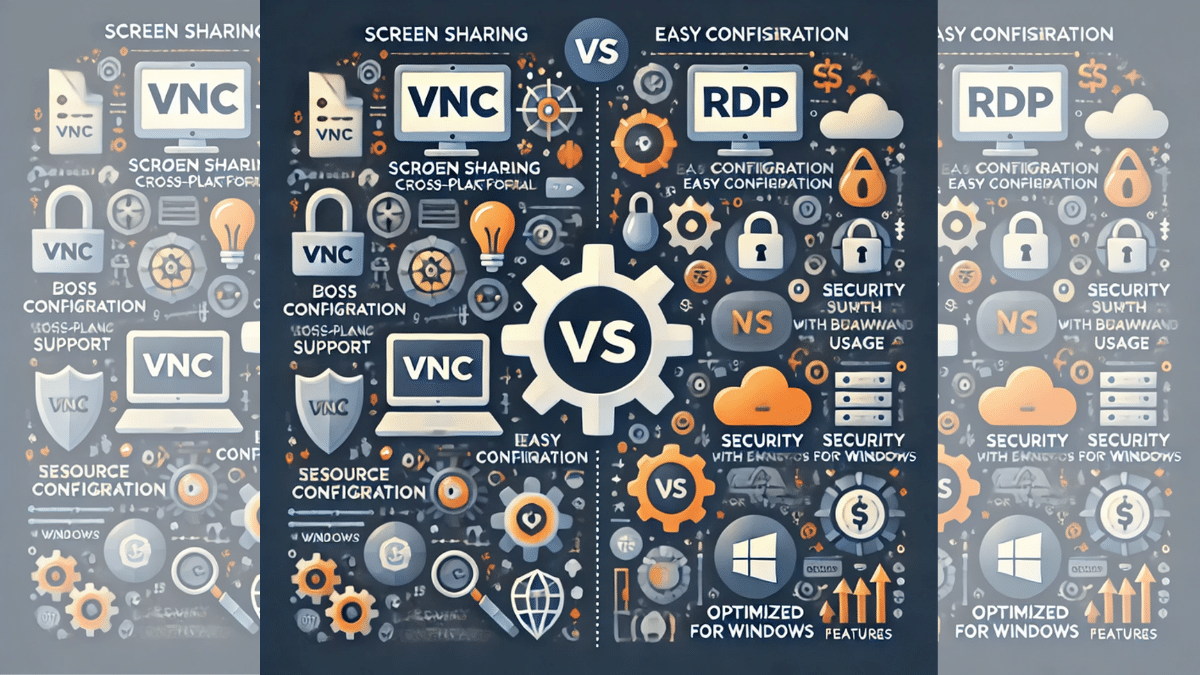
一方、VNCはシンプルさとクロスプラットフォームの面で優れています。
全体として、パフォーマンスとセキュリティを優先する場合、RDPはより良い選択肢です。以下の比較がそれを証明しています。スムーズで迅速なリモート体験を求めるなら、管理者RDPを購入することで制限を解消できます。
VNCとは?
VNC(Virtual Network Computing)は、プラットフォームに依存しないターゲットデバイスのデスクトップの表示と制御を可能にするRFBベースのプロトコルです。
VNCによるデータ転送はピクセル形式で行われます。これは、画面画像がピクセルフレームとして送信され、クライアント側で再構築されることを意味します。
この方法では、リモートデバイスの画面を即座に表示できますが、大量の画像データを転送するため、通常はより多くの帯域幅を消費し、遅くなります。
RDPとは?
RDP(Remote Desktop Protocol)は、ユーザーがTCP/IPとポート3389を介してリモートデバイスに接続できるようにするMicrosoftの独自プロトコルです。
RDPはデータを一連の暗号化されたパケットにカプセル化し、不正アクセスや盗聴を防ぎます。
RDPはMicrosoftの独自プロトコルであるため、RDPサーバーはWindowsでのみ機能します。ただし、RDPクライアントはMac、Linux、Androidを含むほぼすべてのオペレーティングシステムで利用可能です。
VNCとRDP:簡単な比較
| 機能 | RDP | VNC |
|---|---|---|
| メカニズム | リソース共有:グラフィックスコマンドを送信 | 画面共有:画像データを送信 |
| スピードとパフォーマンス | 高速:パフォーマンスに最適化 | 遅い:帯域幅の使用量が高い |
| 対応プラットフォーム | Windowsで最適:他は制限あり | 完全なクロスプラットフォーム |
| セキュリティ | 暗号化とNLAで安全 | 追加対策なしでは安全性が低い |
| 使用例 | サーバー管理、リモートワーク、ソフトウェアテスト | テクニカルサポート、トレーニング、コラボレーション |
| 使いやすさ | より複雑な設定 | シンプルで初心者に優しい設定 |
| コスト | 基本機能は無料:高度な機能は有料 | 基本機能は無料:高度な機能は有料 |
RDPとVNCの違いは何ですか?
VNCとRDPはそれぞれ特定の分野で優れています。正しい選択をするためには、自分のニーズを特定し、それに最も適したプロトコルを見つける必要があります。
VNCとRDP:メカニズム
VNCはピクセルベースのプロトコルです。このようにして、VNCサーバーは画面データを画像フレームとしてクライアントと共有します。クライアントはこのデータを使用してリモート画面画像を再構築し、リアルタイムで変更を表示します。
クライアントはまた、マウスとキーボードの入力をサーバーに送信し、それをリモートデバイス上で再構築します。
RDPでは、クライアントがポート3389を使用してリモートデバイス上のRDPサーバーに接続します。マウスとキーボードの変更は、ユーザーデバイスからリモートデバイスに専用のTCP/IPチャネルを介して送信されます。
RDPでは、画像交換の代わりに、ユーザーインターフェースを再構築するために必要なグラフィックスコマンドとデータがクライアントに送信されます。
画面の再構築も、この受信したデータを使用して行われ、スムーズで最適化されたユーザー体験を提供します。
RDPとVNC:スピードとパフォーマンス
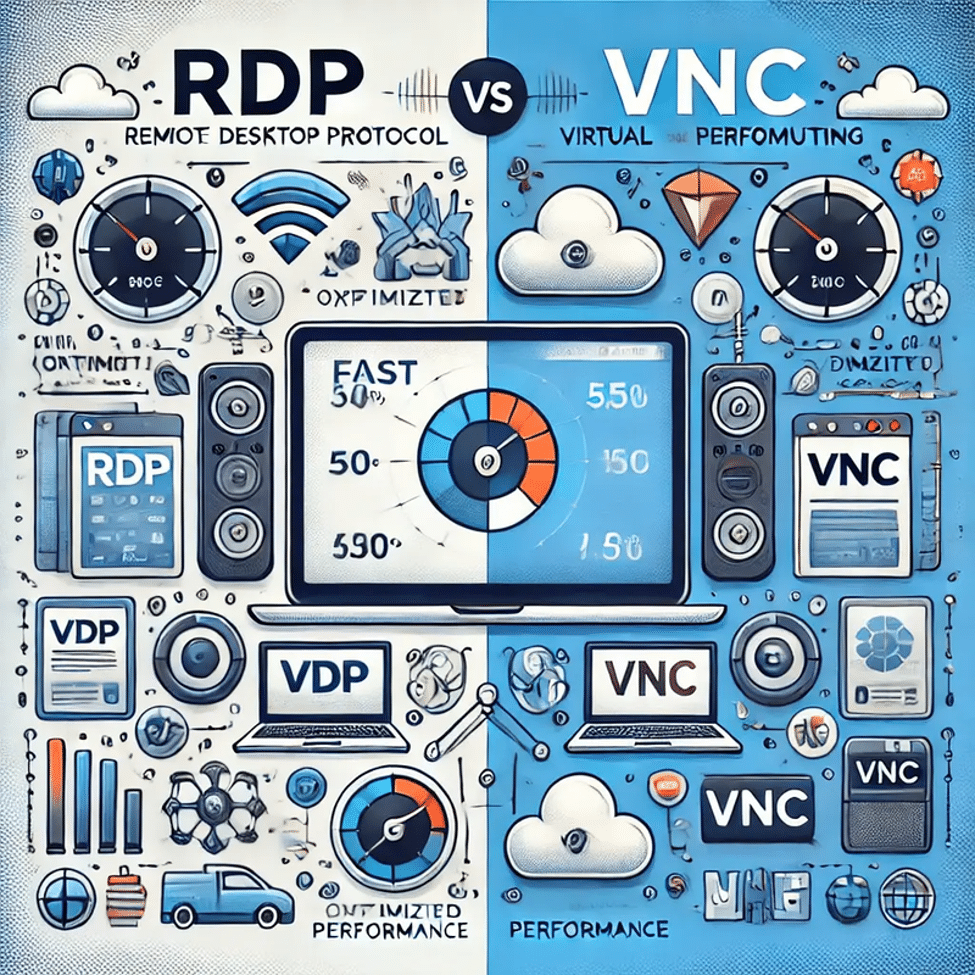
VNCは画面全体の内容をピクセルで送信するため、帯域幅の消費が増加し、インタラクティブな操作で高いレイテンシを引き起こします。
しかし、RDPはデータ圧縮や効率的なマルチメディアリダイレクション(EMR)、リモートシステムのグラフィックスハードウェアとのRDP統合、表示設定のカスタマイズ機能などの技術を使用して、スムーズなユーザー体験を提供します。
したがって、RDPはVNCよりもパフォーマンスとスピードが優れています。
VNCとRDP:対応プラットフォーム
RDPはMicrosoftの独自プロトコルであり、デフォルトでWindowsシステムに最適化されています。RDPクライアントはLinuxやMacなどのさまざまなプラットフォームで使用できますが、非Windowsシステムでは機能が制限される場合があります。
一方、VNCはすべてのプラットフォームで利用可能であり、さまざまなオペレーティングシステムでVNCアプリケーションを使用する際に制限はありません。
したがって、プラットフォームの互換性に関しては、VNCの方が自由度が高いです。
RDPとVNC:セキュリティ
RDPはポートフォワーディングを使用して接続を確立しますが、VNCはクラウド接続を使用します。
ポートフォワーディング技術は露出していますが、RDPは内部暗号化やネットワークレベル認証(NLA)などのセキュリティ技術を実装することでこの欠点を補っています。
VNCソフトウェアにセキュリティメカニズムが装備されていれば、RDPと同様のセキュリティを提供できます。しかし、そうでない場合、デバイスがマルウェアやその他のセキュリティ脅威に感染する可能性が大幅に増加します。
したがって、セキュリティの面ではRDPが勝っています。
VNCとRDP:使用例
VNCはユーザーがデバイスをリモートで制御できる画面共有プラットフォームです。VNCでデバイスに同時にアクセスすることは、画面がすべてのユーザーと平等に共有され、全員が同じシーンを直面することを意味します。
このタイプのアクセスは以下の分野で有益です:
- サポートチームによる技術的問題の解決
- 定期的なメンテナンス
- クロスプラットフォームの画面共有
- リモートトレーニング
- ヘッドレスシステムの制御
- コラボレーティブチームミーティング
- ソフトウェア開発とテスト
- 身体障害者のためのリモートデバイス管理
- バーチャルラボへのアクセス
RDPはリソース共有プラットフォームであり、ユーザーは独立してリモートデバイスに接続し、希望するタスクを実行します。
このタイプのアクセスは以下の分野で役立ちます:
- サーバー管理
- 従業員の作業ステーションへのアクセス
- システム問題の更新とトラブルシューティング
- リモートワーク
- テクニカルサポート
- 複数の作業ステーションの管理
- 機密性の高い専門ソフトウェアへのアクセス
- 異なる環境でのソフトウェアテスト
- データセンター管理
- ユーザーのための仮想デスクトップの作成
各プロトコルには特定のアプリケーションがあり、それらの選択はニーズと使用シナリオに依存します。
したがって、使用例の面では勝者はいません。
VNCとRDP:使いやすさ
RDPは設定や機能の構成にやや急な学習曲線があり、初心者には難しい場合があります。
VNCは設定プロセスが簡単で、最小限の設定でうまく機能するため、初心者が扱いやすいです。
したがって、アクセシビリティと使いやすさの面では、VNCがRDPよりも適しています。
RDPとVNC:コスト
RDPとVNCの両方は無料です。RDP用のWindowsリモートデスクトップ接続やVNC用のビューワーのような無料クライアントをインストールできれば、リモート接続に無料で使用できます。ただし、ファイル共有やマルチモニターのような高度な機能が必要な場合は、AnyDeskやTeamViewerのようなプレミアムソフトウェアを使用できます。
どちらを使用すべきか?RDPまたはVNC?
RDPとVNCの選択は、完全に特定のニーズと環境に依存します。しかし、さまざまな状況に対して適切なオプションを考慮したい場合は、以下のシナリオを考慮してください。
RDPを使用すべき時
RDPを選択する場合:
- 組織やビジネスで使用されるデバイスのほとんどがWindowsである。
- リモートオーディオ、プリンター共有、デバイスリダイレクションなどの高度な機能が必要である。
- データと通信のセキュリティに非常に敏感である。
- リモートデバイスに独立して接続する必要があり、画面を共有する必要がない。
- プログラムやファイルなど、コンピュータのリソースと対話したい。
- リモート接続の高パフォーマンスとスピードが重要である。
- マルチモニター機能が必要である。
- 複数のデバイスを同時に管理する必要がある。
- システムの緊急管理のためにリモートデバイスへの迅速なアクセスが重要である。
VNCを使用すべき時
VNCを選択する場合:
- 異なるオペレーティングシステムに接続する必要がある。
- 設定と使用のシンプルさが重要である。
- 複数のユーザーと画面を共有してトラブルシューティングやリモートトレーニングタスクを簡素化する必要がある。
- モニターのないデバイスにアクセスする必要がある。
- 共有環境で異なるグループとコラボレーションしたい。
- 複雑な設定変更を行わずに特定のデバイスやソフトウェアにアクセスする必要がある。
- ソフトウェアをテストしたり、チームプロジェクトをレビューするために画面を共有する必要がある。
RDPとVNCの一般的な問題
各プロトコルにはその用途がありますが、他の技術と同様に課題もあります。これらの課題を理解することで、選択を容易にすることができます。
RDPの課題
- 複数のユーザーのための画面共有をサポートしていない
- 非Windowsオペレーティングシステムとの互換性が限られている
- 設定を構成するために技術的な知識が必要
- ネットワークの安定性と速度に依存する
- 複数のユーザーが同時に接続する場合、大量のリソースが必要
- 一部の古いデバイスやソフトウェアとの互換性がない
- 重いゲームやプログラムを実行するためのグラフィック制限
VNCの課題
- ピクセルベースの画像データを送信するため、高い帯域幅消費
- デフォルトでのセキュリティが弱い
- ネットワークとグラフィカルな複雑さに依存
- 適応画像品質の欠如
- リモートデバイスに接続された各ユーザーに独立したアクセスを提供できない
- デバイスのハードウェアパワーに依存
- ファイル転送やリモートプリンターなどの高度な機能に制限がある
- アクセスセキュリティの管理が複雑
- グラフィックタスクのパフォーマンスが低い
- 同時接続時に中断の可能性がある
- 複数のモニターのサポートが不十分
RDPとVNCの代替
違いと機能を確認した後、代替案を探りたい場合は、このセクションがあなたのためのものです。
以下で紹介するリモートデスクトップソフトウェアは独自の構造とプロトコルを持ち、高度な機能を提供します。
AnyDesk
AnyDeskは、このクロスプラットフォームサービスを提供する最も人気のあるリモートデスクトップツールの1つです。このツールはデータセキュリティに非常に敏感であり、そのためRSA 2048非対称暗号化方式で接続を監視します。このツールの有料版には、画面共有、内蔵チャット、ファイル共有の機能があります。
TeamViewer
AnyDeskの主要な競合の1つであるTeamViewerは、無料版と有料版の2つを提供しています。無料版は迅速で安定したリモート接続を作成できます。ただし、リモート印刷やファイル転送などの他の高度な機能を利用したい場合は、有料版を購入する必要があります。
NoMachine
NoMachineは、もう1つのクロスプラットフォームのリモートデスクトップツールであり、高いパフォーマンスを提供します。高画質、動画や画像の共有サポート、コラボレーション機能がこのプログラムの主な特徴です。
もちろん、ファイル共有やプリンタ転送などの機能はこのツールの有料版の機能の1つです。
結論
RDPとVNCの選択は、特定のニーズに依存します。RDPは高いセキュリティと迅速なパフォーマンスに優れていますが、VNCは設定の容易さと異なるシステムのサポートに優れています。
また、AnyDeskやTeamViewerのような代替ツールは、追加機能やクロスプラットフォームサポートを持ち、特定のニーズに対してより高度なオプションを提供できます。最終的な選択は、セキュリティ、パフォーマンス、使いやすさのニーズに基づくべきです。
新しい投稿を受信箱で受け取る
スパムはありません。いつでも購読を解除できます。