ソフトウェア · 1 min read · Mar 16, 2026
Vulkan RunTime Libraries – 必要かどうか
コンピュータにグラフィックカードがあり、ゲームをプレイしている場合、Vulkan RunTime Librariesがコンピュータに存在することに気づいたかもしれません。
もしそうであれば、パニックになる必要はありません。これはコンピュータ上のランダムなマルウェアやウイルスではありません。特定のゲームセットに役立つソフトウェアライブラリです。
この記事では、Vulkan RunTime Librariesが何であるか、そしてそれを保持する必要があるのかどうかを説明します。
また、読む: Qualcomm HS-USB QDLoader 9008 ドライバーのダウンロードとインストール方法
Vulkan RunTime Librariesについて
グラフィックスにはグラフィックス標準があり、VulkanはDirectXやOpenGLのような新しいグラフィックス標準です。Vulkanの特徴は非常に新しいため、ほとんどのユーザーがそれを認識していないことです。
前述のように、Vulkan RunTime Librariesはウイルスやマルウェアの一種ではありません。したがって、心配する必要はありません。
Vulkanはゲームや3Dパフォーマンスに非常に効果的です。この新しいグラフィックス標準は高効率とクロスプラットフォームサポートを提供し、そのためコンピュータ、コンソール、さらにはスマートフォンに存在する多くのGPUで使用されています。
Vulkanの主な機能の1つは、CPU使用率を低下させるのに役立つことです。それに加えて、複数のCPUコア間で負荷を分散するのにも役立ちます。
コンピュータにNvidiaドライバーがインストールされているユーザーの場合、グラフィックカードドライバーと一緒にVulkan RunTime Librariesがインストールされている可能性が高いです。
それで、何が問題なのか?
コンピュータでゲームをプレイしている場合、すでにVulkanがインストールされている可能性があります。しかし、ゲームをプレイしない場合は、見つけることはないでしょう。重要な点は、一度Vulkanをアンインストールすると、グラフィックドライバーと一緒に提供されるため、再インストールが非常に難しいことです。
win32/subtab!blnkウイルスに関連する話がいくつかあります。多くのユーザーは、Vulkan RunTime Librariesがこのウイルスに関係していると信じています。その結果、これらのユーザーはVulkanを削除することがこのウイルス問題の可能な解決策だと皆に伝えました。
しかし、Vulkanとwin32/subtab!blnkウイルスの間には何の関係もないことを理解する必要があります。
Vulkan RunTime Librariesを削除すべきか?
まあ、それはコンピュータ上のプログラムで、ゲーム中のグラフィカルパフォーマンスを助けるものです。ゲームをする場合、プログラムを削除しない方が良いでしょう。削除すると、多くのグラフィックの問題が発生する可能性があります。
Dota 2、Rust、Need for Speed、Ashes of Singularity、Doom、Warhammer 40,000: Dawn of War III、Ark Survival Evolvedなど、多くのゲームがVulkan RunTime Librariesをサポートしており、上記のゲームをプレイする場合は、アンインストールを避けるべきです。
それでもVulkan RunTime LibrariesをPCから削除したい場合は?
ライブラリをコンピュータから削除しないことを強くお勧めしますが、どうしても削除したい場合は、以下の手順に従ってください。
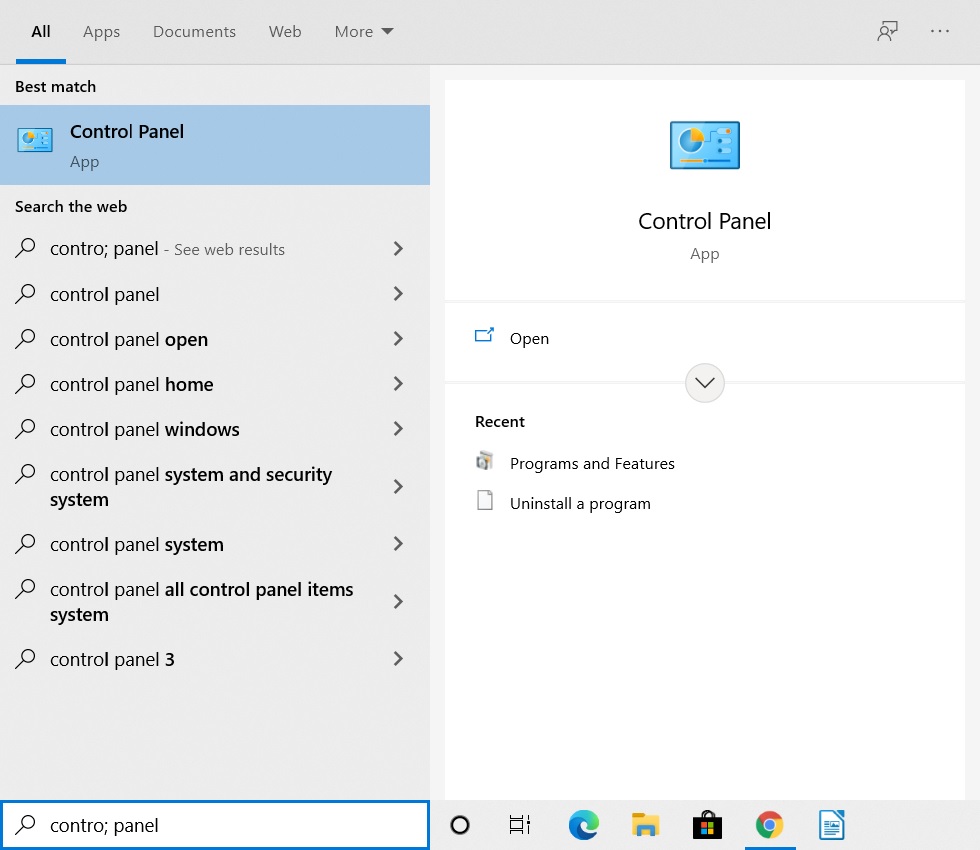
ステップ1: Windowsの検索バーに「コントロールパネル」と入力し、Enterキーを押します。
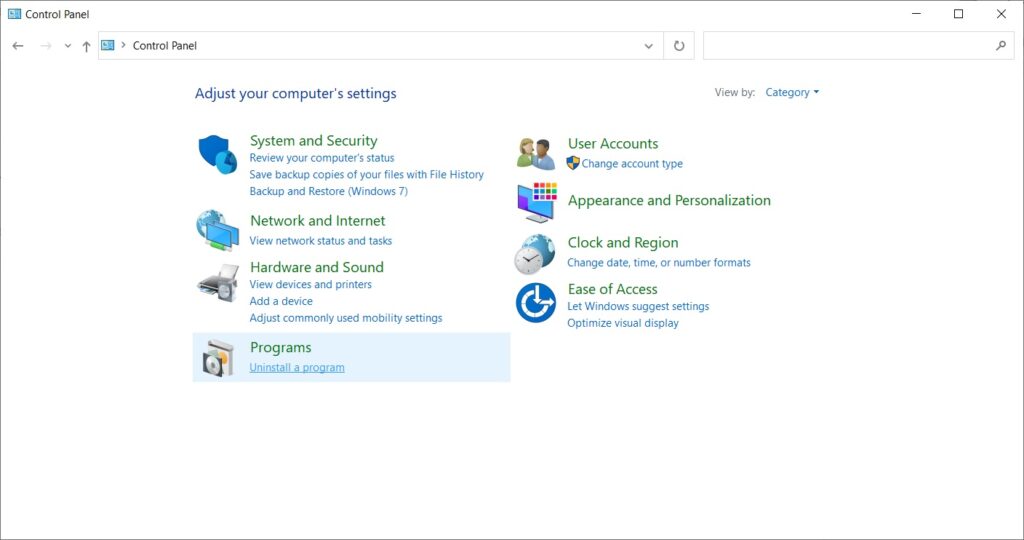
ステップ2: プログラムセクションの下にある「プログラムのアンインストール」をクリックします。あるいは、Runを使用しても構いません。「Windows+R」キーを押し、「appwiz.cpl」と入力してEnterキーを押します。
ステップ3: リストからVulkan RunTime Librariesを選択し、右クリックして「アンインストール」を選択します。
それで終わりです!
もし戻したい場合は?
コンピュータにVulkanを戻したい場合は、グラフィックカードドライバーを再インストールする必要があります。以下の手順に従ってください。
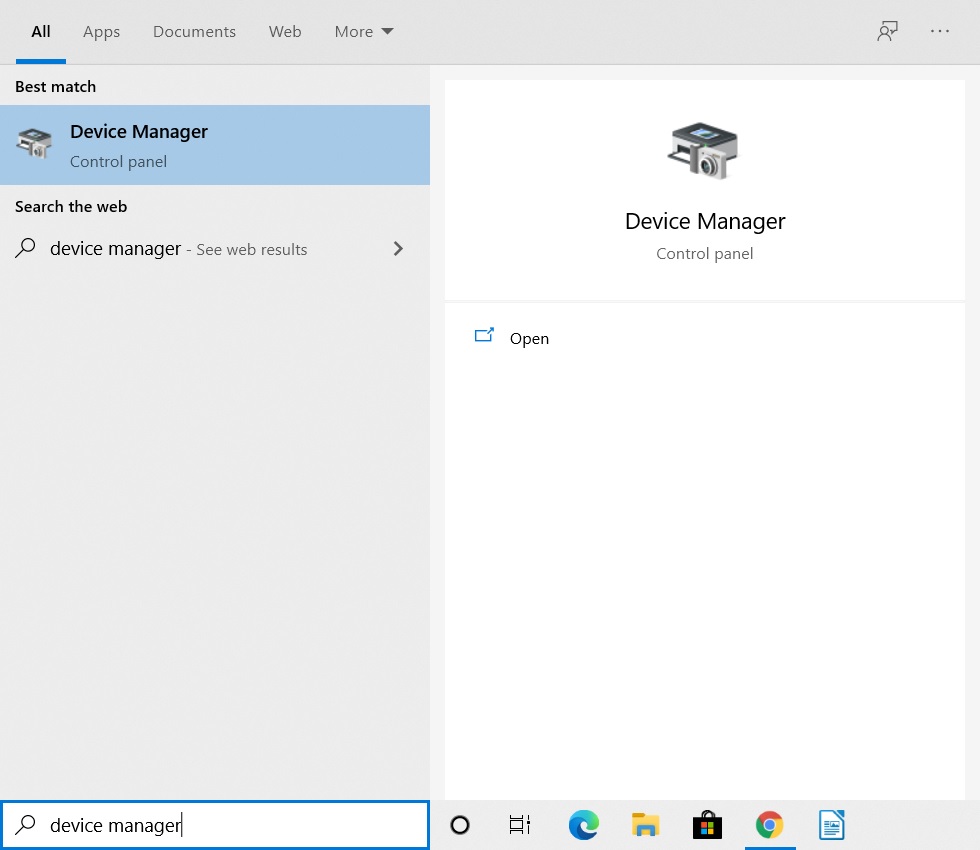
ステップ1: Windowsの検索バーに「デバイスマネージャー」と入力し、Enterキーを押します。
ステップ2: 「ディスプレイアダプター」をダブルクリックして展開します。
ステップ3: グラフィックカードドライバーを選択し、右クリックして「デバイスのアンインストール」を選択します。
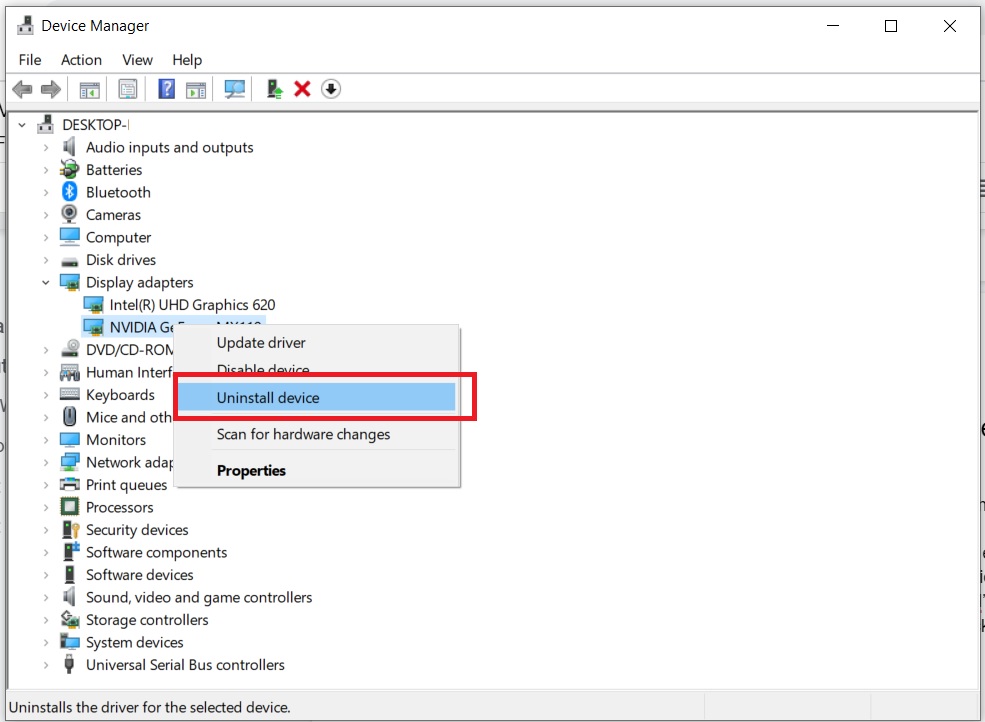
ステップ4: 「このデバイスのドライバーソフトウェアを削除する」というチェックボックスをオンにし、「アンインストール」をクリックします。
それで終わりです。コンピュータを再起動する必要があります。コンピュータは必要なドライバーを自動的にインストールします。ただし、問題が発生した場合は、グラフィックカードのドライバーを更新できます。以下の手順に従ってください。
ステップ1: Windowsの検索バーに「デバイスマネージャー」と入力し、Enterキーを押します。
ステップ2: 「ディスプレイアダプター」をダブルクリックして展開します。
ステップ3: グラフィックカードドライバーを選択し、右クリックして「ドライバーの更新」を選択します。
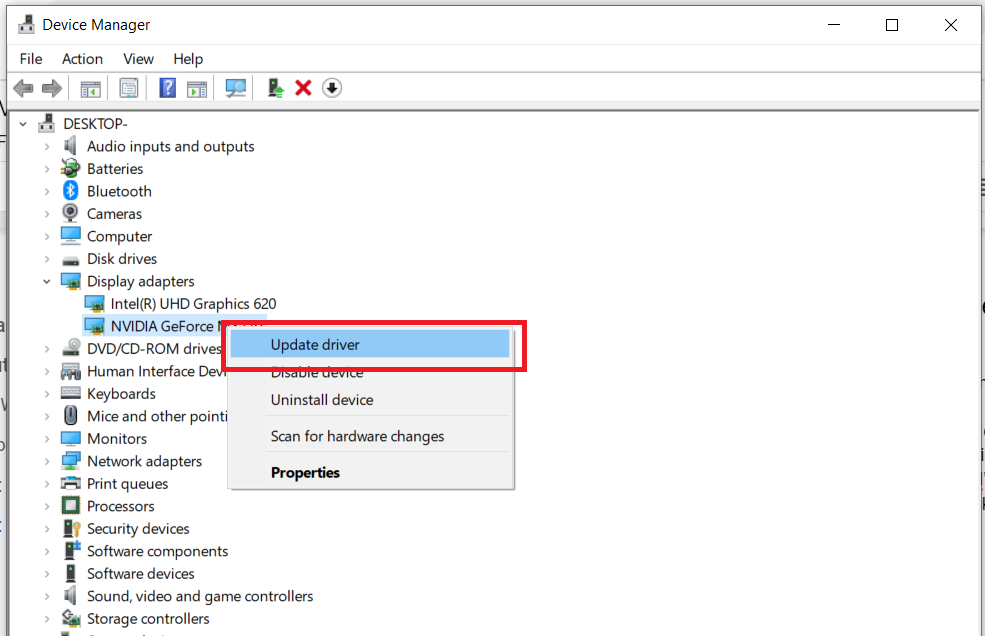
ステップ4: 「更新されたドライバーソフトウェアを自動的に検索」をクリックします。
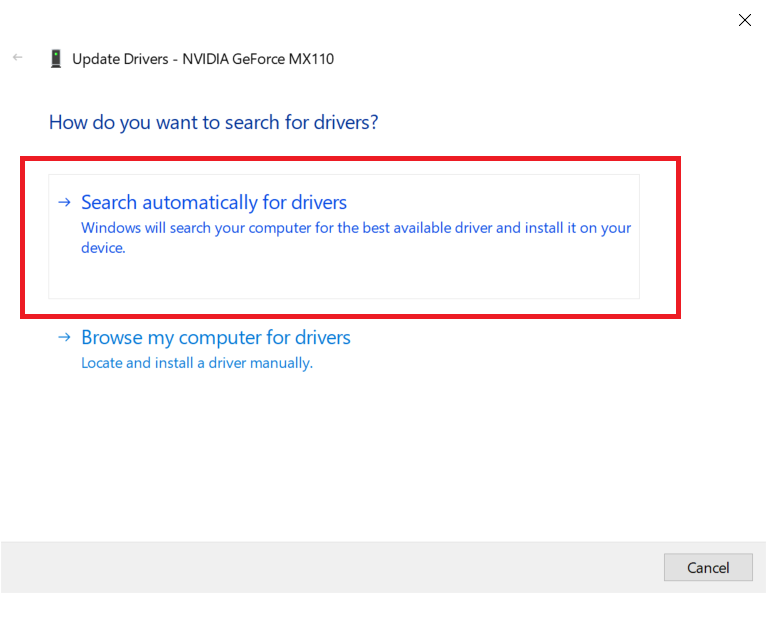
それで終わりです。システムが最新のドライバーを見つけ、承認してインストールするだけです。
結論
これがVulkan Runtime Librariesについての説明です。前述のように、完全に安全であり、ウイルスとは何の関係もありません。ゲームをする場合は、コンピュータに保持しておくべきです。コンピュータのゲームパフォーマンスを向上させるのに役立ちます。
この記事が全体の概念を理解するのに役立ったことを願っています。何か問題が発生した場合は、お気軽にお問い合わせください。
また、読む: Windows 10でNvidiaコントロールパネルが見つからない場合の修正方法
新しい投稿を受信箱で受け取る
スパムはありません。いつでも購読を解除できます。