「Windows 11」 · 1 min read · Dec 25, 2025
サポートされていないPCでWindows 11 24H2を試してみたいですか?方法はこちら

Windows 11 24H2は、現在OSコミュニティでインターネット上で話題になっているものです。前のバージョンよりも多くの新機能とパフォーマンスの向上が含まれています。
私たちの中には、これがWindows 12のベースバージョンになる可能性があると言っている人もいます。なぜなら、以前のWindows 11のバージョンに対してさまざまな更新を提供しているからです。
同時に、Windows 10は非常に早く終了する予定です。締切は2025年10月14日に設定されています。それ以降、Microsoftは無料のソフトウェア更新、セキュリティ修正、および技術サポートを終了します。
Windows 10をまだ使用しているユーザーは、それについて考え、できるだけ早くWindows 11にアップグレードする必要があります。デバイスのハードウェアが最小要件に適合している場合、簡単にWindows 11にアップグレードできます。
もしあなたのPCハードウェアがWindows 11に対応していない場合、ハードウェア制限を回避するためのいくつかのワークアラウンドがあります。サポートされていないPCにWindows 11 24H2をインストールするために使用できる2つの異なる方法を紹介します。
Rufusを使用してハードウェア要件を回避する
Rufusは、ユーザーがWindows 11や以前のバージョンのWindowsのブータブルメディアを作成するために使用する最も一般的なツールの1つです。
幸運なことに、Rufusは長い間この機能を持っており、Windows 11 24H2のブータブルメディアを作成する際にハードウェアの制限を簡単に回避できます。
以下の手順に従って、Rufusを使用してサポートされていないPCにWindows 11をインストールしてください。
最初に行うべきことは、最新のWindows 11 24H2 ISOファイルをダウンロードすることです。それについてのガイドはすでにありますので、確認してください。
完了したら、公式のRufusウェブサイトに行き、最新バージョンをダウンロードします。
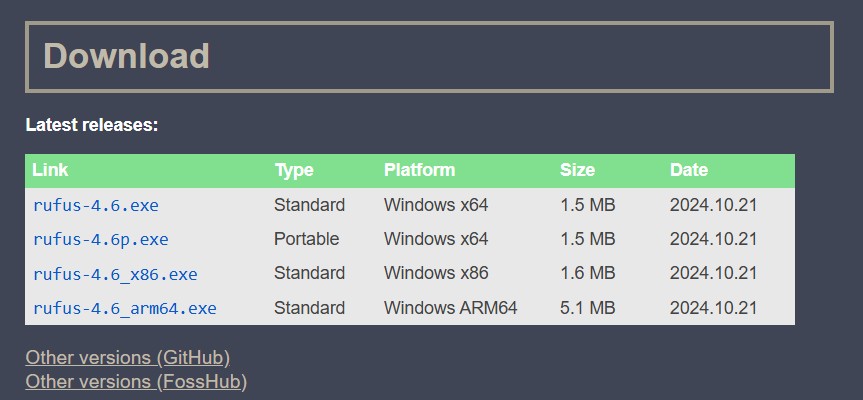
空のフラッシュドライブをシステムに挿入します。 ( *注意: フラッシュドライブを挿入しないと、先に進むことができません。*)
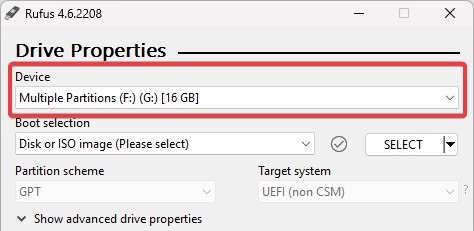
Rufusアプリケーションを開き、デバイスの下に正しいUSBドライブが選択されているか確認します。
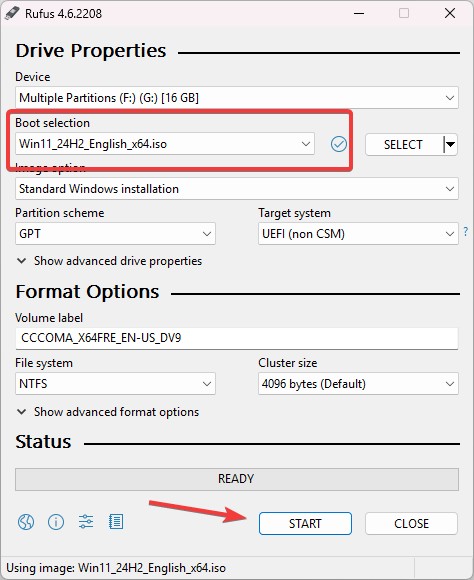
次に、ブート選択セクションの下で、選択ボタンをクリックしてファイルエクスプローラーを開きます。以前にダウンロードしたWindows 11 24H2 ISOファイルを検索して選択します。
そして、スタートボタンをクリックします。
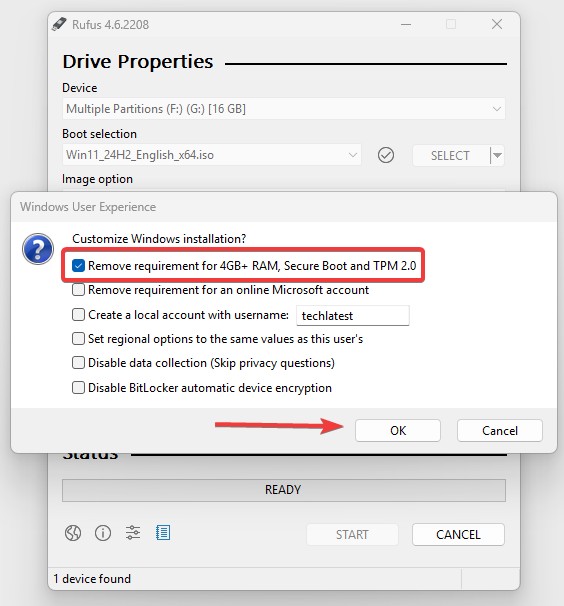
スタートボタンをクリックすると、「Windowsユーザーエクスペリエンス」という名前の新しいウィンドウ/ダイアログボックスがポップアップします。
最初のオプション「4GB以上のRAM、セキュアブート、TPM 2.0の要件を削除」をチェックし、OKボタンをクリックします。
- プロセスが完了するまで数分かかります。その後、そのUSBを使用してサポートされていないPCにWindows 11 24H2をインストールします。
もしRufusの方法が何らかの理由で気に入らない場合、市場にはFlyby11という別のツール/パッチャーがありますので、それも使用できます。
Flyby11を使用してハードウェア要件を回避する
Flyby11は最近導入されたツール、またはパッチャーで、Windows 11 24H2のハードウェア要件を回避するためにサーバーセットアップ方式を使用します。
では、サーバーセットアップ方式とは何を意味するのでしょうか?それは単に、ツールがWindowsのセットアップがPCではなくサーバーにWindowsをインストールしていると考えるようにする簡単なコマンドを追加することを意味します。これにより、セットアップはTPM、セキュアブート、CPU、またはRAMのようなハードウェア要件のチェックをスキップします。
著者は書いています:
Flyby11は、サポートされていないハードウェアにWindows 11(24H2)をインストールするのを妨げる煩わしい制限を取り除くシンプルなパッチャーです。古いPCがありますか?TPM、セキュアブート、またはプロセッサがサポートされていませんか?Flyby11を使用すれば、Windows 11 24H2をインストールできます。
Flyby11は、Windows 11のセットアッププロセスの機能を利用して、Windows Serverバリアントのインストールを使用します。このバリアントは、通常のWindows 11セットアップとは異なり、ほとんどのハードウェア互換性チェックをスキップし、サポートされていないシステムで実行できるようにします。
それでは、サポートされていないデバイスにWindows 11 24H2をインストールする方法を始めましょう。
最初に行うべきことは、最新のWindows 11 24H2 ISOファイルをダウンロードすることです。それについてのガイドはすでにありますので、確認してください。
完了したら、Flyby11のGitHubページに行き、最新のリリースをダウンロードします。
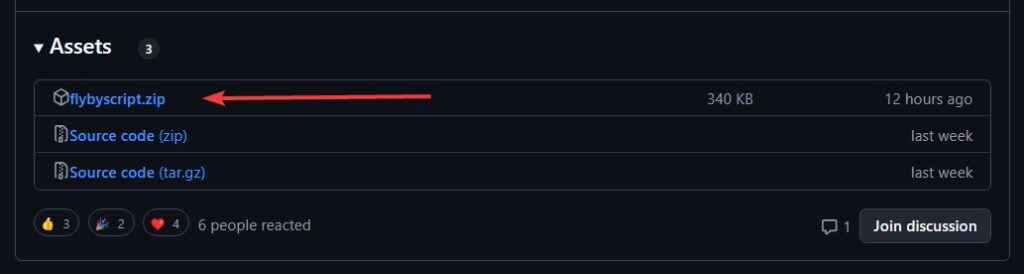
Flyby11.exeファイルを起動します。
(方法1) サーバーセットアップによるインプレースアップグレードをチェックし、パッチボタンをクリックします。
パッチボタンをクリックすると、Windowsをダウンロードするための新しいツールが開きますが、すでにダウンロードしているので、閉じるボタンをクリックし、ファイルエクスプローラーからISOを選択します。
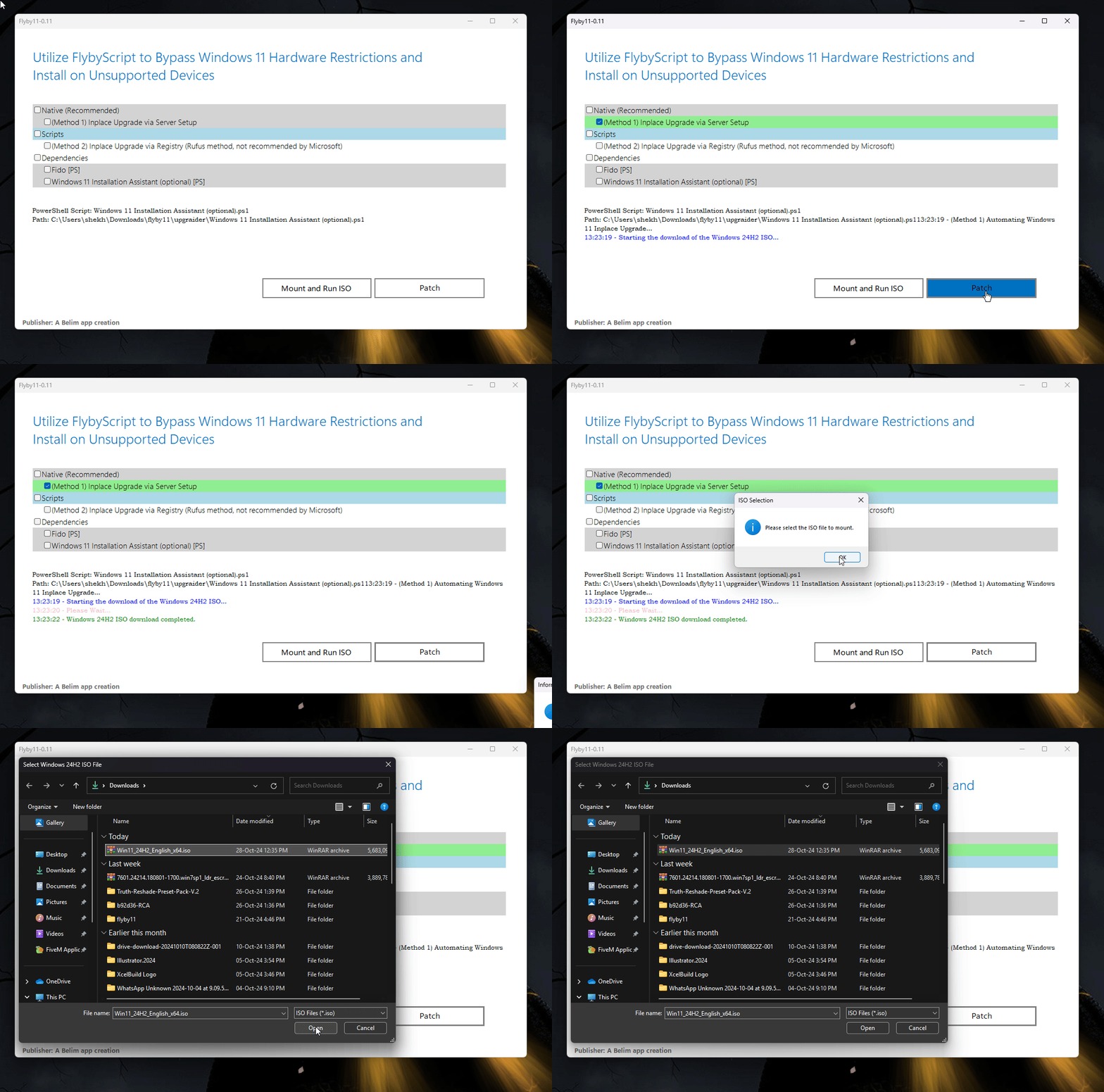
- その後、Windowsセットアップが自動的に開始されます。黒いコマンドプロンプトが表示されるかもしれませんが、閉じても構いません。
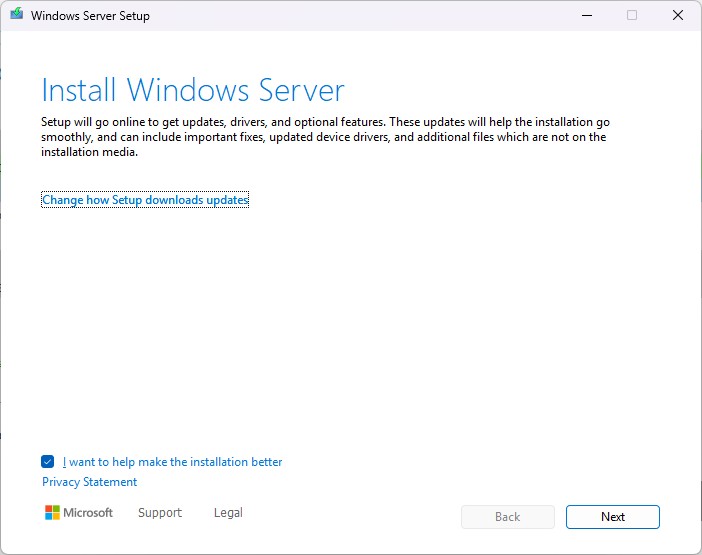
- 画面の指示に従って、PCにWindows 11をインストールします。
インストールにはしばらく時間がかかるかもしれません。インストール後、PCはWindows 11 24H2に再起動します。必要に応じてセットアップを続行するか、最新のWindowsを楽しんでください。
以上です。サポートされていないPCにWindows 11をインストールするための2つの方法を確認しました。どちらの方法でも、自分のPCで試すことができます。
これらの方法を使用した場合、将来の主要な更新(24H3やそれ以降)を受け取れない可能性があることに注意してください。最新の主要更新にアップデートするには、再度これらの方法を使用する必要があります。
代替ソリューション
もし低スペックのPCでWindows 11 24H2を試して楽しみたい場合、すでにいくつかのサードパーティのWindowsエディションをテストして使用していますので、それらも試してみてください。
Ghost Spectre Windows 11 (24H2 – 2024 Update)
Atlas OS Windows 11のダウンロードとインストール
デブローテッドWindows 11/10: 最もシンプルなもの
低スペックPCにTiny11をダウンロードしてインストール
新しい投稿を受信箱で受け取る
スパムはありません。いつでも購読を解除できます。