ファイル転送 · 1 min read · Mar 10, 2026
Warpinator | LinuxとAndroid間でファイルをワイヤレス転送

自宅に複数のコンピュータを持つことは一般的です。しかし、作業スペースにそれらがある場合、ローカルエリアネットワーク(LAN)を設定することを選ぶでしょう。
そのようなネットワーク上でファイルを共有することは、特に初心者にとっては問題のある作業です。そうでなければ、プロセスには多くの手間が伴います。ここで、Warpinatorのようなツールが登場します。
良い点は、LANに限定されないことです。標準ネットワークを共有するデバイス上で使用できます。
有線の場合、インターネット接続は必要ありませんが、迅速で信頼性の高い転送を保証します。それでは、Warpinatorの仕組みについてもっと学びましょう!
Warpinatorとは?
Warpinatorは、Linuxがネットワーク上でファイルを便利に共有するためにデフォルトで使用するオープンソースソフトウェアです。Linux MintコミュニティがWarpinatorを開発しました。ただし、Linux 20以降に含まれているため、見つけられない場合もありますが、オンラインで入手できます。
さらに、オープンソースソフトウェアツールであるため、ダウンロード用のGitHubリポジトリを確認することもできます。これは、ネットワーク上でのUbuntuファイル共有において堅牢で迅速かつ効率的です。有線および無線ネットワークの両方を含み、特にLANに適しています。
Warpinator – 非公式版
Warpinatorの主なタスクは、PC、Android、iOS、Macなどのネットワーク上のデバイス間でファイルを共有することです。その場合、各デバイスのバージョンを使用できます。
ただし、これらは公式ではありません。しかし、OSSコミュニティが既存のオープンソースソフトウェアを修正および配布する権利をユーザーに与えているため、違法と呼ぶのは間違いです。
Warpinatorのインストール方法
Warpinatorや同様のシステムをインストールするには、Flathubの公式ウェブサイトにアクセスし、インストールボタンをクリックします。ファイルをダウンロードしたら、インストールを完了させます。適切にログインするために管理者権限が必要です。
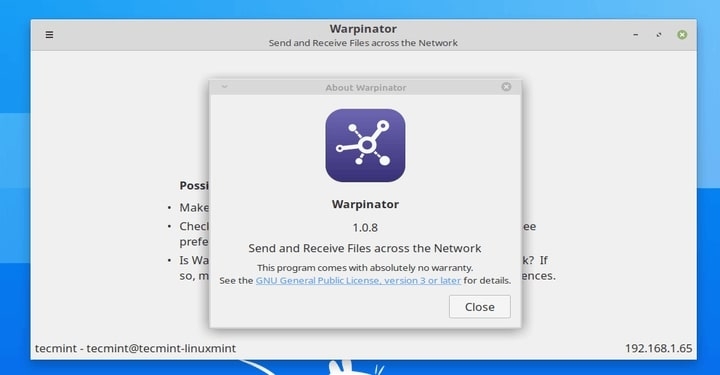
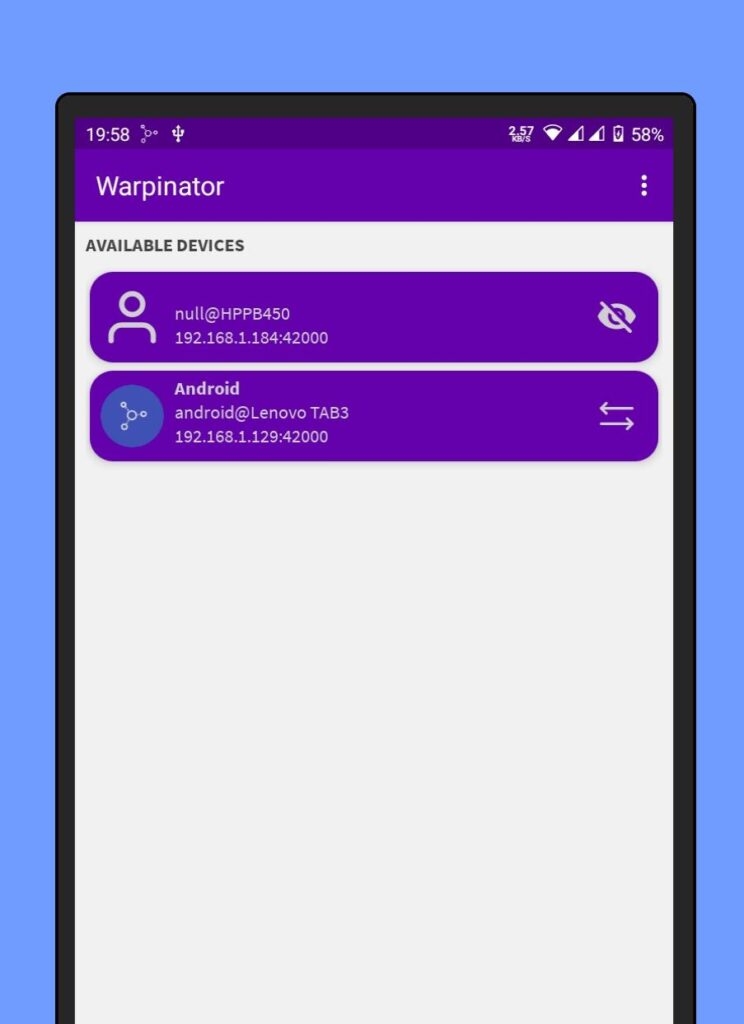
スマートフォンの場合、iOSおよびAndroid用のアプリをダウンロードできます。ただし、ここでは開発者がLinux Mintではないため、状況は異なります。それでも、同じプロトコルを使用しています。AndroidでWarpinatorをダウンロードするには、こちらのリンクをチェックしてください。
Linux Mint 20にWarpinatorを手動でインストールする
- ターミナルを開き、以下のコマンドを実行します
sudo apt install warpinatorインストール後、Warpinatorはメニューに表示されます。表示されない場合は、コマンドラインツールからWarpinatorを開くことができます。
- ターミナルでコマンドを実行してWarpinatorに移動します
warpinatorLinux Mint 19.xおよびそれ以上に手動でインストールする
Linux Mintは、古いバージョンのLinux用にWarpinatorを取得できるPPAリポジトリを作成しました。ただし、これらはファイル転送ツールを直接インストールするのではなく、PPAをインストールします。その後、パッケージインデックスを更新し、ツールのインストールに進む必要があります。
sudo add-apt-repository ppa:clementlefebvre/grpcsudo apt updatesudo apt install warpinatorWarpinatorの使い方
Warpinatorを使用するには、最初のステップはネットワーク上のすべてのデバイスにインストールすることです。
次に、以下の手順に従ってください:
LAN上のすべてのデバイスでWarpinatorを開く
送信デバイスを使用し、ファイルを送信したいデバイスをタップする
デスクトップコンピュータ/ラップトップでは、コンピュータからファイル転送ボックスにファイルをドラッグまたはドロップする
スマートフォンの場合、転送オプションをタップし、共有したいファイル/フォルダを選択する
これで、送信デバイスは受信デバイスにリクエストを送信し、承認が必要です。
Warpinatorが動作しない場合の対処法
Warpinatorが動作しない場合は、デバイスにアプリまたはソフトウェアをインストールし、互いに発見するのを待ちます。すべてのデバイスが同じネットワーク上にあり、適切に設定されていることを確認する必要があります。次に、デバイスはグループコードを取得し、ネットワーク上のすべてのデバイスで同じである必要があります。
セキュリティやその他の理由でVPN、ファイアウォール、または類似のものを使用している場合は、一時的にそれらを無効にすることで助けになることがあります。この公式アプリや非公式アプリも接続できます。唯一の条件は、同じプロトコルで動作することです。
Warpinatorの機能
Warpinatorには、素晴らしい機能がいくつかあります。それでは、個別に確認してみましょう!
1. フレンドリーなUI
Warpinatorはフレンドリーなグラフィカルユーザーインターフェースを持っており、初心者からプロレベルまでネットワーク上でファイルを共有するのが簡単です。
2. ローカルネットワークプロトコル
ローカルネットワークプロトコルにより、インターネット/Wi-Fi接続を必要とせずにファイルを転送できます。
3. クロスプラットフォーム共有
オープンソースソフトウェアであるため、他のシステム用のさまざまな公式および非公式のバージョンがあります。したがって、クロスプラットフォーム共有が容易になり、共通のネットワークプロトコルのみが必要で、デバイス間の共有が表示されます。
4. 安全なファイル共有
ファイル共有ツールは、ネットワーク上でファイルが安全に共有されるようにセキュリティ暗号化を使用します。
5. ドラッグアンドドロップ
デスクトップ経由での簡単なファイル共有のために、ファイルを転送ボックスにドラッグアンドドロップでき、プロセスが簡単になります。
6. リアルタイム更新
Warpinatorは、ファイル転送のステータスに関するリアルタイム更新を確認できます。進行状況インジケーターを表示し、転送プロセスを追跡し、大きなファイルの残り時間を推定できます。
Warpinatorは安全に使用できますか?
はい、Warpinatorは安全に使用できます。セキュリティを確保するためにいくつかの機能が開発されています。その一つは、ネットワーク上でデバイスを接続した後でもファイル転送の権限です。したがって、悪意のあるソフトウェアがデバイスに侵入するのを防ぎ、誰もあなたの許可なしに何かを共有することはできません。
さらに、ネットワーク上のデバイス以外の外部デバイスは、あなたのデバイスに接続できるのは限られています。したがって、あなたを安全に保ちます。ファイル転送以外に、デバイスやその活動を追跡することはありません。ただし、オープンソースソフトウェアであるため、将来的にさまざまなバリエーションが発生する可能性があります。
よくある質問
Warpinatorの用途は何ですか?
Warpinatorは、LANやWi-Fiのような共有ネットワークに接続されたファイルを転送します。
WarpinatorはWindowsで利用できますか?
はい、非公式ながら合法的なWarpinatorのバージョンがWindowsで利用可能です。
Warpinatorに似たプログラムは何ですか?
AirDrop、Snapdrop、EasyJoin、GSConnect、RsyncがWarpinatorに似ています。
まとめ
Warpinatorについてもっと知りたかった場合、あなたは答えを得たでしょう!これは、ネットワーク上でファイルを共有するための効率的で堅牢なツールです。さらに、初心者でも使いやすく、信頼性があります。
オープンソースツールであるため、そのソースコードにアクセスし、さらに修正を加え、後で配布することもできます。Warpinatorのバージョンは多数あり、Linux、Windows、Android、iOS、さらにはMacでも利用可能です。非公式なものもありますが、共通のプロトコルに従って動作します。
さらに読む:
VIM Plug – それは最高のVIMプラグインマネージャーですか?
Pop OS vs. Ubuntu: 違いを知る
ハンナ・モンタナLinux: それは何ですか?他のディストロより優れていますか?
新しい投稿を受信箱で受け取る
スパムはありません。いつでも購読を解除できます。