Windowsエラー · 1 min read · Dec 31, 2025
0x800705b4 Windows Updateエラーを修正する方法
Windows Updateエラーコード0x800705b4は、ランダムなクラッシュやパフォーマンスの低下を引き起こす可能性があるため、ユーザーによって無視されるべきではありません。エラー0x800705b4を解決するために、ウェブ市場にあるサードパーティツールは必要ありません。見た目は intimidating かもしれませんが、コンピュータに害を及ぼすことはない公式の解決策を見ていきましょう。
0x800705b4エラーコードとは?
何百万ものWindowsマシンがエラーに悩まされており、それらを解決するのは簡単ではありません。エラーが時々発生し続けるため、Windows Updateエラーコード0x800705b4を理解して、後で再発しないようにしましょう。
- 中断されたインストールまたは不完全なインストール
- Windowsレジストリの不規則なエントリ
- ハードディスクの不良セクタ
- 破損したシステムファイルまたは欠落したシステムファイル
- あなたのWindows PCが脅威に感染している
0x800705b4 Windows Updateエラーコードを修正する
サードパーティツールを使用せずに、公式の解決策を使用して複数のシナリオに対処します。
推奨:新しいWindows OSのインストール
ユーザーはマシンの使用方法や、数ヶ月間の扱いについて良い知識を持っています。マシンがマルウェアや脅威に感染していると強く信じる場合は、新しいWindows OSのインストールを検討できます。
- シリアルキーまたはプロダクトキーのスナップショットを取る
- データを別のドライブまたはクラウドストレージにバックアップする
Windows OSは攻撃者やハッカーの#1ターゲットであり、それが保護されていないPCに新しいインストールが必要な理由の一つです。
Windows 10をダウンロード
DISMを使用してWindows 10イメージを修復する
Microsoftは、ユーザーがWindowsイメージファイルを修正し、復活させる機会を提供しています。展開イメージサービスと管理(DISM)は、3つのオプションを持つ高度なコマンドツールです。
- CheckHealth
- ScanHealth
- RestoreHealth
コマンドライン: DISM /Online /Cleanup-Image /CheckHealth
注意: DISMはオンラインプロセスであるため、マシンはインターネットに接続されている必要があります。
問題の深刻度に応じてコマンドを選択する必要がありますが、すべてを使用します。
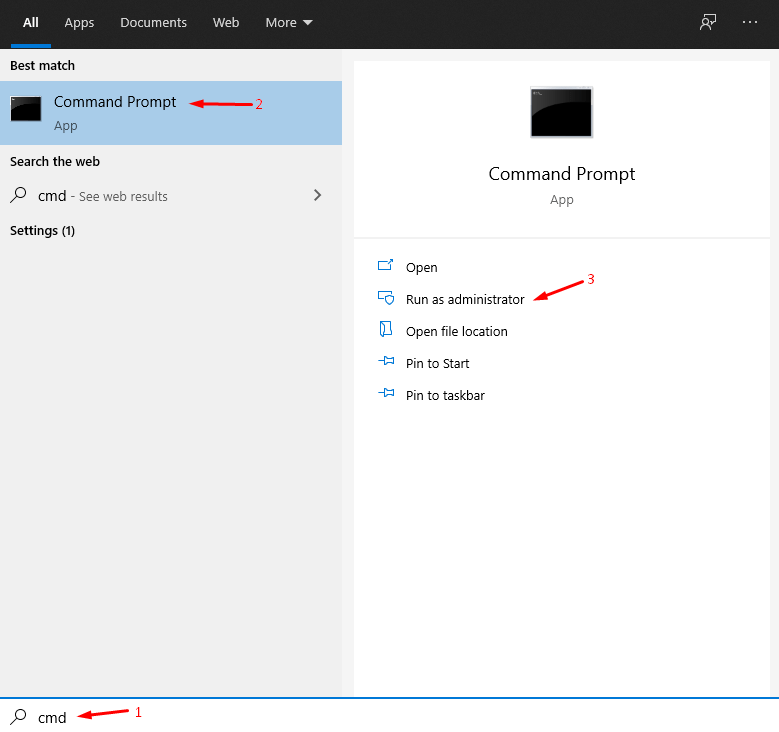
ステップ1: Windowsキーを押して「CMD」または「コマンドプロンプト」を検索し、管理者として開きます。
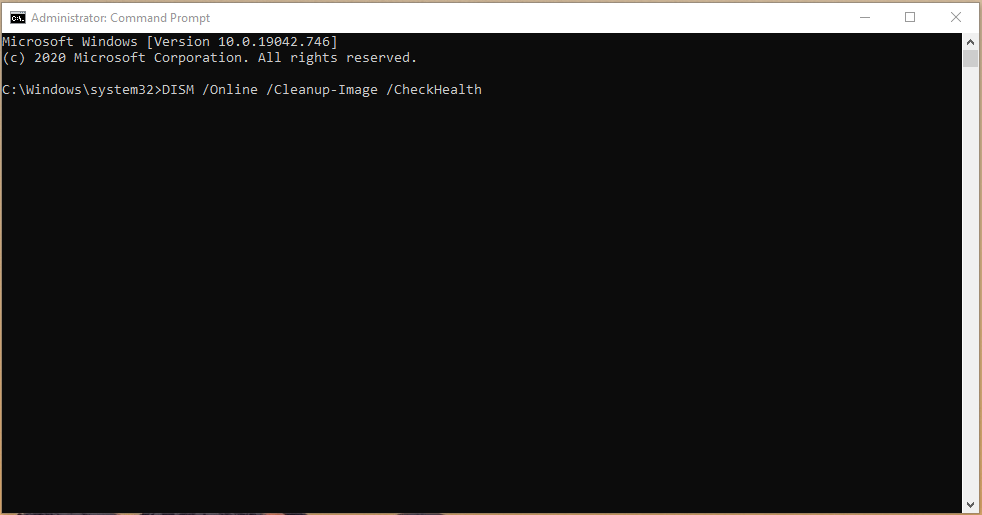
ステップ2: 「DISM /Online /Cleanup-Image /CheckHealth」をコピーして貼り付け、既存のイメージの健康状態を確認します。
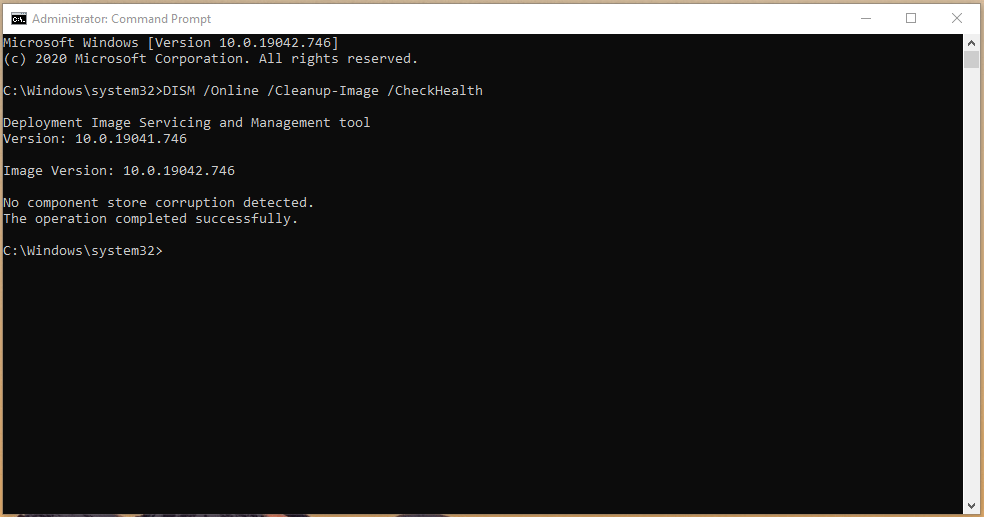
ステップ3: DISMの組み込みコマンドツールは、破損を見つけることができませんでした。同じ結果であればここで止めても構いませんが、システムに破損したファイルが見つかった場合は、次のステップに進むべきです。
ステップ4: 「DISM /Online /Cleanup-Image /ScanHealth」をコピーして貼り付け、続行します。
注意:DISMツールは、スキャンプロセスを完了するのに5分から10分かかります。
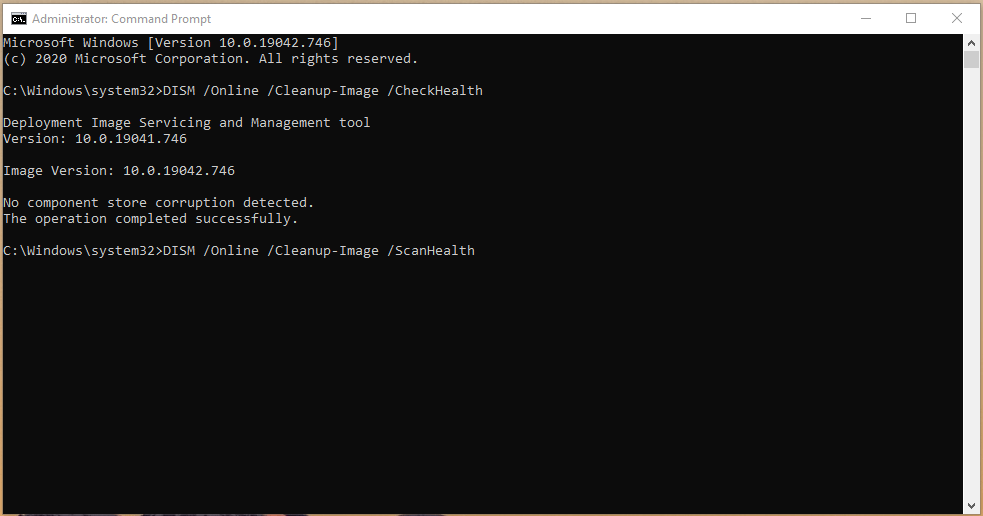
ステップ5: 「コンポーネントストアの破損は検出されませんでした。操作は正常に完了しました。」という結果が表示された場合は、心配する必要はありません。ただし、スキャナーが破損したファイルを見つけた場合は、次のステップに進んでください。
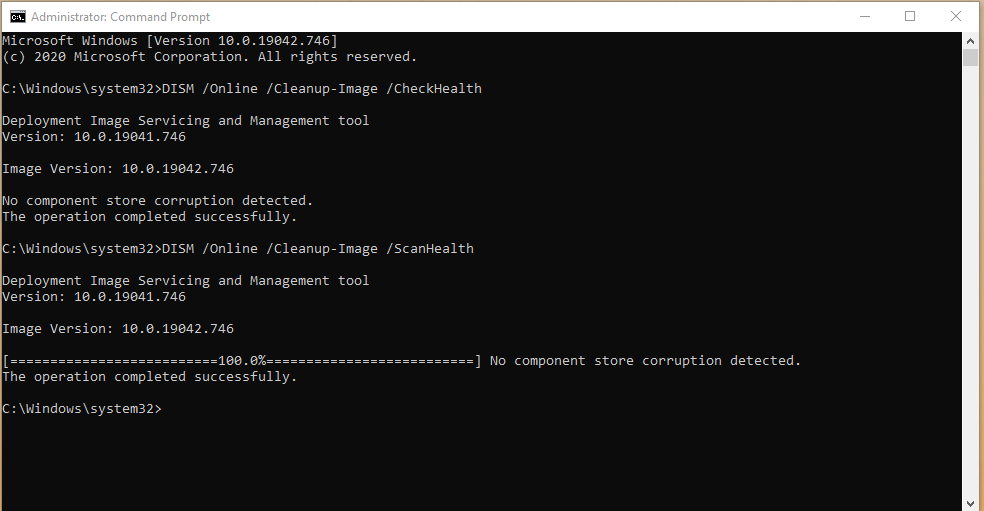
ステップ6: CMDに「DISM /Online /Cleanup-Image /RestoreHealth」をコピー&ペーストして、Windows Updateエラーコード0x800705b4を解決します。
注意:復元プロセスの所要時間は、破損したファイルの数とインターネットのダウンロード/アップロード速度によって異なります。
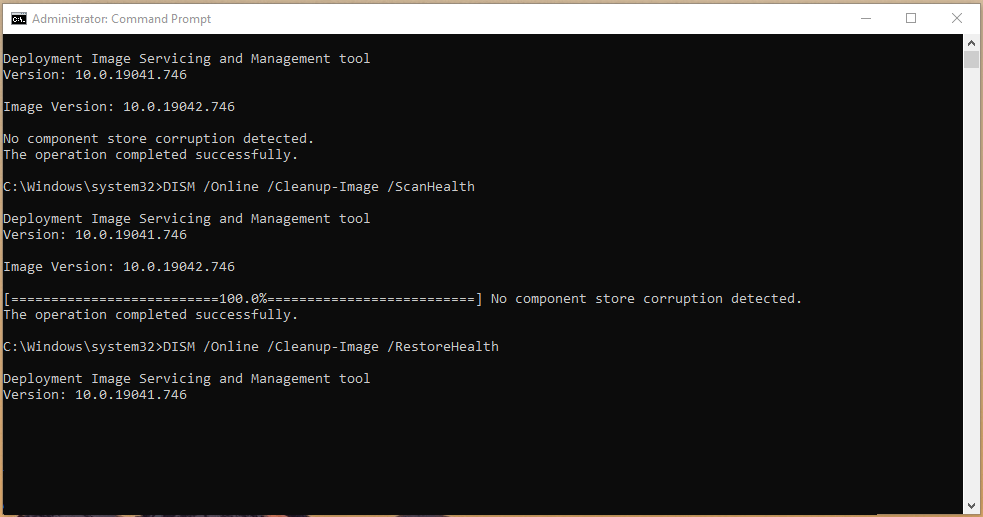
ステップ7: DISMの組み込みツールがWindows 10の0x800705b4エラーを修正します。
結果: 「復元操作は正常に完了しました。操作は正常に完了しました。」
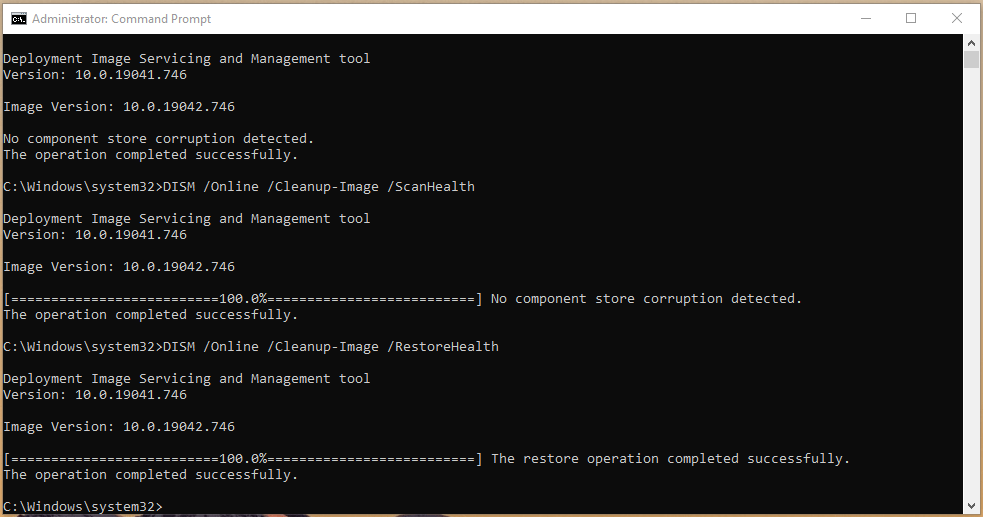
DISMメソッドは、最初に問題がなくてもマシンに害を及ぼさないことを明確にしたいと思います。DISMスキャナーを実行して、イメージファイルを確認、スキャン、復元できますが、アクティブなインターネット接続が必要です。
ハードディスクの不良セクタをチェックする
多くのWindowsマシンは、可動部品を持つ機械式ハードディスクで動作しています。可動部品のコンポーネントは、時間とともに欠陥を発生させることがよく知られており、ハードディスクも例外ではありません。不良セクタがないことを確認するために、機械式ストレージドライブをチェックする必要があります。
バックグラウンドで実行中のすべてのプログラムを閉じてください。コンピュータはドライブをスキャンするために再起動します。
ステップ1: Windowsキー + Sを押して、管理者としてコマンドプロンプトまたはCMDを検索します。
ステップ2: 「chkdsk c: /r」と入力し、Enterを押して続行します。
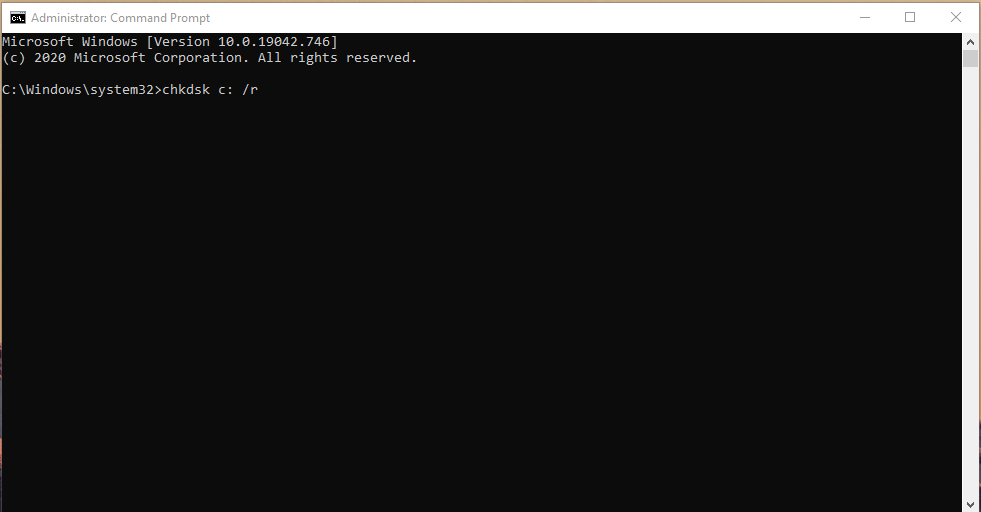
ステップ3: Windowsマシンが再起動し、スキャンプロセスを実行します。
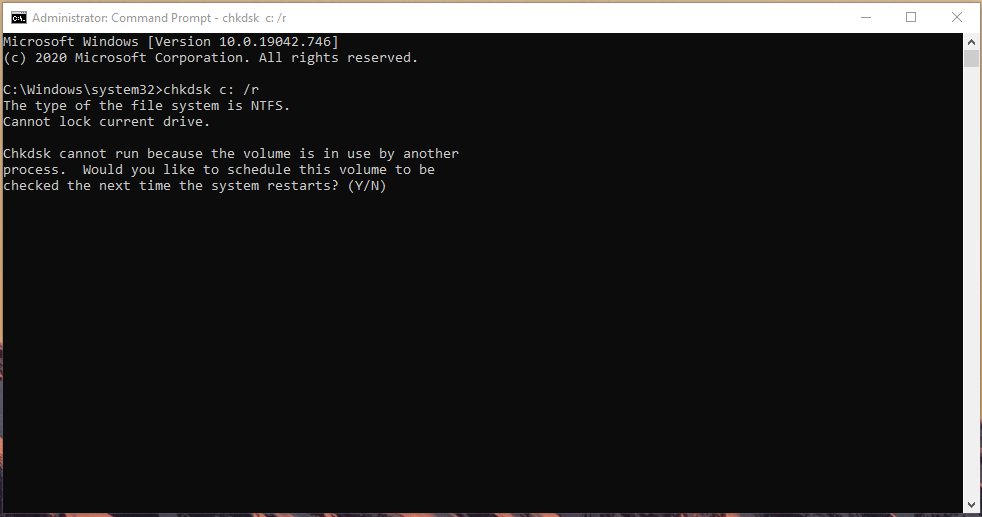
スキャンプロセスが完了するまで数分待つ必要があり、古い5200rpmまたはそれ以下の機械式ハードドライブでは長時間かかることがあります。
私たちの機械式(5200rpm)ハードディスクには「不良セクタは0KB」があり、問題はありませんでした。KBまたはMBの数が不良セクタの大きさを決定することを覚えておいてください。
Windows Updateトラブルシューティングツール
Microsoftは、Windows 10エディションにトラブルシューティングツールを導入しました。これは現代のユーザーにとってゲームチェンジャーです。類似の問題を解決するために多くの可能性を持つ組み込みのトラブルシューティングツールを有効に活用できます。
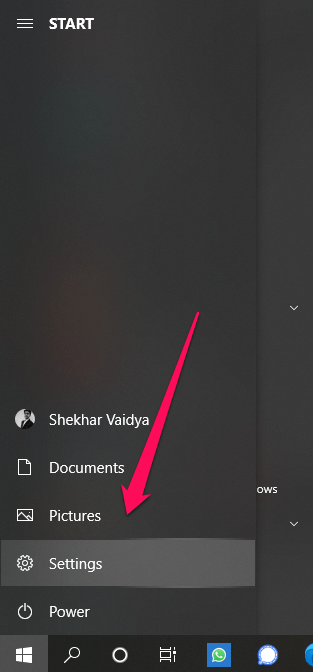
ステップ1: Windowsキー + Iボタンを押して「設定」を開きます。
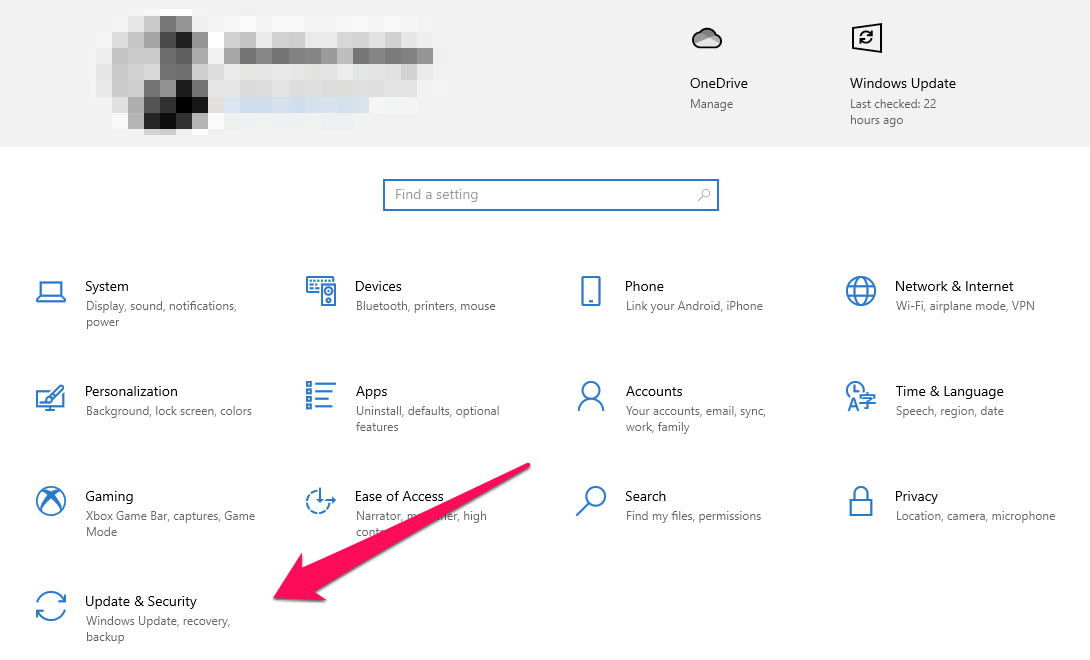
ステップ2: 「更新とセキュリティ」を選択して続行します。
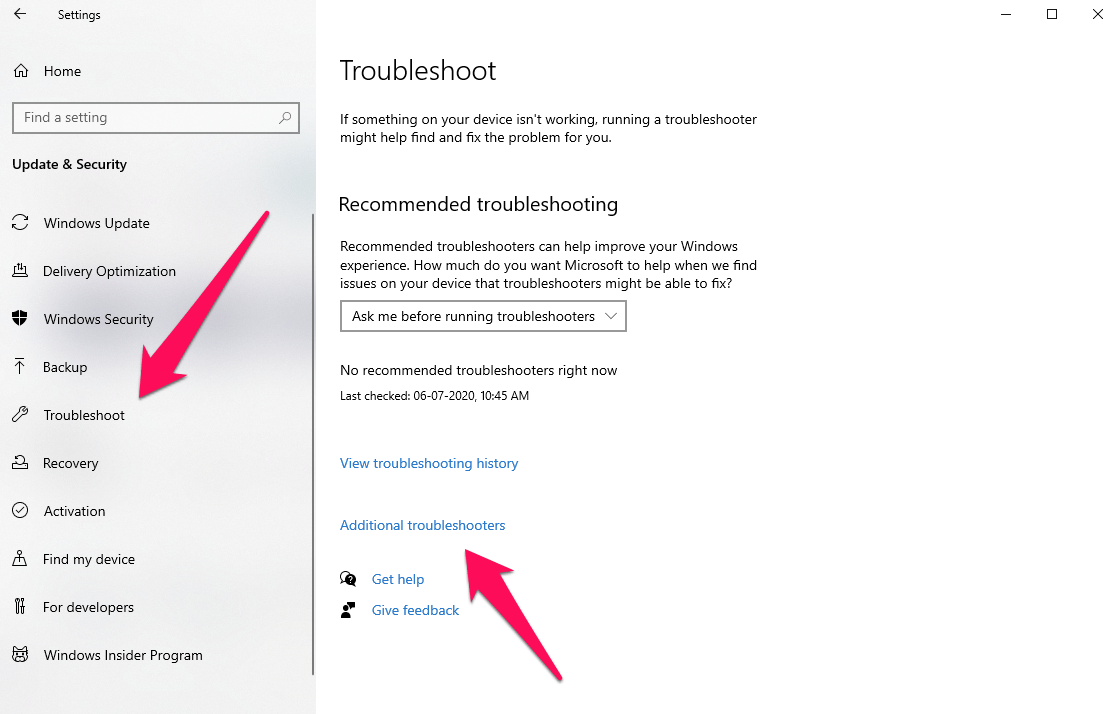
ステップ3: 「トラブルシューティング」を選択し、「追加のトラブルシューティングツール」をクリックして、さらにオプションを表示します。
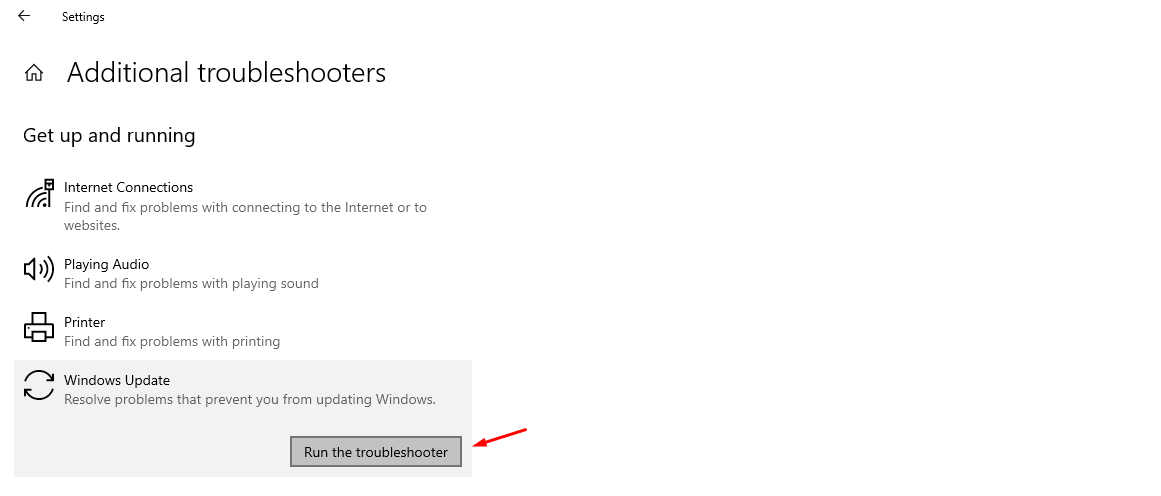
ステップ4: Windows Updateをクリックして「トラブルシューティングを実行」ボタンを表示し、クリックしてプロセスを開始します。
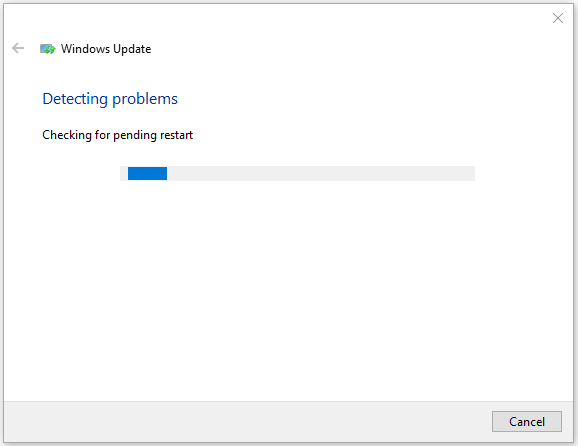
ステップ5: トラブルシューティングツールが問題を検出するのを待ちます。これには1分もかかりません。
ステップ6: トラブルシューティングツールは軽微な問題を自動的に修正しますが、高度な問題を解決するためのアクションを求めます。
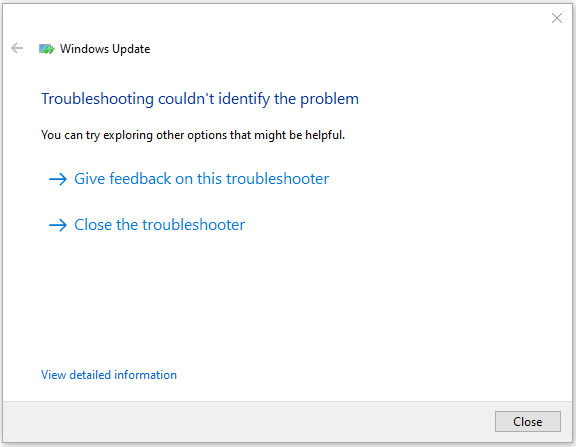
私たちはWindows Updateに問題がなく、それがトラブルシューティングツールが欠陥を見つけられなかった理由です。
破損したシステムファイルを修正する
Microsoftは、コマンドプロンプトを介してアクセスできる高度なツールをWindows PCに追加し始めました。読者は、組み込みのシステムファイルスキャナーを利用して、問題なく破損したファイルを修正できます。バックグラウンドで実行中のプログラムを閉じて、組み込みのスキャナーが問題を抱えないようにします。
ステップ1: Windowsキー + Sを押して、管理者としてコマンドプロンプトまたはCMDを探します。
ステップ2: 「sfc /scannow」と入力し、Enterを押してプロセスを開始します。
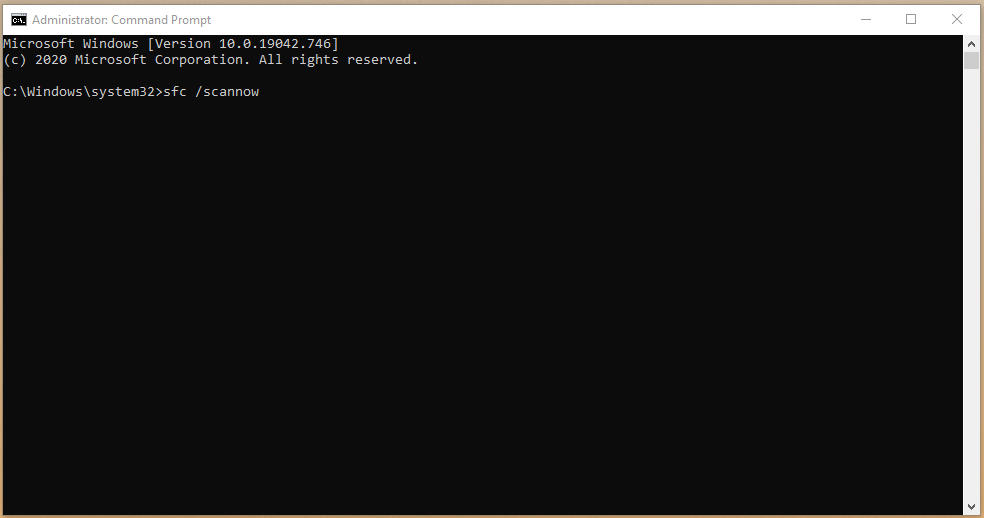
ステップ3: ツールが破損したWindowsシステムファイルを探すのに最低10分かかります。
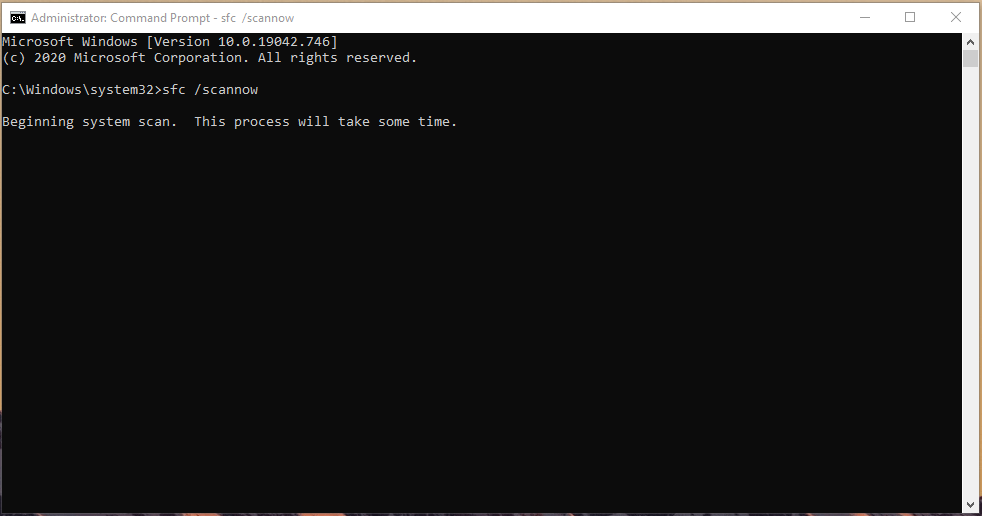
ステップ4: 組み込みツールが破損したシステムファイルを自動的に探し、修正します。
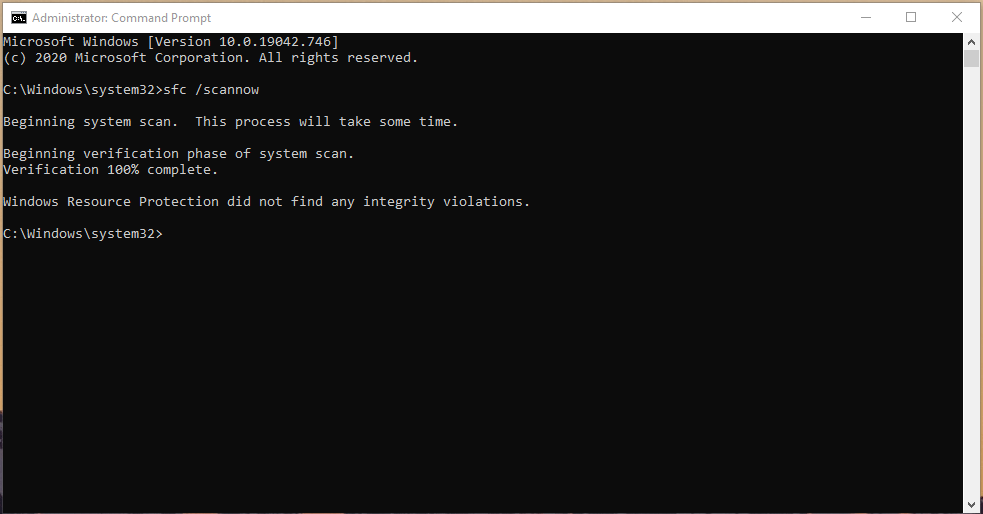
スキャンプロセス全体は10分未満で消費されますが、破損したファイルがある場合は20分かかります。コマンドプロンプトを閉じたり、マシンを強制的にシャットダウンしたりしないでください。価値があります。
Windowsの脅威をスキャンする
研究によると、WindowsはmacOSやLinuxオペレーティングシステムと比較して何百万もの脅威を抱えています。侵入者がマシンを攻撃するのに十分な隙間があり、あなたのコンピュータは脅威に感染している可能性があります。
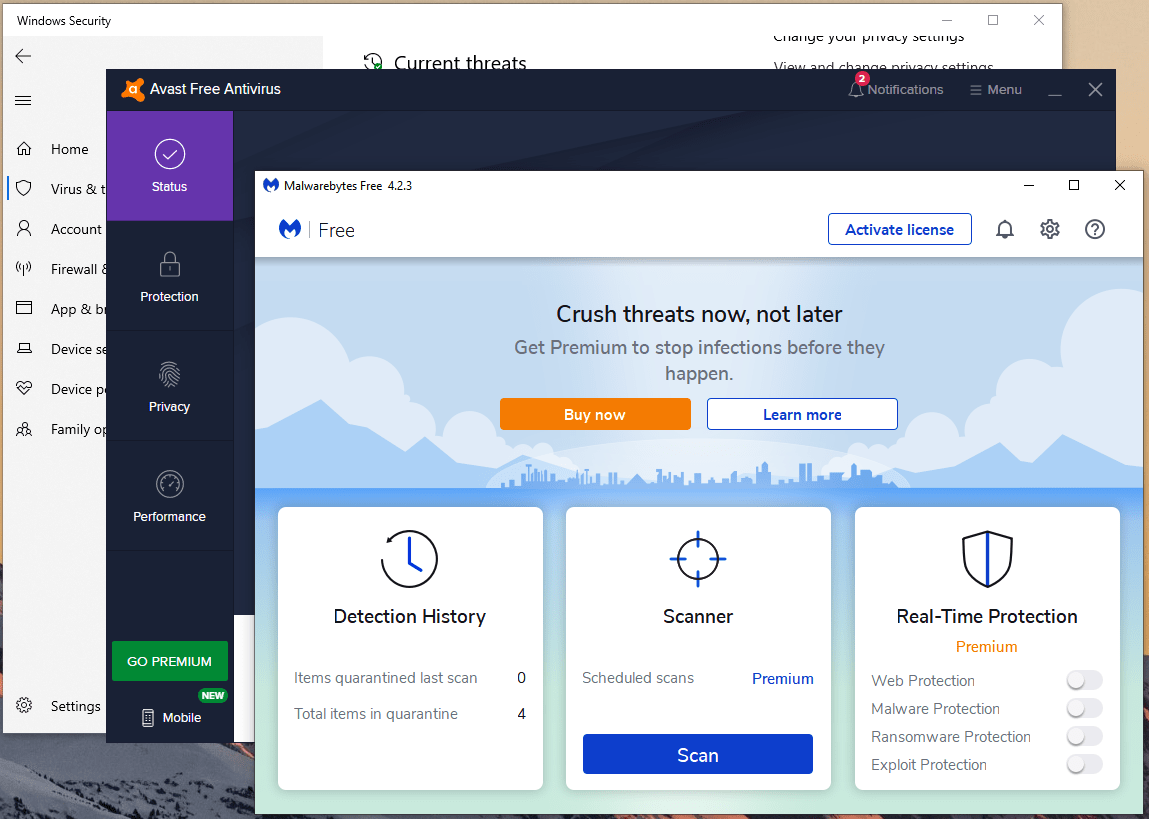
Windowsの脅威から自分を守るには?
Norton、Bitdefender、Avast、Malwarebytesなどのサードパーティのセキュリティソリューションに登録してください。
Microsoftは、Windows 10エディションでWindows DefenderをWindows Securityとして再パッケージしました。しかし、それは一貫性がなく、有害な脅威がシステムを通過するのを許します。私たちは、Avast(無料)とMalwarebytes(無料)の組み合わせを使用して、高度な脅威がマシンに侵入するのを防ぎました。
注意:私たちはAvastやMalwarebytesのスポンサーや提携者ではありません。オンラインで自分を守る方法について深い知識がない場合は、有料パッケージに登録するべきです。
結論
私たちは、サードパーティツールなしでWindows Updateエラーコード0x800705b4を解決する方法を読者に示しました。新しいWindows 10オペレーティングシステムをインストールすることが、問題を恒久的に解決する最良の方法です。エラーコード0x800705b4を解決するのに役立った解決策を下のコメントセクションで教えてください。
0x800705b4 Windows Updateエラーを修正する方法についての考えがあれば、下のコメントボックスに自由に書き込んでください。また、動画チュートリアルのために私たちのDigitBin YouTubeチャンネルに登録してください。乾杯!
新しい投稿を受信箱で受け取る
スパムはありません。いつでも購読を解除できます。