Xboxエラー · 1 min read · Nov 20, 2025
Xboxエラーコード0x803F8001を修正する方法 - 問題を解決するための14のソリューション
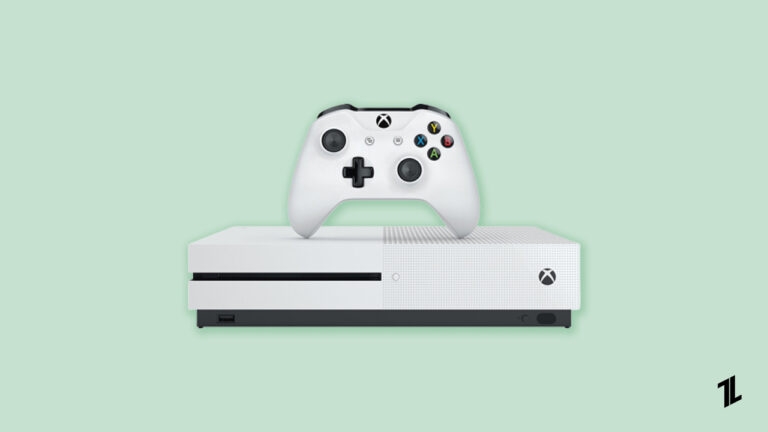
Xbox Oneは、最高のゲームコンソールの1つであり、質の高い没入型のゲーム体験を提供します。しかし、この素晴らしいハードウェアがあなたのお気に入りのゲームやアプリケーションを実行できない瞬間もあります。
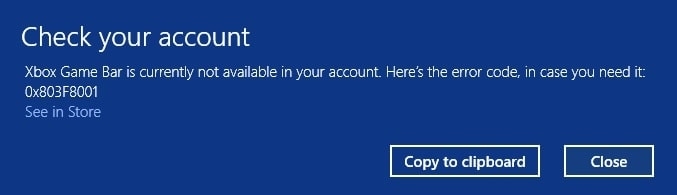
特に、エラーコード0x803f8001(このゲームまたはアプリを所有していますか?)は、Xbox Oneで最も苛立たしいエラーの1つです。このエラーは通常、ゲームディスクが読み込まれないときに発生します。このガイドを使用すれば、すぐにXboxエラーコード0x803f8001を修正できます。
なぜXboxエラーコード0x803F8001が発生するのか?
Xboxコンソールでゲームやアプリを起動するときにエラーコード0x803F8001が表示される場合、使用権の確認に問題がある可能性があります。これは、サーバーが使用権を確認するのに問題があるか、ゲームがGame Passカタログにもう存在しないことを意味するかもしれません。
これが発生する理由はいくつかあります:
- 最後にゲームをプレイして以来、Xbox Liveにサインインしていない。
- ゲームがあなたの地域で利用できない。
- デバイスに十分な空きストレージスペースがない。
理由に関係なく、この問題は簡単な手順に従うことで簡単に修正できます。Xboxエラーコード0x803F8001のさまざまな解決策を見てみましょう。
Xboxエラーコード0x803F8001を修正するXの方法
Xboxエラーコード0x803F8001を解消する方法はいくつかあります。それぞれを1つずつ見てみましょう:
コンソールの電源をサイクルする
0x803F8001エラーコードが発生している場合は、Xboxの電源をサイクルすることを強くお勧めします。電源をサイクルすることで、破損した更新や不良ハードドライブから生じる問題を解消できます。手順は以下の通りです:
- 電源ボタンを10秒以上押し続けて、オフにします。
- その後、壁のコンセントから抜き、15秒待ってから再度差し込みます。
- Xboxを再度オンにしたときに、問題が解決されたか確認してください!
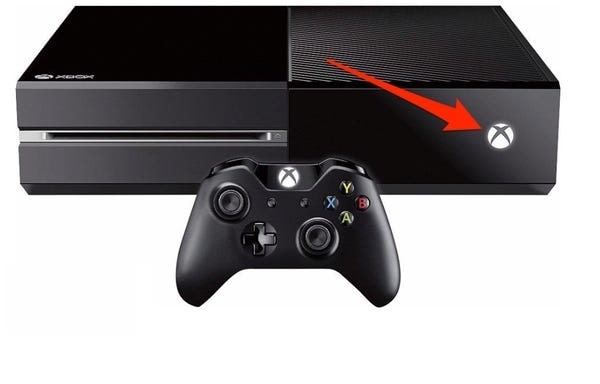
もし解決しない場合は、電源コードを含むすべての電源をオフにし、コントローラー、ヘッドセット、アクセサリーなど、コンソールに接続されているすべてのデバイスを抜いて、ハードリセットを試みてください。
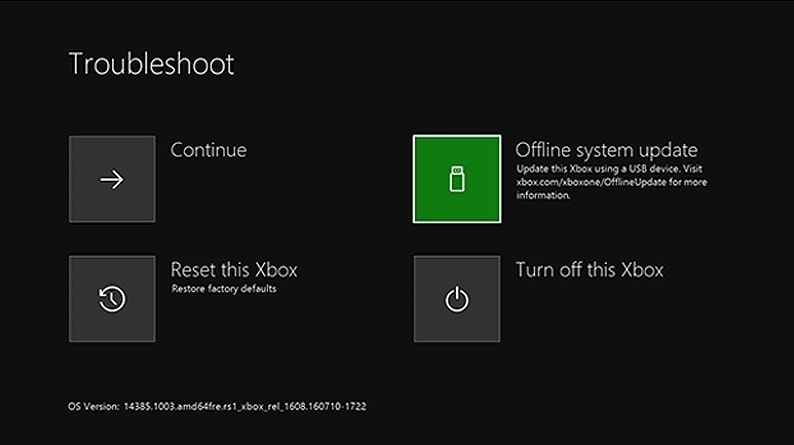
ハードリセットを実行する
Xboxでハードリセットを実行する前に、Xbox Liveに正常に接続され、すべてが同期されていることを確認してください。そうでない場合、Xbox Liveと同期されていないデータや設定が削除されます。
ハードリセットを実行するには、以下の手順に従ってください:
- ナビゲーションパッドの左ボタンを押してメニューを開きます。
- すべての設定を見つけてAボタンを押して選択します。
- システムに移動し、コンソール情報と更新を選択します。(これにより、3つのオプションが表示されるメニューが表示されます。)
- コンソールのリセットをクリックします。
ホームコンソールとして設定する
Xboxコンソールでまだ問題が発生し、エラーコード0x803F8001が表示される場合は、以下の手順に従ってホームコンソールとして設定することを検討してください:
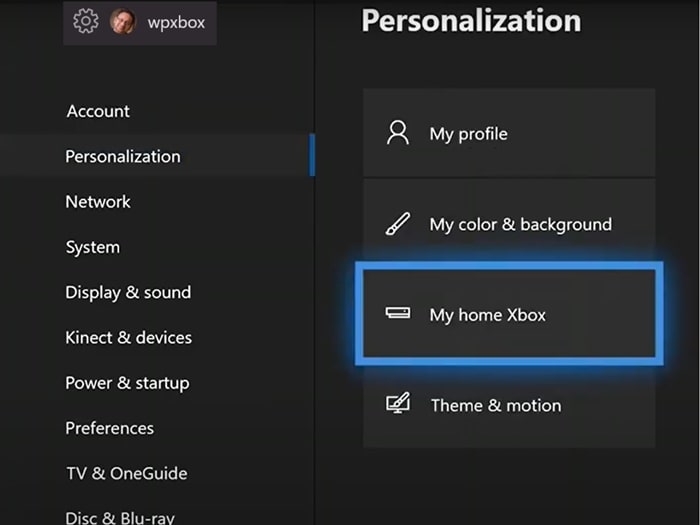
- Xboxボタンを押してガイドを起動します。
- システム、設定、パーソナライズを選択し、次に「マイホームXbox」を選択します。
次に、情報を確認し、以下のいずれかを選択します:
- これを私のホームXboxにする - このオプションを選択してコンソールをホームXboxとして設定します。
- これは私のホームXboxではない - このオプションを選択して変更を元に戻します。
永続ストレージデータをクリアする
時々、コンソールが正常に動作していない場合、Xboxエラーコード0x803F8001にハマることがあります。これを修正する方法は以下の通りです:
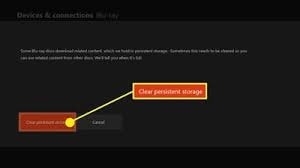
- まず、設定に移動し、CD/ブルーレイのオプションを選択し、次に永続ストレージを選択します。
- 永続ストレージをクリアを選択し、コンソールの電源を抜き、再度差し込みます。
Windowsキャッシュをリセットする
Microsoft Windowsには、最近アクセスしたファイルやフォルダーを保存するキャッシュがあります。このキャッシュが破損すると、エラーコード0x803F8001が表示されることがあります。このエラーを修正するには、Windowsキャッシュをリセットします。手順は以下の通りです:
- Win + Rキーを押して実行プロンプトを開きます。
- ボックスにwsreset.exeと入力し、Enterを押します。
- キャッシュがクリアされたという確認が表示されたら、コンピュータを再起動します。
問題が解決されたかどうかを確認してください。問題が続く場合は、このブログ投稿に記載されている他の解決策に従ってください。
オペレーティングシステムを更新する
Xboxでゲームが読み込まれない、または正常に動作しないなどの問題が引き続き発生している場合は、システムがパッチされて最新であることを確認する必要があります。コンソールが要求するバージョンよりも古いバージョンを実行している場合、エラーが発生する可能性があります。
Windows OSを更新するには、以下の手順に従ってください:
- Windows検索に「更新」と入力し、キーボードのEnterキーを押します。
- ウィンドウの右側で、更新プログラムの確認オプションをクリックします。
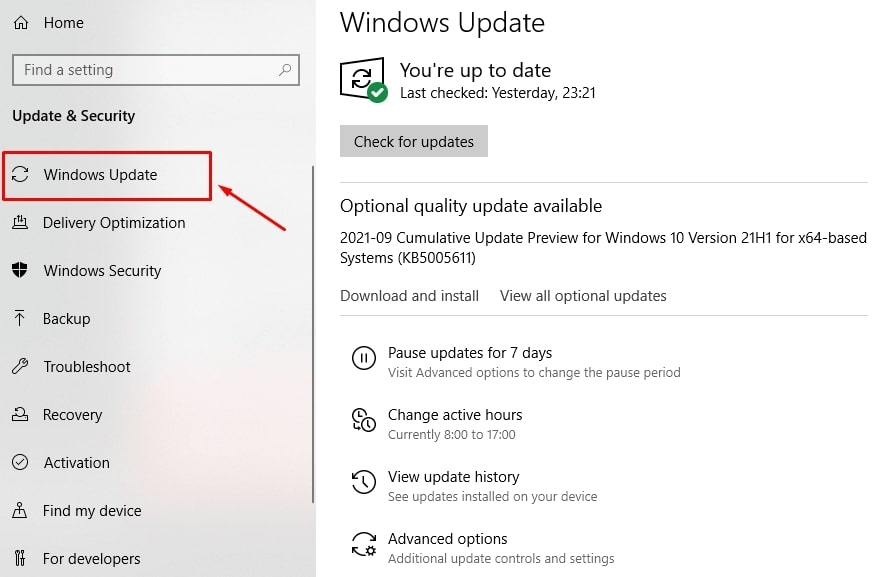
- 必要なファイルがすべてダウンロードされ、インストールされるまで待ちます。
- オプションの更新プログラムもすべてインストールする必要があります。
- 完了したらデバイスを再起動し、準備完了です。
アプリケーションを再登録する
時々、問題はデバイス上のアプリケーションの登録に関する問題が原因で発生することがあります。この問題を修正するには、以下の手順に従ってアプリケーションを再登録することを検討してください:
- まず、スタートを右クリックし、PowerShell(管理者)を選択します。
- 次に、以下のコマンドを貼り付けて、キーボードのEnterを押します:
Get-AppXPackage *Microsoft.WindowsStore* | Foreach {Add-AppxPackage -DisableDevelopmentMode -Register "$($_.InstallLocation)\AppXManifest.xml"}- すべてのプログラムを閉じて、PCを再起動します。
破損ファイルをチェックする
しばしば、Xboxエラーコード0x803F8001は、破損したアプリケーションファイルが原因で発生します。その場合、システムをチェックして破損ファイルを確認し、正常なファイルと置き換える必要があります。手順は以下の通りです:
- まず、Windows検索にcmdと入力します。
- コマンドプロンプトが結果に表示されたら、右クリックして「管理者として実行」を選択します。
- UACが表示されたら、続行するために「はい」をクリックします。
- 次に、「SFC /scannow」コマンドを使用してEnterを押します。
最後に、コンピュータを再起動すれば完了です。
Xbox Liveのステータスを確認する
Xbox Liveのステータスは、ゲームをプレイする前に確認する良いことです。すべてのサービスが正常に稼働していない場合、エラーコード0x803F8001が表示されます。これは、すべてのサービスが正常に稼働していない場合に表示されることがあります。
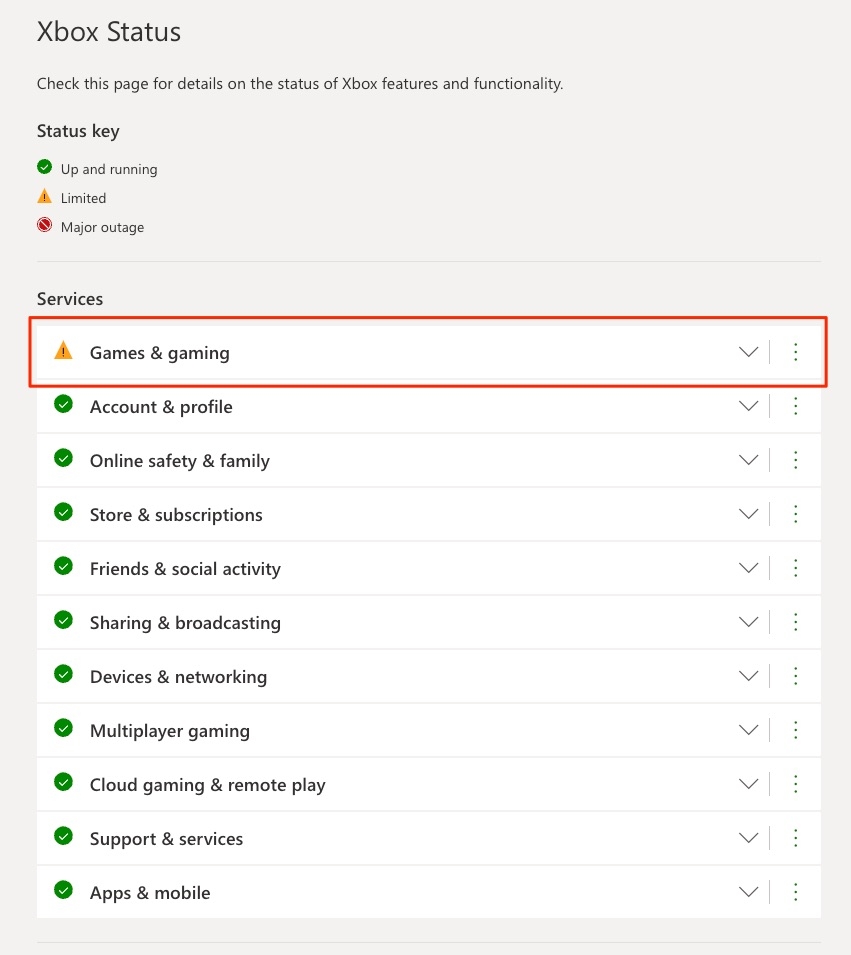
Xbox Liveのステータスを確認するには、コントローラーのXboxボタンを押し、設定 > ネットワーク > ステータスに移動します。いくつかの警告が表示されるかもしれません。その場合は、すべてのサービスが正常に稼働するまで待ちます。すべてが正常になったら、再度ゲームをプレイしてみてください。
ゲームを再インストールする
Xbox Oneでゲームのインストールやプレイに問題がある場合、ゲームを再インストールする必要があるかもしれません。これは、一部のゲームが初回リリース以降に更新されており、これが更新を知らないユーザーに問題を引き起こすことがあるためです。
ゲームを再インストールするには、以下の手順に従ってください:
- コンソールのメイン画面に移動します。
- 再インストールしたいゲームを見つけ、その隣にある「その他のオプション」をクリックします。
- 次に、「ゲームとアドオンの管理」オプションをクリックします。
- 完了したら、左側のメニューで「すべてアンインストール」オプションをクリックします。
ディスクを使用してプレイする
Xboxでゲームをプレイするには、最初にゲームディスクをドライブに挿入し、再度ゲームを起動してみてください。ディスクがすでに挿入されている場合は、ドライブが正常に動作しているか確認してください。傷がついたり欠陥のあるディスクも、読み込み中に問題を引き起こすことがあります。
インターネット接続を確認する
Xboxでオンラインゲームやアプリに問題があり、エラーコード0x803f8001が発生する場合、ネットワークに問題がある可能性があります。fast.comやspeedtest.netを使用して、ネットワークのアップロードおよびダウンロード帯域幅を測定して確認してください。
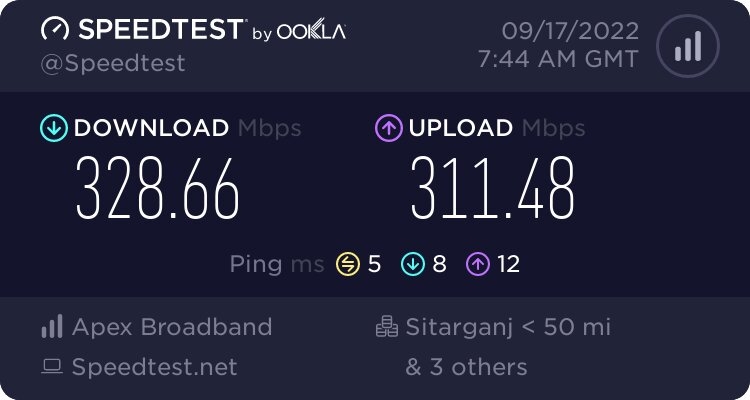
ルーターやモデムに問題が表示された場合は、デバイスを再起動してISPのサーバーとの接続を再確立してください。ルーターの電源を抜き、5〜10秒待ってから再接続します。その後、再度テストを実行して、問題が解決されたかどうかを確認してください。
アカウントを確認する
Xboxにアカウント関連の問題があるかもしれません。複数のユーザーがコンソールを使用している場合、現在ログインしているアカウントを確認してください。ゲームやアプリを購入したアカウントがアクティブでない場合、問題の説明ができます。
これを解決するには、ゲームやアプリを購入したアカウントにログインしてください。完了したら、エラーコード0x803f8001はすぐに軽減されるはずです。
サードパーティのウイルス対策を無効にする
最近、サードパーティのウイルス対策プログラムをインストールした場合、それが0x803f8001エラーの原因である可能性があります。この問題を解決するには、そのようなプログラムをすべてアンインストールすることができます。
また、正規のウイルス対策ソフトウェアをインストールした後にエラーが発生している場合は、一時的にそれを削除して、問題が解決するか確認してください。Avastや他のサードパーティのウイルス対策ソフトウェアを一時的にオフにするのは簡単です。
最後の言葉
このガイドは、エラーコード0x803F8001を排除したいゲーマーを支援するために作成されました。ここでは、この問題を修正するための手順をステップバイステップで説明し、一般的な原因と潜在的な解決策についての情報を提供します。このガイドが役立つことを願っています。
新しい投稿を受信箱で受け取る
スパムはありません。いつでも購読を解除できます。