Telegram Web · 1 min read · Feb 05, 2026
web.telegram.org | Telegram Web 完全ガイド

Telegramは、複数のプラットフォームで利用可能なクラウドベースのメッセンジャーソフトウェアです。Telegramはクラウドインフラを使用しているため、すべてのデバイスで同時にアカウントにアクセスできます。TelegramはWhatsAppのようにローカルで動作しないため、チャットのバックアップを取る必要はありません。ただし、アプリはデータベースやその他の機能が問題なく動作するためのローカルキャッシュを作成します。
Telegramは、品質を損なうことなく大きなファイルやメディアを送信できるため、グループメッセージング内には多くのオプションがあります。最近では、Telegramは多くのグループや組織にとって好まれるコミュニケーション手段となっています。これはすべて、その互換性と機能のおかげです。
WhatsAppとは異なり、モバイルアプリやデスクトップクライアントをインストールすることなく、WebからTelegramにアクセスできます。この記事では、Telegram Webの使用方法についての簡単なガイドを提供します。
Telegram Webを訪問する
Telegram Webガイド – プロのようにTelegramを使用する方法
最新のブラウザ(ChromeやFirefoxなど)が必要です。アドレスバーにTelegram Webのウェブアドレスを入力し、Enterキーを押します。こちらをクリックするか、次のURLを入力してください: https://web.telegram.org/ でページにアクセスします。
Telegramアプリを使用してTelegram Webをスキャンすることもできます。
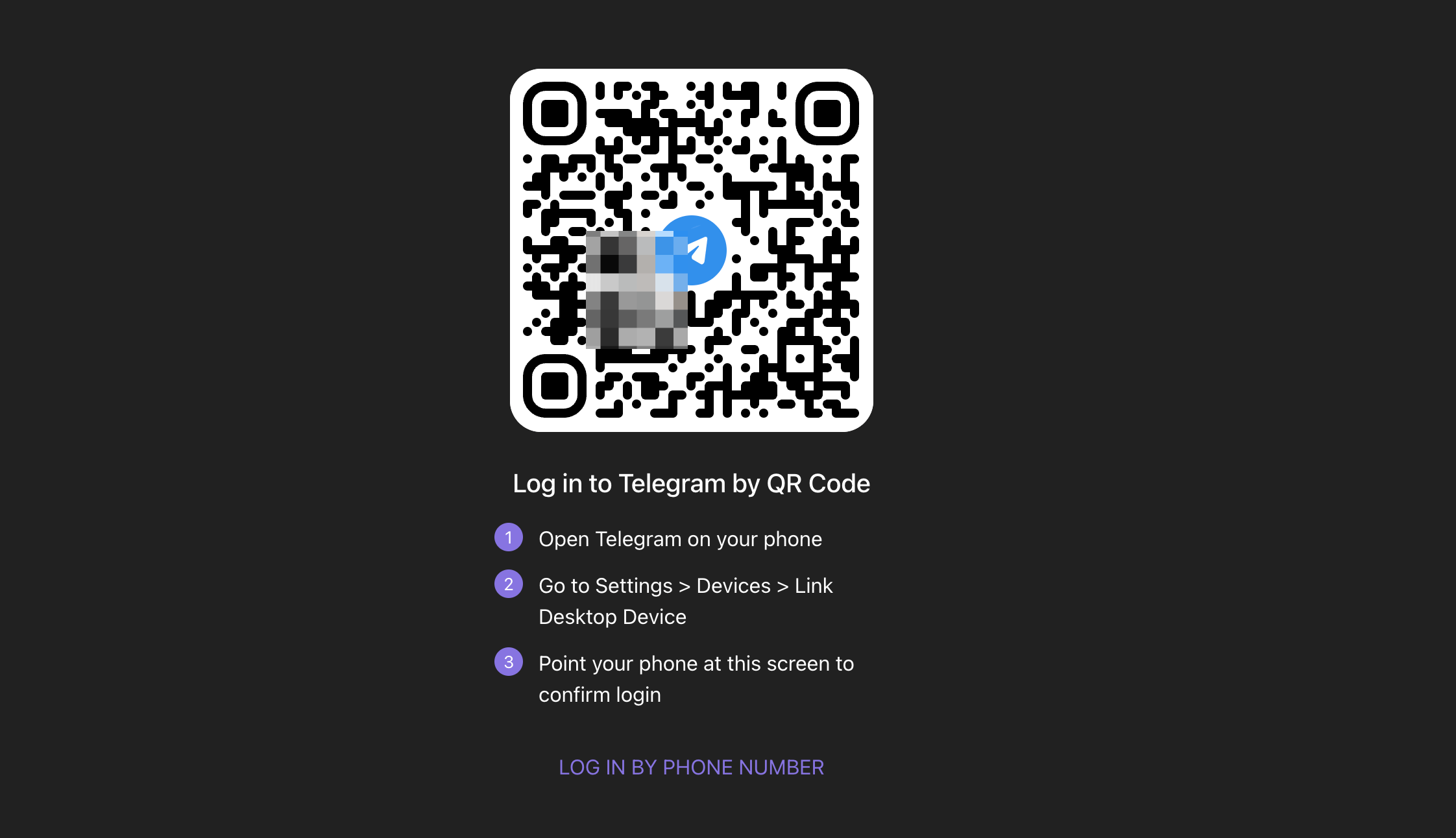
設定 > デバイス > デスクトップデバイスをリンクする
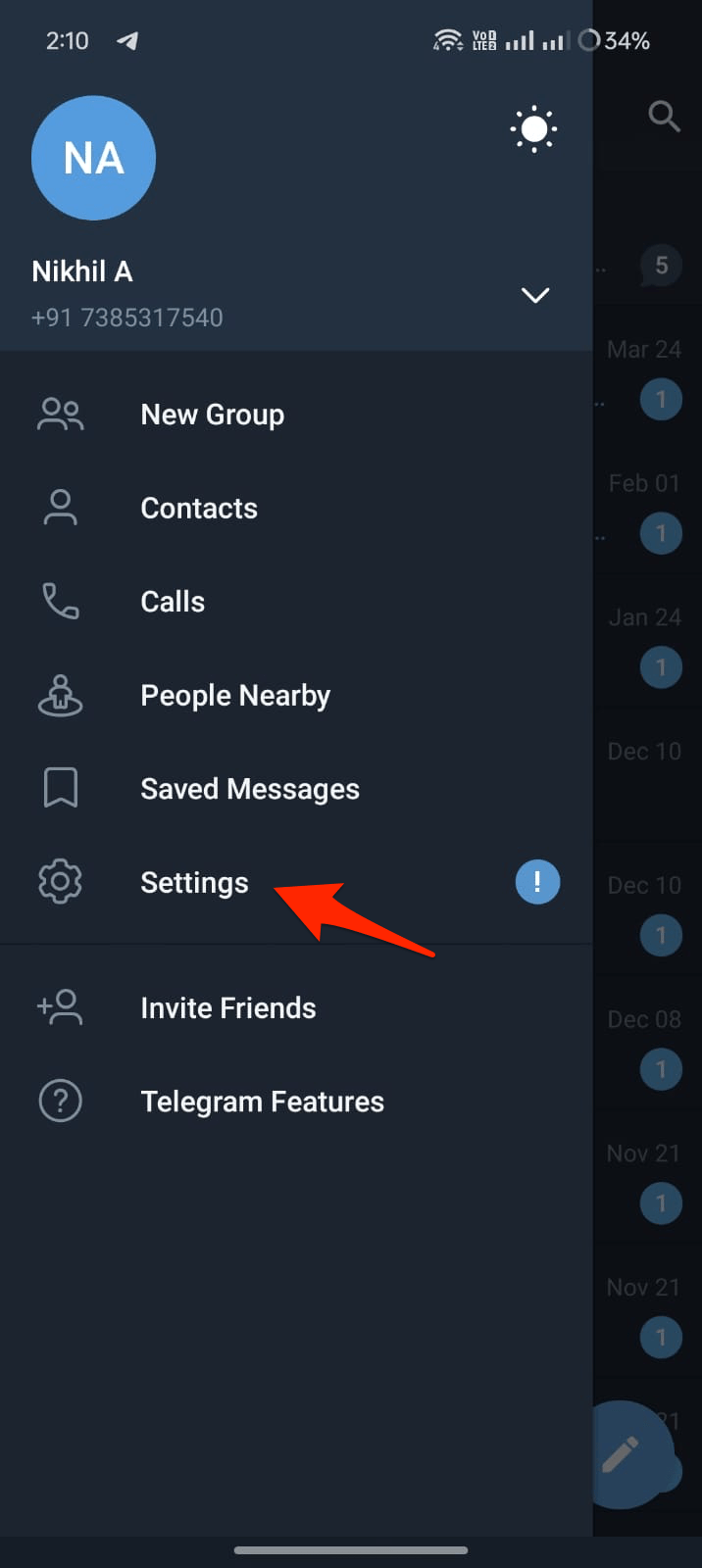
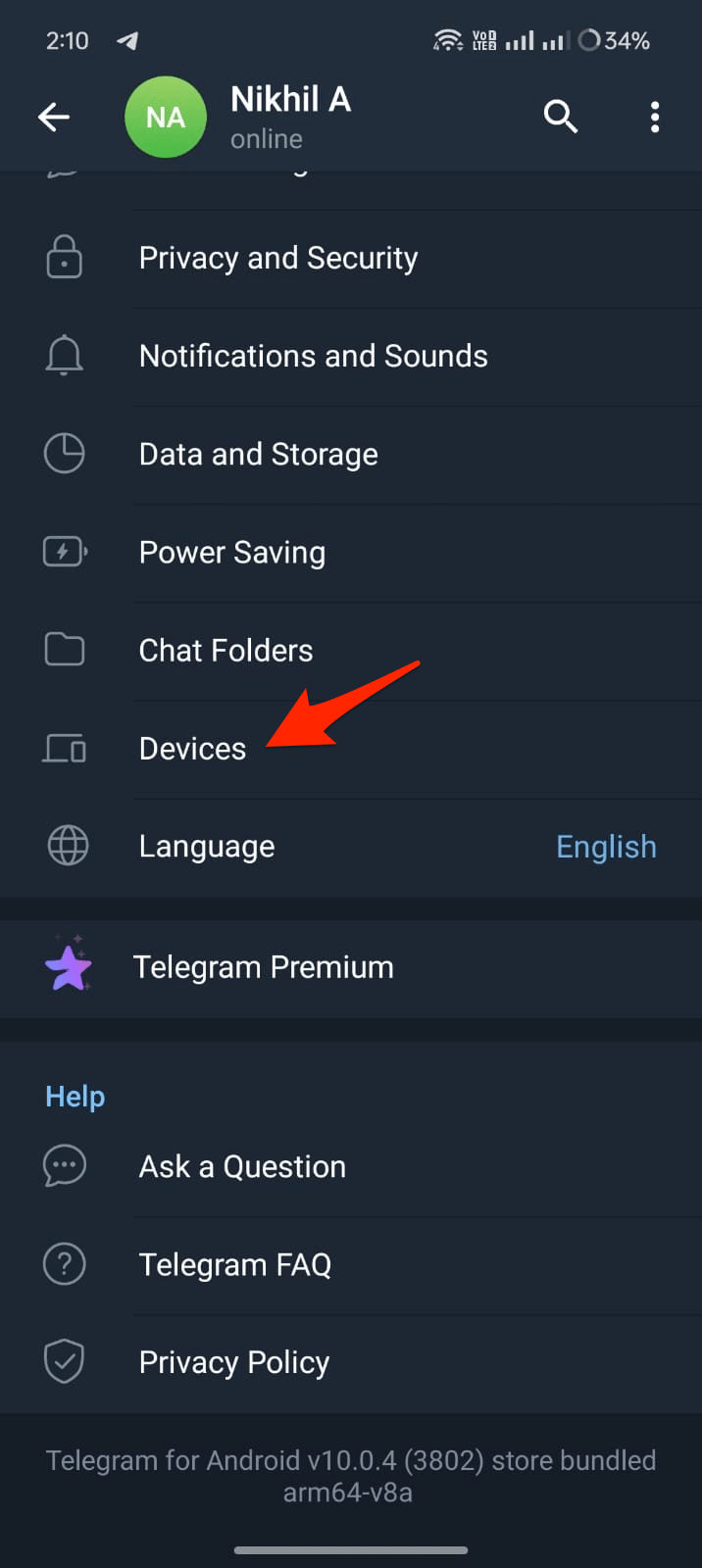
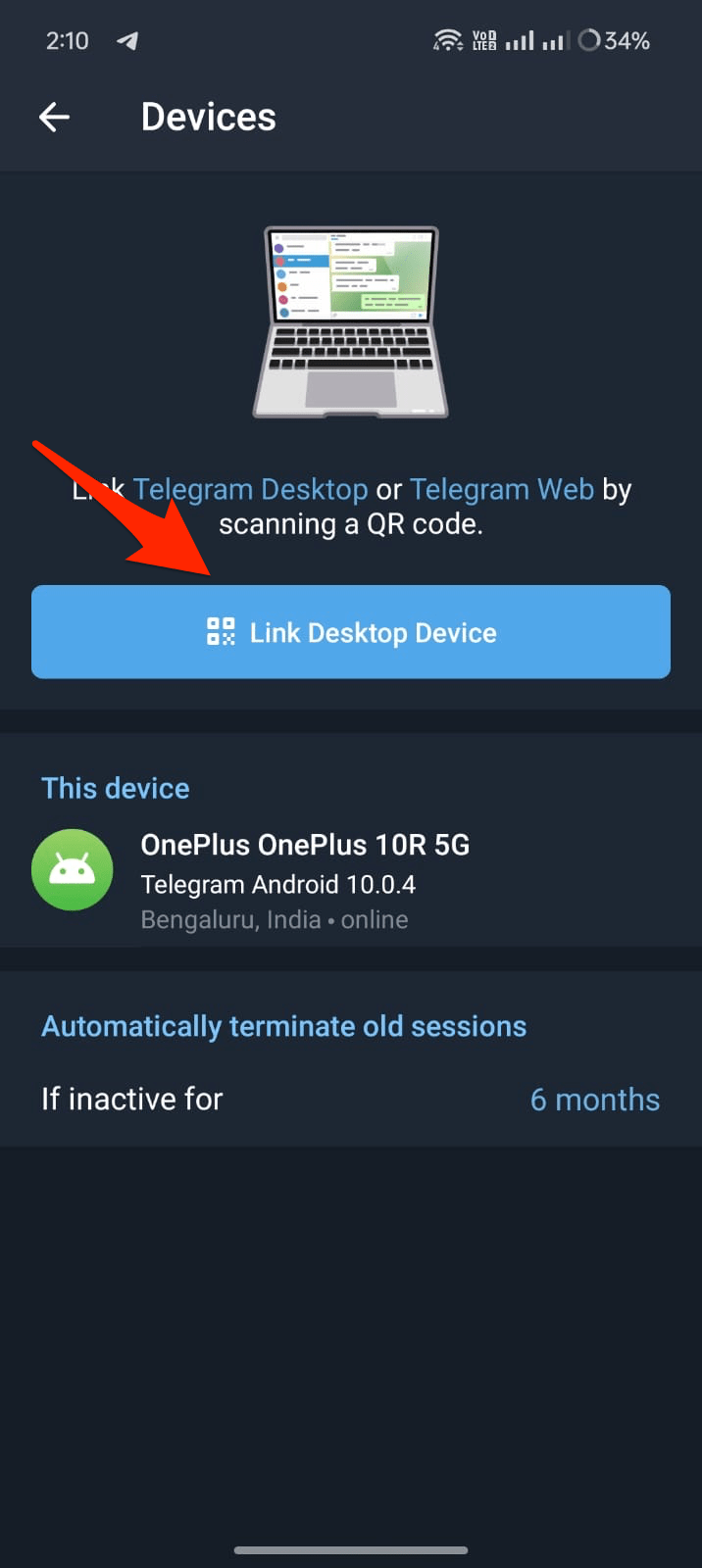
電話番号でログインすることもできます。今、あなたはモバイルフォンにOTPを受け取りますので、それを入力してアカウントにアクセスする必要があります。
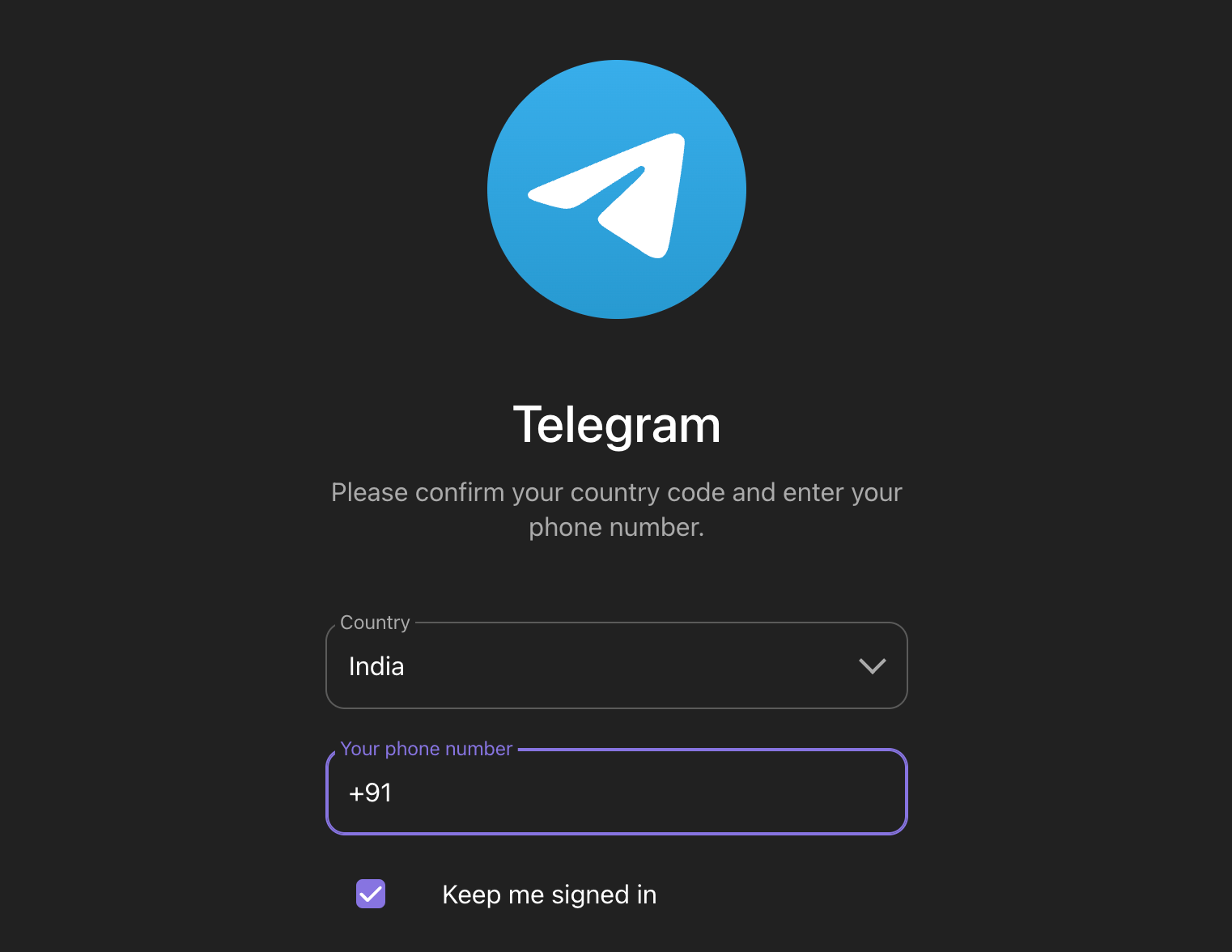
すでにモバイルまたはPCにTelegramクライアントがある場合は、そこにOTPが届きます。ログインすると、Telegram Webのホームページが読み込まれ、使用を開始できます。
Telegram Webの機能
Telegram Webは、モバイルアプリと同様の多くの機能を提供し、コンピュータのウェブブラウザからTelegramを使用できます。
- テキストメッセージ、写真、ビデオ、あらゆる種類のファイルを送受信できます。
- グループに参加したり、チャンネルをフォローしたりできます。
- 二要素認証でアカウントを保護します。
- メディア使用に合わせてデータとストレージ設定を調整します。
- 受信者に音で通知しないサイレントメッセージを送信できます。
- Telegramボットを使用できます。
- Webは洗練された応答性のあるインターフェースを提供します。
ユーザーインターフェース
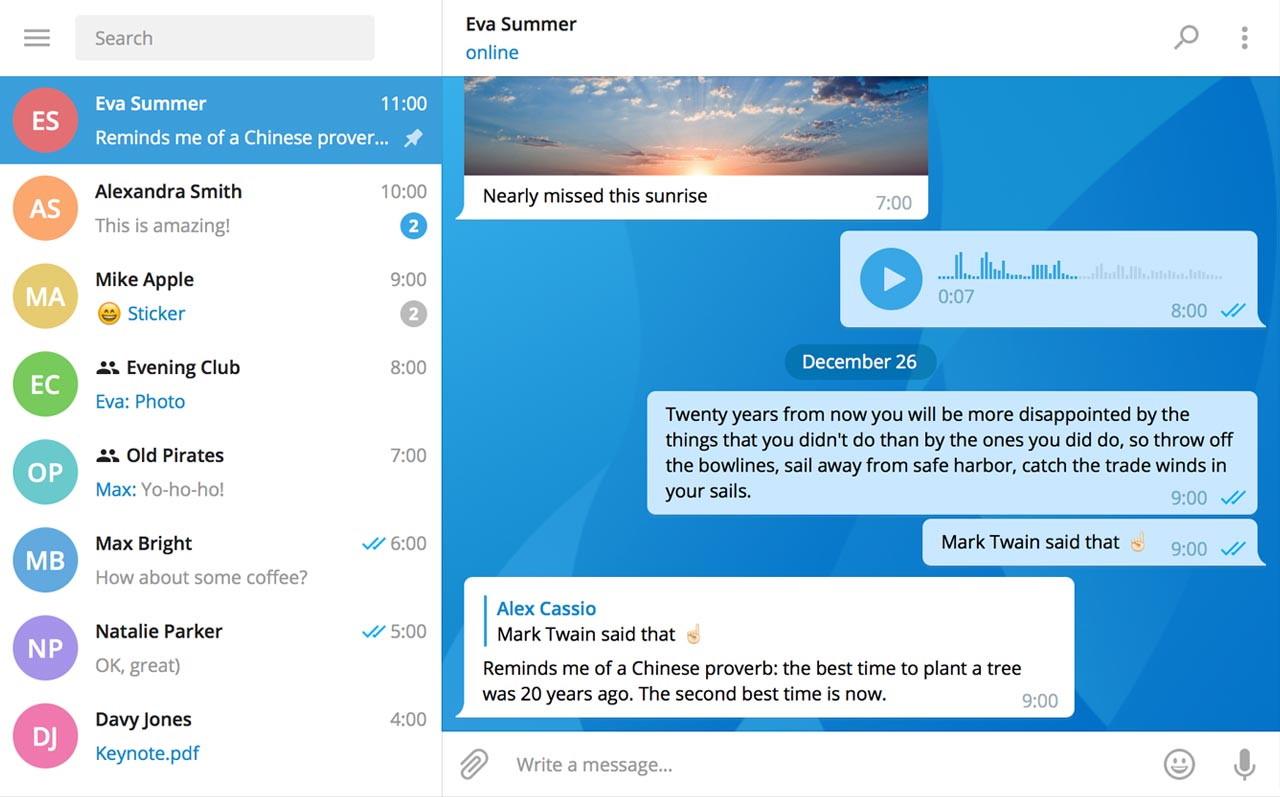
Telegram Webは、モバイルアプリと似たインターフェースになります。左側にチャットが表示されます。チャットをクリックすると、そのチャット、人物、またはグループとのチャットを開始できます。
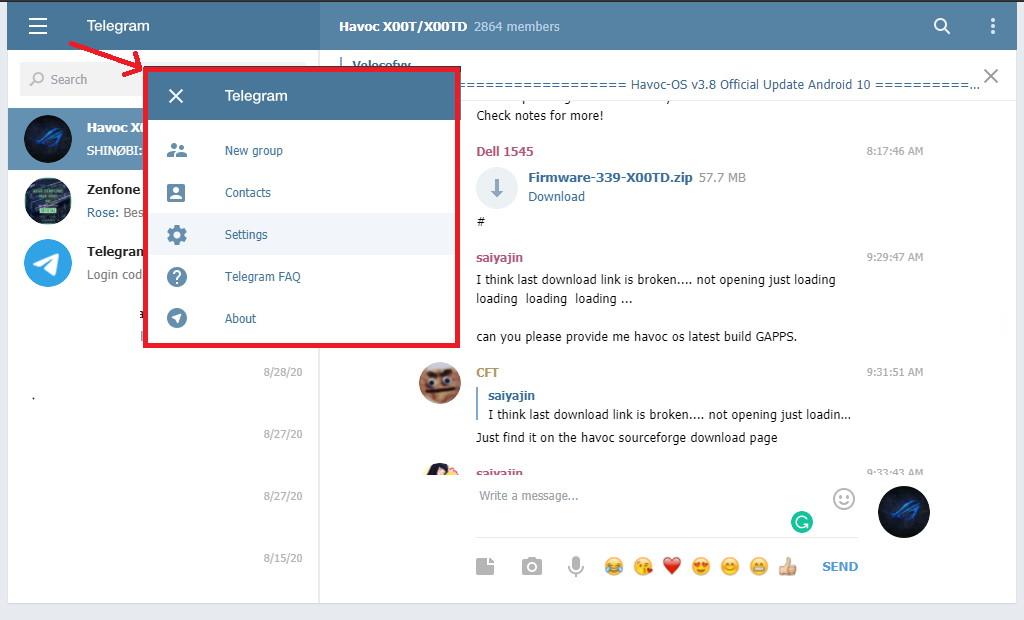
テキストボックス、送信ボタン、添付アイコンはチャット画面の下部にあります。ご覧のように、最も使用される絵文字がテキストボックスの下に表示されます。絵文字アイコンをクリックすることで、他の絵文字にもアクセスできます。最初に、画面左上の三本線をクリックすることで、設定などのオプションにアクセスできます。
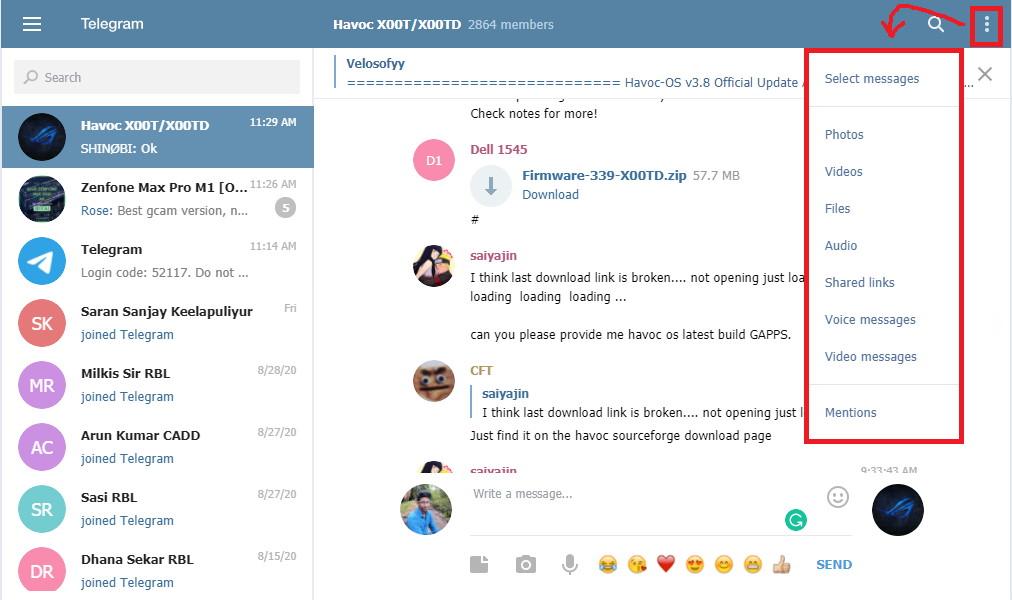
また、メンションのフィルタリングなどのチャット関連オプションは、右上の三点リーダーをクリックすることでアクセスできます。このオプションを使用すると、チャットから特定のタイプのメッセージを表示できます。ここからメッセージ選択モードを切り替えることもできます。
希望する場合は、チャットセクションの名前の上をクリックすることでグループ/チャット情報にアクセスできます。メンバーのリストやグループまたは個人の情報を見ることができます。
オプションと設定
これはWeb版であるため、変更または修正できるオプションや設定はあまりありません。ただし、名前、ユーザー名、およびいくつかの通知関連設定を変更できます。また、Enterキーの動作を好みに合わせて変更できます。Enterキーを押すと、入力したメッセージを送信するか、新しい行を追加するように設定できます。
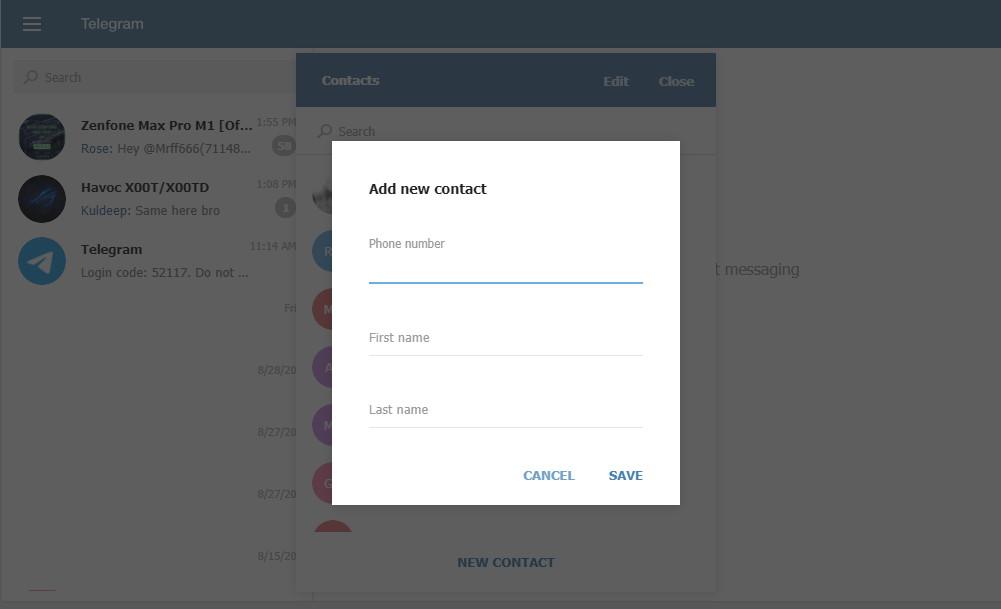
連絡先にアクセスしたり、チャットを検索したりする通常のオプションがあります。チャットの途中で行き詰まった場合は、「最近のメッセージを表示」をクリックして最近のチャットにすぐにジャンプできます。電話の連絡先はWeb版を使用してアクセスできます。また、Webインターフェースから直接新しい連絡先を追加できます。
保護とセキュリティ
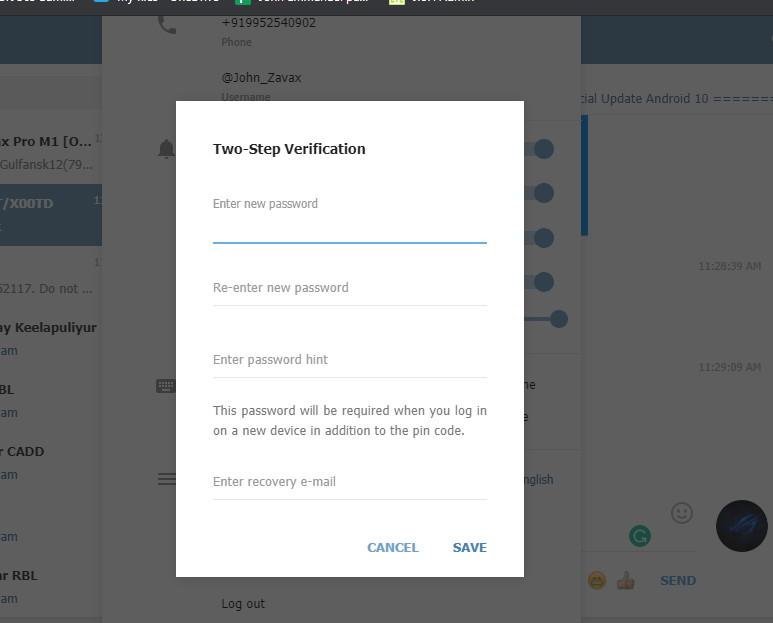
アカウントを保護するために追加の保護方法を設定できます。パスワードと回復用のメールアカウントを設定できます。
このパスワードは、新しいデバイスからアカウントにアクセスする場合に要求されます。これはアカウントを保護するために強く推奨されます。ただし、通常のセキュリティオプションは通常のユーザーには十分です。
代替手段
Telegram Web版を常に使用する場合は、デスクトップクライアントを試してみることができます。クライアントはWindows、Mac、およびLinuxでも利用可能です。クライアント版は、Web版と比較してより多くの機能とオプションを提供します。
結論
Telegram Webは、電話にアクセスできない場合でもメッセージに迅速にアクセスしたいときに非常に便利です。
ただし、OTPを受け取るためには電話が必要です。しかし、それは不正アクセスを防ぐためのものです。多くの機能について話すことはありませんが、メッセージを入力して送信するための代替手段として使用できます。
web.telegram.org | Telegram Web 完全ガイドについてのご意見があれば、下のコメントボックスにお気軽にお寄せください。また、動画チュートリアルのために私たちのDigitBin YouTubeチャンネルを購読してください。よろしく!
新しい投稿を受信箱で受け取る
スパムはありません。いつでも購読を解除できます。