WhatsApp · 1 min read · Feb 16, 2026
Web.WhatsApp.com ログイン: WhatsApp Web
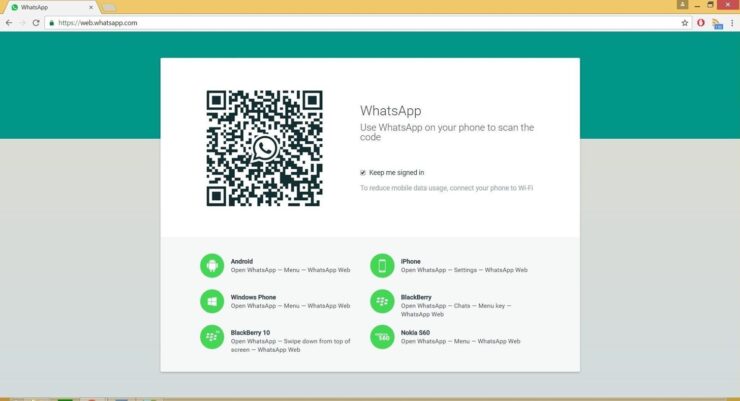
WhatsApp Webは、Metaによって開発されたシンプルなブラウザクライアントで、PCブラウザを使用してweb.whatsapp.comでWhatsAppにアクセスできます。
これは、ユーザーがメッセージの送受信、メディアファイルのダウンロードと送信、メッセージの転送、ボイスノートの送信、ストーリーの閲覧など、すべての主要な機能を利用できるウェブベースのサービスです。
コンピュータからWhatsAppアカウントを管理し、メッセージを送受信し、メディアを表示する便利な方法を提供します。
WhatsApp Webログインを使用すると、ウェブブラウザでWhatsAppを簡単に利用できます。WhatsAppアプリをWhatsAppウェブプログラムに接続するだけで済みます。システム上で通知を簡単に受け取るための通知ポップアップもサポートしています。
Web.WhatsApp.Comを訪問
WhatsApp Webの前提条件
WhatsAppウェブにアクセスする前に、必要なアイテムがすべて揃っていることを確認する必要があります。
- モバイルフォンに設定されたアクティブなWhatsAppアカウント
- MacBook/Windows PCにインストールされたウェブブラウザ(Google ChromeやMozilla Firefoxなど)
- モバイルとPCの安定したインターネット接続
- QRコードをスキャンするための動作するカメラが搭載された電話
https://cdn.digitbin.com/wp-content/uploads/WhatsApp-Web-Android-and-iPhone.mp4
WhatsApp Webログインの手順
前提条件が整ったら、以下の手順に従ってウェブ上でWhatsAppにログインします。
読む: Android用WhatsApp Web APKダウンロード
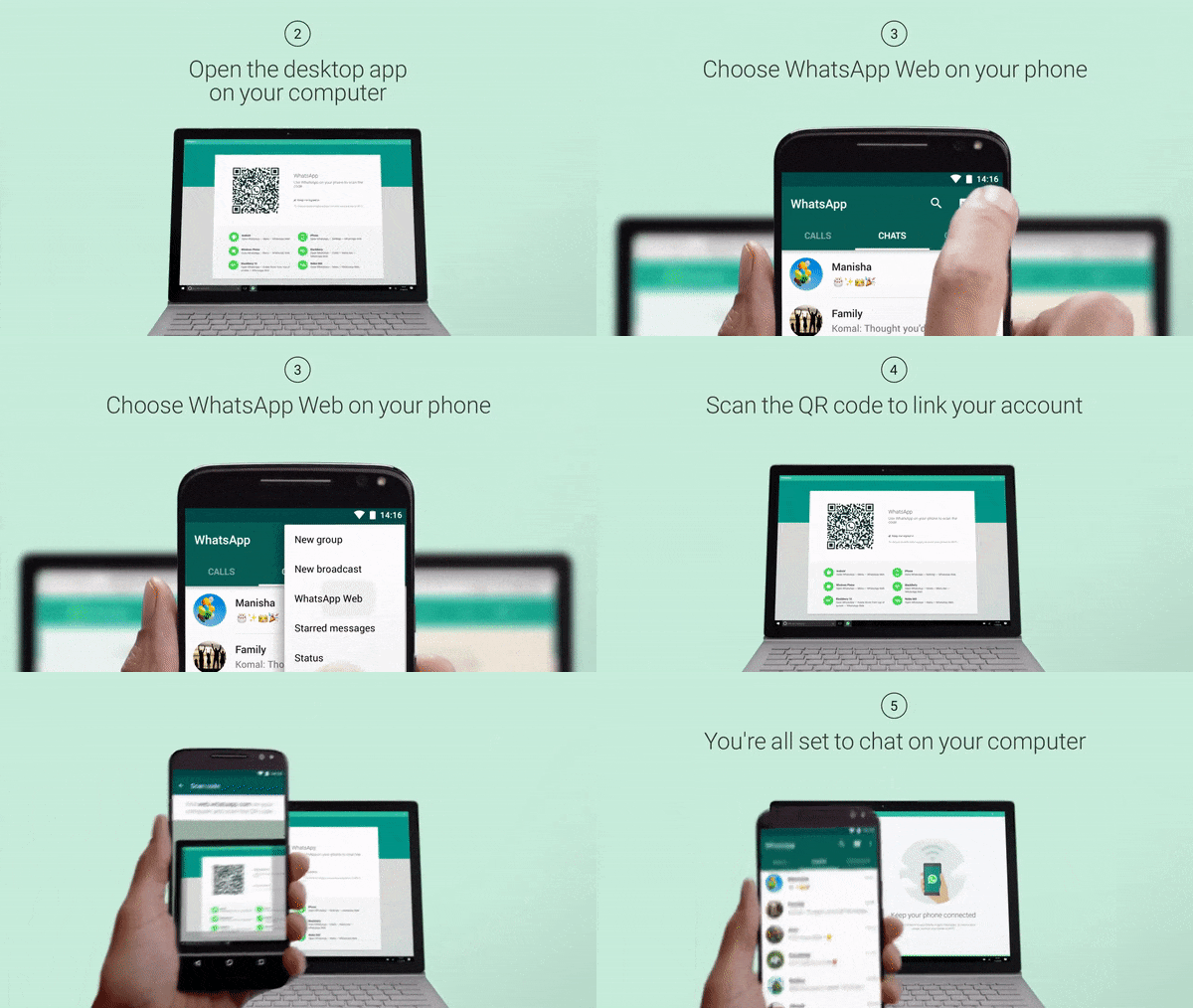
- コンピュータで好みのウェブブラウザを開きます。
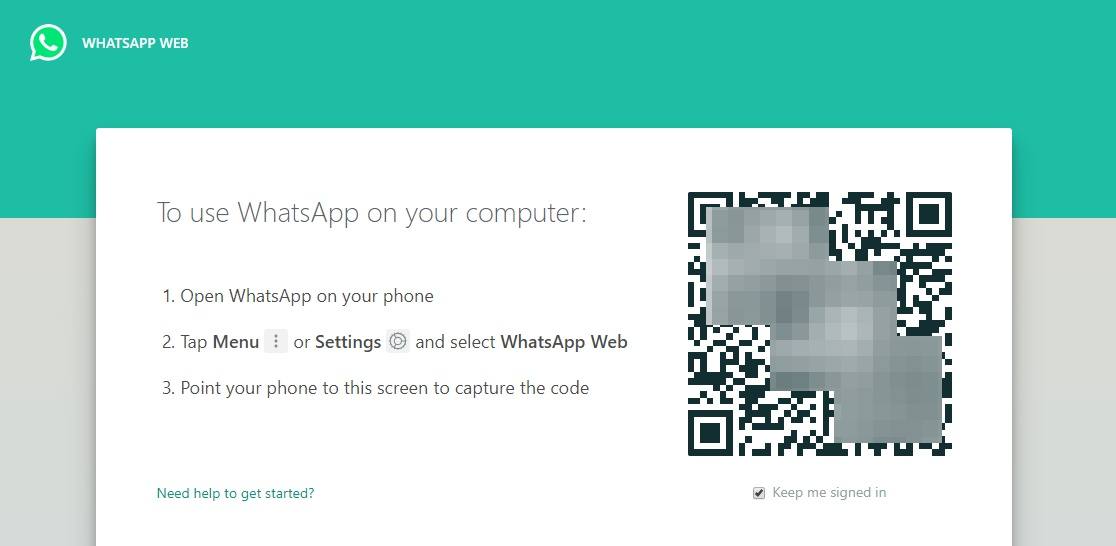
- ブラウザでweb.whatsapp.comを開くと、自動的にQRコードが生成されます
 *
* - 電話でWhatsAppアプリを開きます。
- アプリの3点メニューオプションをタップします。
- リストからリンクされたデバイスを選択します。
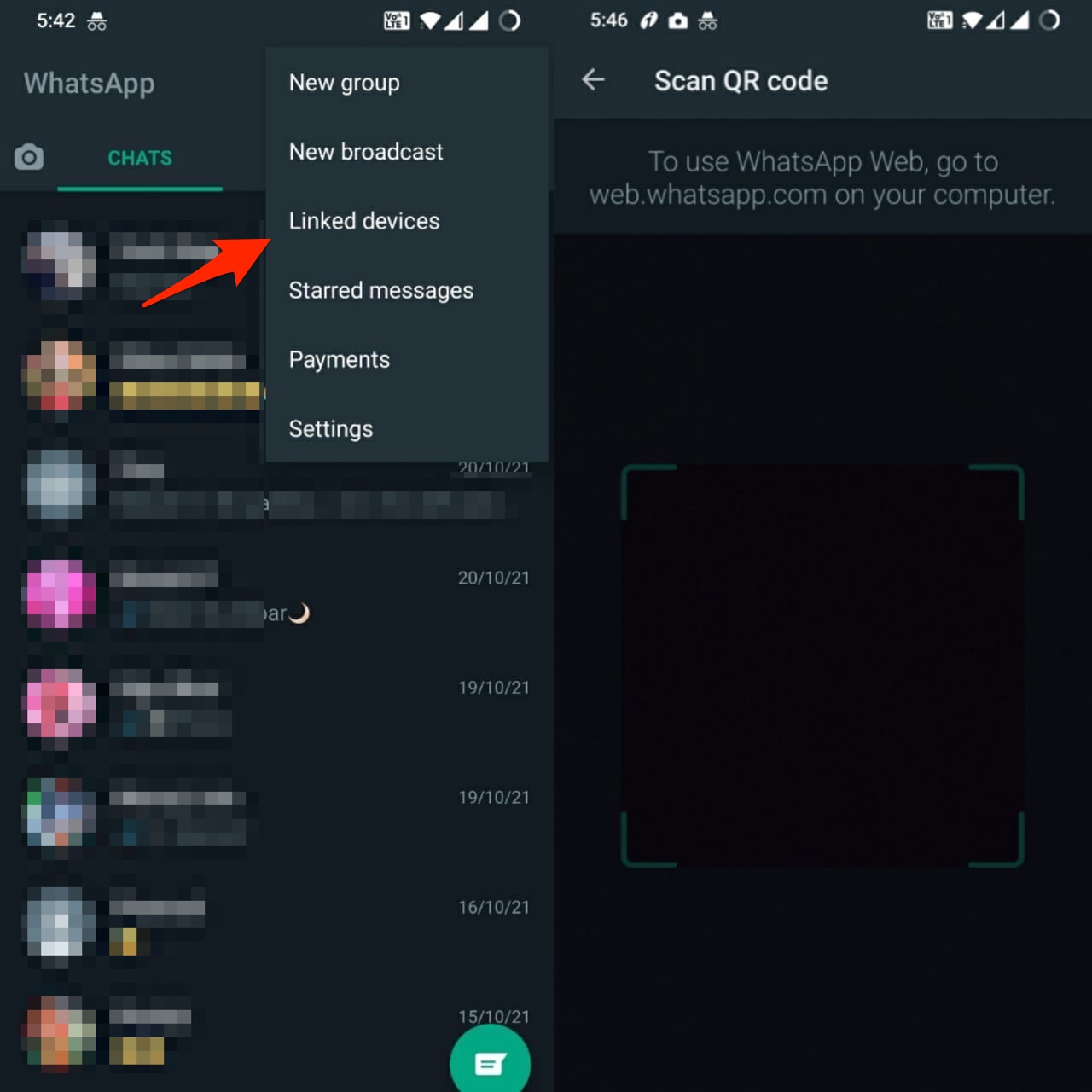
- デバイスをリンクをタップしてコンピュータデバイスを追加します。
- iOSデバイスの場合は、設定をクリックしてからWhatsApp Web/Desktopを開きます。
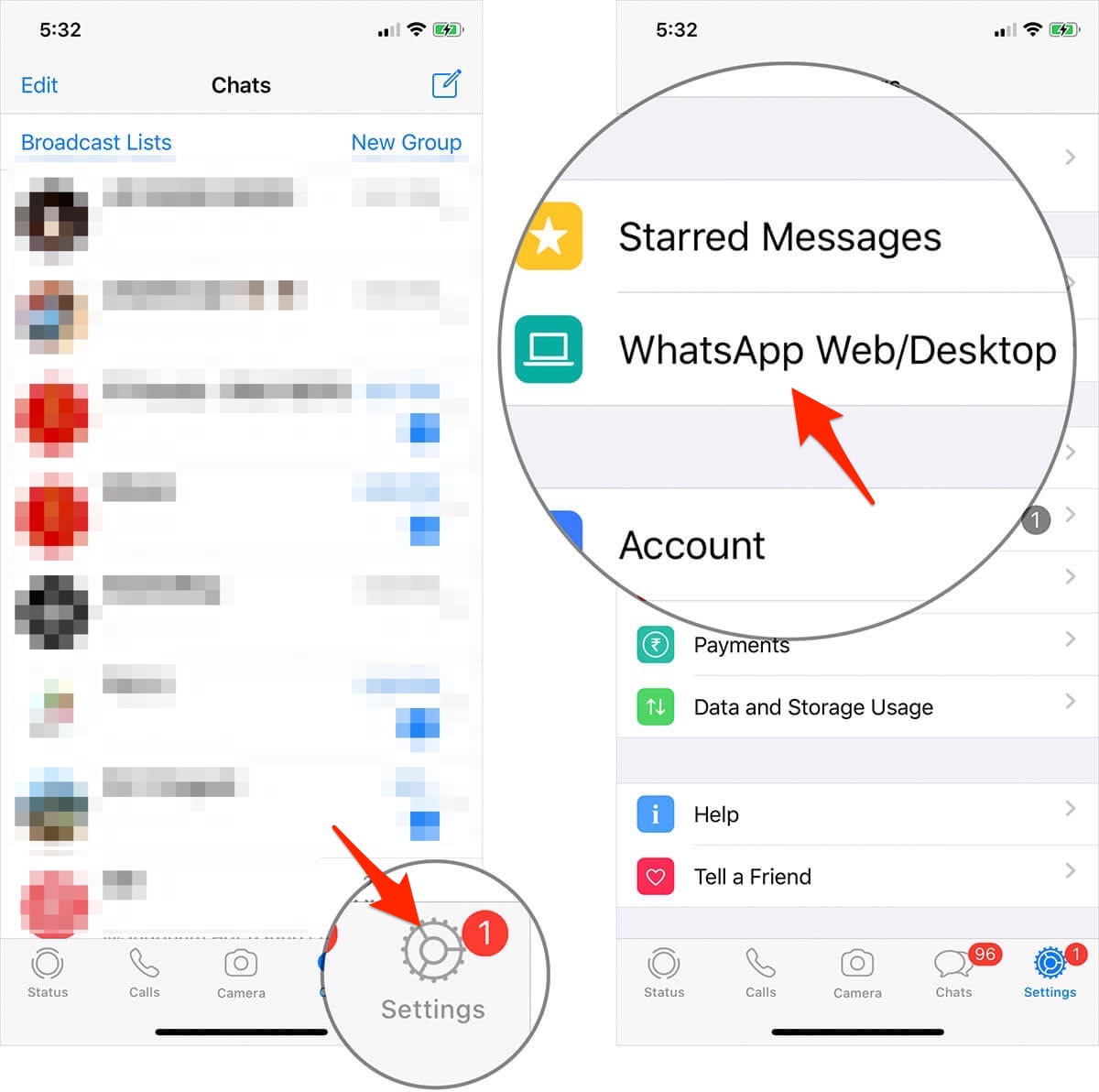
- モバイルのWhatsApp Webスキャナーを使用して、ブラウザに表示されたQRコードをスキャンします。
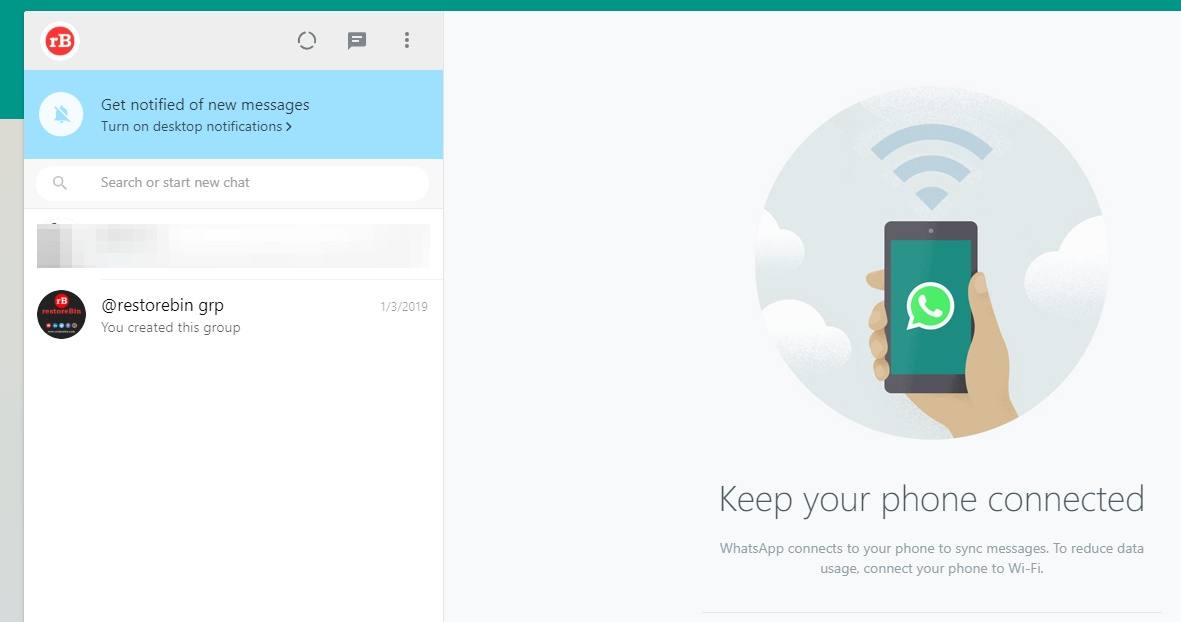
- 以上です!WhatsAppメッセージはWhatsApp Webと同期され、アクセスできるようになります。
注意: WA Webログインページでは、QRコードの下にWhatsAppウェブにサインインしたままにするためのチェックボックスがあります。このオプションを有効にすると、web.whatsapp.comページを開くたびにWhatsAppが自動的に接続され、メッセージが同期されます。
Web.WhatsApp.Comを訪問
複数の電話で1つのWhatsAppアカウントを使用する方法
WhatsAppは、複数の電話で同じアカウントを使用する機能を導入しました。これにより、データを失うことなく、最大4つのデバイスで1つのアカウントをリンクできます。プライマリ電話が長期間非アクティブの場合、すべてのコンパニオンデバイスから自動的にログアウトされます。以下の手順に従って、WhatsAppアカウントで追加の電話を設定します。
- 追加の電話にWhatsAppをダウンロードして起動します。
- WhatsAppアカウントに関連付けられた電話番号を入力する代わりに、既存のアカウントにリンクオプションをタップしてQRコードを生成します。
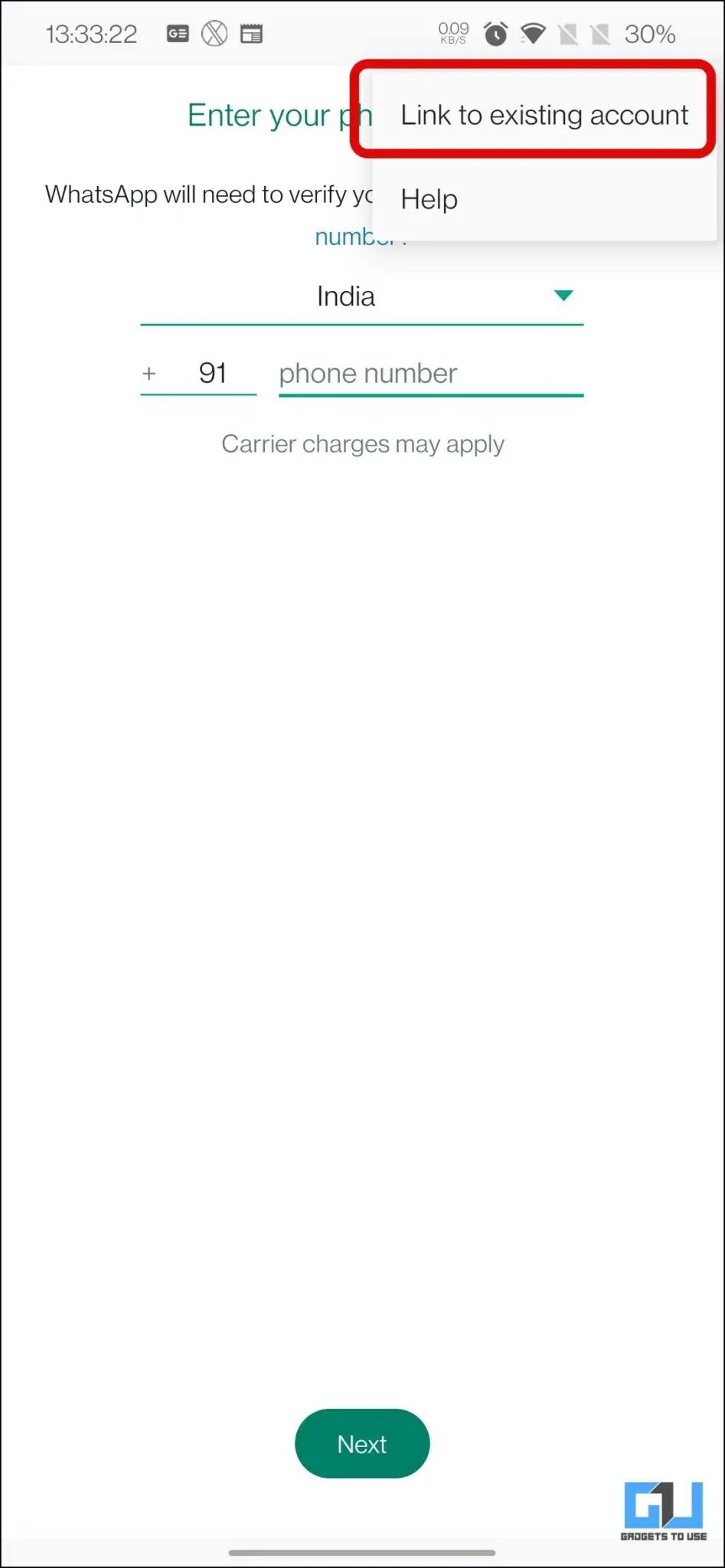
- プライマリ電話でWhatsAppを開き、設定 → リンクされたデバイスに移動します。
- デバイスをリンクオプションをタップし、QRコードをスキャンします。
WhatsAppの機能
- ビデオ通話と音声通話。
- テキストメッセージとボイスノート。
- 画像や動画も共有できます。
- WhatsAppストーリーを共有。
- ライブ位置情報を共有できます。
- その他の機能にはWhatsAppグループ、WhatsApp DP(表示画像)などがあります。
WhatsAppはエンドツーエンドの暗号化を使用しているため、すべての通話、メッセージ、ボイスノートなどが安全です。誰もそれらを監視することはできず、WhatsAppでさえあなたのチャットを覗くことはできません。知らないユーザーや連絡先でないユーザーをブロックすることができ、ブロック後は彼らはWhatsAppであなたにメッセージや電話をかけることができず、あなたのプロフィール画像も表示されず、彼らはあなたのストーリーを見ることもできません。
WhatsApp Webがブラウザで動作しない
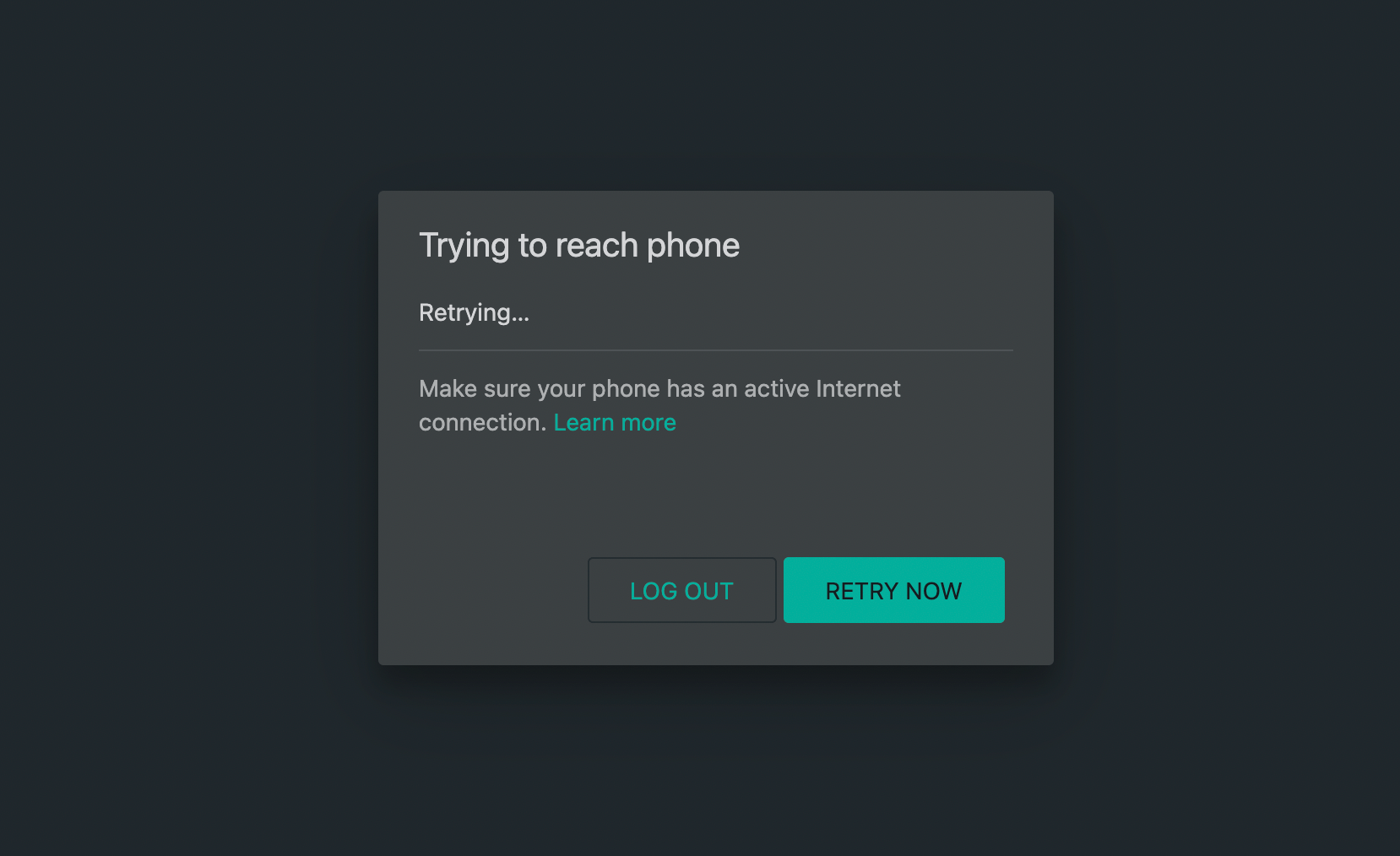
WhatsApp WebまたはデバイスリンクがAndroidモバイルで動作しない場合は、モバイルのインターネット接続を確認してください。web.whatsApp.comが機能するためには、モバイルデバイスがインターネットに接続されている必要があり、デスクトップもアクティブなインターネット接続が必要です。
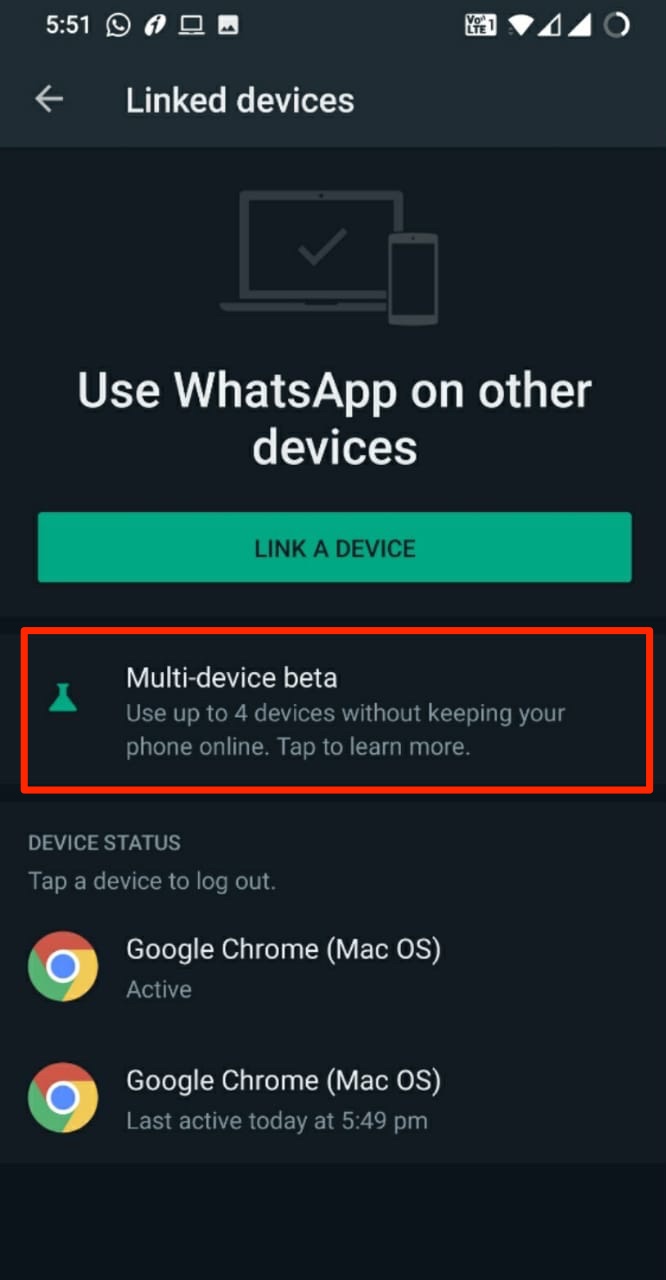
電話がインターネットに接続されていない状態でWhatsApp Webを使用したい場合、電話がアクティブなインターネット接続なしでChromeなどのブラウザでWeb WhatsAppを直接使用できるベータプログラムがあります。マルチデバイスベータプログラムに登録する必要があります。
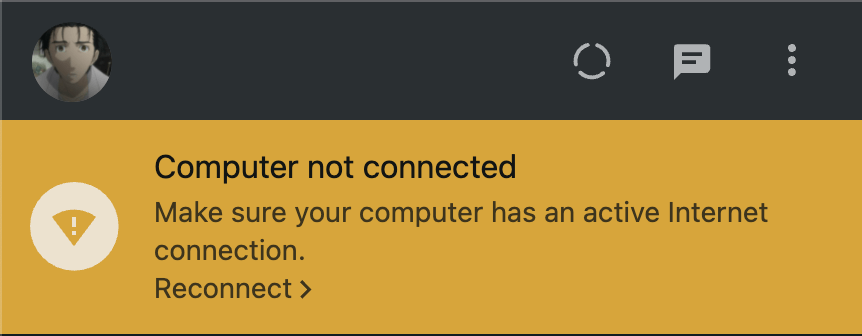
チャットリストの上に「コンピュータが接続されていない」というエラーメッセージの黄色いバナーが表示された場合は、コンピュータのインターネット接続がアクティブであることを確認してください。コンピュータのインターネット接続が正常に機能している場合でも、メッセージを送受信できない場合は、WhatsApp Webを使用している場合はページを更新し、WhatsApp Desktopを使用している場合はプログラムを終了して再起動してください。
WhatsApp Webからログアウトする方法
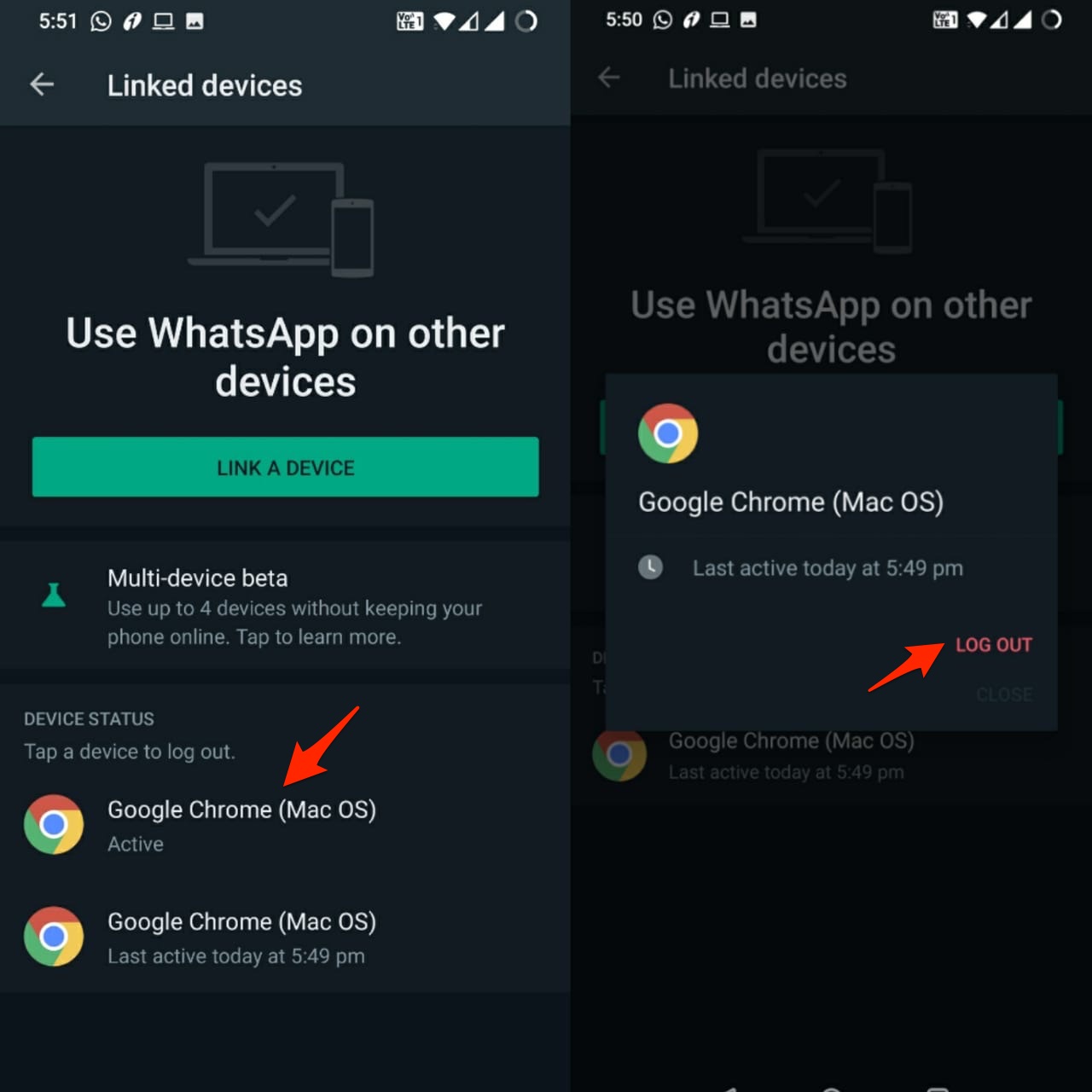
- WhatsAppのWhatsApp Web(リンクされたデバイス)オプションに移動します。
- ここですべてのアクティブセッションが表示されます。
- すべてのコンピュータからログアウトをクリックします。完了!
結論
結論として、WhatsApp WebはコンピュータでWhatsAppを使用する簡単な方法です。接続を維持し、メッセージを効率的に管理することができます。問題が発生した場合は、それを解決するための役立つトラブルシューティングのヒントを見つけることができます。
Web.WhatsApp.comログイン: WhatsApp Webについての考えがあれば、下のコメントボックスに自由に書き込んでください。また、動画チュートリアルのために私たちのDigitBin YouTubeチャンネルを購読してください。乾杯!
新しい投稿を受信箱で受け取る
スパムはありません。いつでも購読を解除できます。