ツール · 2 min read · Jan 02, 2026
Odinフラッシュツールのダウンロード方法は?
もしあなたがSamsungのスマートフォンを持っていて、カスタマイズを試みたことがあるなら、Odinツールについて既に知っているでしょう。
新しいファームウェアをフラッシュするにせよ、単にデバイスのROMをバックアップするにせよ、Odinがあなたをサポートします。しかし、最も安全で最新のOdinフラッシュツールのダウンロードを見つけるのは難しいことです。
この投稿では、Odinフラッシュツールについて知っておくべきこと、機能、使用方法をすべて紹介します。また、ソフトブリックになることなくデバイスでどのように機能するかも知ることができます。
Odinフラッシュツールとは?
Odinは、Windowsベースのコンピュータ用のSamsung公式ファームウェアフラッシングソフトウェアです。
これにより、ユーザーはデバイスと通信し、カスタムリカバリやストックファームウェアをOdin経由でフラッシュしたり、カスタムROMやアプリ、ファームウェアなどのシステムファイルをフラッシュしたり、Androidファイルシステム内のファイルを変更したりすることができます。
最初はSamsungのエンジニアやサービスセンターがOdinを使用していましたが、後に一般公開されました。
オンラインに出回るまでには時間がかかりましたが、最終的にリリースされたため、今では世界中のAndroid愛好者や改造者の手に渡っています。
なぜOdinを使用するのか?
Odinは視覚的な機能を調整するためのものではなく、システムのコアでコマンドを引き寄せることに関するものです。以下のことができます:
公式のSamsungファームウェアを電話にフラッシュします。必要なのはファームウェアをダウンロードすることだけです。
ブートループやリカバリにあるソフトブリックデバイスを修復します。
TWRPのようなカスタムリカバリをインストールします。
カスタムパッケージを使用してSamsungスマートフォンをルート化します。
安定性や互換性のためにAndroidバージョンをダウングレードします。
基本的なOTA(オーバー・ザ・エア)アップデートを超えてステップを踏む人にとって、必須のツールです。
対応デバイス
Odinは、バージョンによって異なる特定の範囲のSamsung Androidデバイスにのみ対応しており、以下を含みますが、これに限定されません:
Samsung Galaxy Sシリーズ(S24、S23、S22など)
Samsung Galaxy Noteシリーズ
Galaxy AおよびMシリーズ
Samsung Galaxy Tabシリーズ
Samsung Galaxyデバイスでない場合、Odinは機能しません。その場合、SP Flash Tool(MediaTek)やFastboot(Pixel/OnePlus)などの方が適しています。
Odinフラッシュツールを安全にダウンロードする場所
Samsung自体はOdinを提供していないため、公式ソース以外からダウンロードしないでください。現在、最も最近の動作バージョンはOdin3 v3.14.4です。
推奨ダウンロードソース:
| 名前 | Odin3 |
| タイプ | Samsungデバイスのフラッシュツール |
| 最新バージョン | 3.14.4 |
| ファイルサイズ | ~3-4MB |
| 開発者 | Samsung Electronics Co., Ltd |
| OS互換性 | Windows(x86 & x64) |
| 名前/バージョン | Android/デバイス | ダウンロード |
|---|---|---|
| Odin v3.14.4(モディファイド) | Android 10 Q以降 | ダウンロードリンク |
| Odin v3.14.1 | Android 10 Q以降 | ダウンロードリンク |
| Odin by PrinceComsyModified | Android 10 Q以降 | ダウンロードリンク |
注意:XDAフォーラムでは3.14.4バージョンについていくつかの議論がありました。XDAメンバー/開発者realbbbによると、「これはハックされたバージョン3.14.1(同じファイルサイズ)であり、内部修正があり、既知のクラウドベースのクライアントサーバー通信dll(cpprest141_2_10.dll)が含まれています」。したがって、3.14.4をダウンロードする際は自己責任で、または単に3.14.1を選択してください。
| Odin v3.13.3 | Galaxy Note 10/S10/S20シリーズの新しいデバイス | ダウンロードリンク |
| Odin v3.13.1 | Android 9.0 Pie以降 | ダウンロードリンク |
| Odin v3.12.10 | Android 6.0 Marshmallow | ダウンロードリンク |
| Odin v3.12.7 | Android 6.0 Marshmallow | ダウンロードリンク |
| Odin v3.12.5 | Android 6.0 Marshmallow | ダウンロードリンク |
| Odin v3.12.4 | Android 6.0 Marshmallow | ダウンロードリンク |
| Odin v3.12.3 | Android 6.0 Marshmallow | ダウンロードリンク |
| Odin v3.11.2 | Android 6.0 Marshmallow | ダウンロードリンク |
| Odin v3.11.1 | Android 6.0 Marshmallow | ダウンロードリンク |
| Odin v3.10.7 | Android KitKatおよびJelly Bean | ダウンロードリンク |
| Odin v3.10.6 | Android KitKatおよびJelly Bean | ダウンロードリンク |
| Odin v3.10.5 | Android KitKatおよびJelly Bean | ダウンロードリンク |
| Odin v3.10.0 | Android KitKatおよびJelly Bean | ダウンロードリンク |
| Odin v3.09 | Android KitKatおよびJelly Bean | ダウンロードリンク |
| Odin v3.07 | Android KitKat以前 | ダウンロードリンク |
| Odin v3.06 | Android KitKat以前 | ダウンロードリンク |
常にメタデータのないZIPファイルをダウンロードしてください!ポップアップやバンドルインストーラー、エクストラクター、または改造されたバイナリで満ちたサードパーティのサイトからは離れてください。そのようなものはおそらくマルウェアで溢れています。
Odinフラッシュツールの使用方法
Odinでファームウェアをフラッシュすることは技術的な作業ですが、正しく行わないとブリックされた電話になる可能性があります。以下は完全なステップバイステップガイドです。
ステップ1:必要なファイルをダウンロード
Odinツール(例:v3.14.4)
Samsung USBドライバー
公式ファームウェア(.tar.md5形式)
ファームウェアを取得する方法はいくつかあります:Frijaを使用する、SamFirmを通じて、SamMobileを使用する、またはSamsungのサーバーから直接取得することができます。
ステップ2:Samsung USBドライバーをインストール
PCにUSBドライバーをインストールして、Samsungデバイスを正しく検出できるようにします。公式パッケージはSamsungの開発者ウェブサイトまたはSmart Switchソフトウェアで見つけることができます。
ステップ3:デバイスをダウンロードモードにブート
ダウンロードモードに入るには:
電話の電源を切ります。
音量ダウン + 電源 + Bixby(または音量ダウン + 音量アップ + 電源)を同時に押します。
音量アップを押してダウンロードモードへの入場を確認します。
デバイスが検出されたので、Odinと通信する準備が整いました。
ステップ4:PCに接続してOdinを開く
USB経由で電話をPCに接続します。
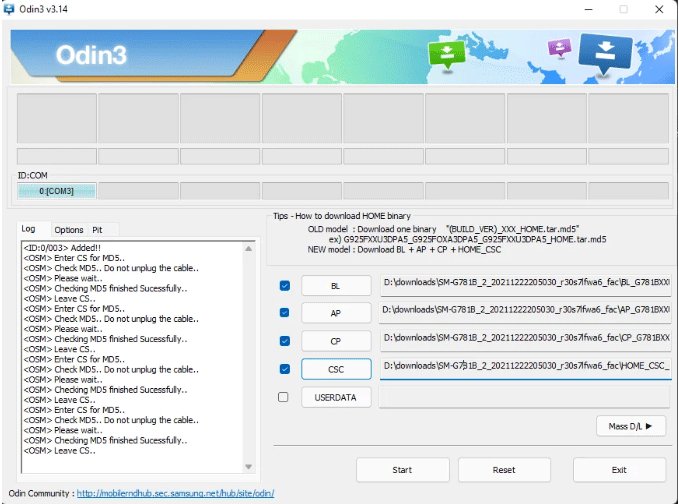
Odinを開きます。すべてがうまくいった場合、ID: COMボックスの1つが青に変わり、デバイスが検出されたことを示します。
まだ検出されない場合は、USBドライバーを再インストールするか、別のケーブル/ポートを使用してください。
ステップ5:ファームウェアファイルを読み込む
Odinでは、以下のボタンを使用してファームウェアの部分を読み込みます:
BL = ブートローダー
AP = システムイメージ(通常は最大のファイル)
CP = モデム
CSC = 国/キャリア固有の設定
データを失いたくない場合は、CSCをHOME_CSCに置き換えてください。
ステップ6:フラッシュを開始
残りのオプションはそのままにします(自動再起動とF.リセット時間がチェックされています)。
開始をクリックします。
プロセスが終了するのを待ちます。電話は自動的に再起動します。
Odinで「PASS!」というメッセージが表示されれば成功です。うまくいかない場合は、ファームウェアのバージョンとUSB接続を確認してください。
注意事項と警告
Odin自体は本質的に危険ではありませんが、慎重に使用する必要があります。以下の注意事項を心に留めておいてください:
同一モデルのファームウェアを使用しないでください。
フラッシュプロセスを中断しないでください(フラッシュ中に電話を切断しないでください)。
常に完全なAndroidバックアップを作成してください – フラッシュはデータを消去する可能性があります。
自分が何をしているのかわからない場合は、アフターマーケットファームウェアをフラッシュしないでください。
Odinを使用することは合法ですか?
はい。Odinを使用することは違法ではありません — あなたは法律を破っていません。しかし、電話をルート化したり、カスタムROMをインストールしたりすると、保証が無効になり、Samsung Knoxがトリップし、特に便利なSecure Folderと呼ばれる特定のセキュリティ機能が永久に無効になります。
よくある質問(FAQs)
Q. macOSやLinuxでOdinを使用できますか?
いいえ。Odinは厳密にWindows専用です。無料のオープンソースの代替品はHeimdall(macOS/Linux用)ですが、信頼性はそれほど高くありません。
Q. Odinは私のデータを消去しますか?
それは場合によります。通常のCSCファイルをフラッシュすることはデバイスに害を及ぼしませんが、そのデバイス用に設計されていますが、デバイスを消去することもあります。HOME_CSCファイルはデータを保存します。
Q. OdinはすべてのSamsung電話で使用できますか?
明確にするために、OdinはほぼすべてのSamsung Galaxyシリーズの電話とタブレットに対応しています。電話がロックされていて解決できない場合は、注文をキャンセルしないでください。
結論
Odinフラッシュツールは、あなたのAndroidデバイスのための単なるユーティリティではなく、Samsungデバイスのための非常に強力なファームウェアフラッシングツールであり、数十万のSamsung公式ストックファームウェアをインストールするために使用されてきました。
最新のOTAアップデートを取得しようとしている場合や、ブートループから回復しようとしている場合は、ADBとFastbootを簡単に設定し、そのソフトウェアを使用してそれを達成できます。
しかし、常に覚えておいてください:大きな力には大きな責任が伴います。テストされたガイドに従い、安全であることがわかっているファームウェアを使用し、フラッシュ作業全体に特に注意してください。
Odinを適切に使用すれば、ルートを解除したり、以前の状態に復元したりすることもできます。
新しい投稿を受信箱で受け取る
スパムはありません。いつでも購読を解除できます。