WhatsApp · 1 min read · Dec 24, 2025
WhatsAppの異なるアイコンとシンボルの意味

WhatsAppは最近、UIを再設計しました。一部の人はそれを気に入っており、他の人は古いインターフェースを懐かしんでいます。一方、新しいWhatsAppユーザーはアプリ全体に散らばるアイコンを見て完全に混乱しています。アプリを初めて使用する際に機能に混乱するのは一般的です。
このガイドでは、WhatsApp Messengerで遭遇するさまざまなアイコンについて説明します。これにより、WhatsAppの初心者が頭を悩ませることなく、インスタントメッセージングアプリのさまざまな機能を理解し、使用できるようになります。
WhatsAppホーム画面のアイコン
WhatsAppを起動すると、最初に表示されるページはWhatsAppのホーム画面です。
QRコード
これは、WhatsAppを使用してデジタル決済を行うために、商人のQRコードをスキャンするUPIスキャナーです。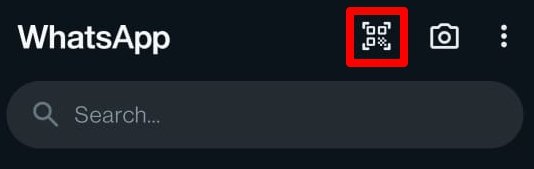
カメラアイコン
連絡先と共有するための写真や動画を撮影するために、電話のカメラに迅速にアクセスできます。また、既存の写真を選択するためにデバイスのギャラリーにもアクセスできます。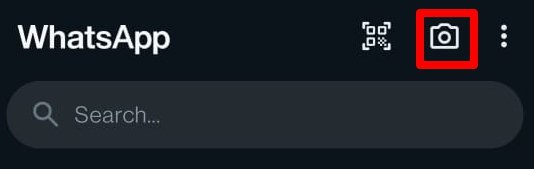
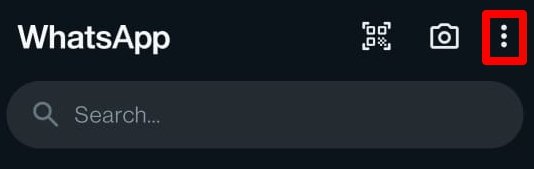
オーバーフローメニュー
3点シンボルまたはケバブメニューをタップすると、小さなメニューが表示され、以下の操作が可能です。
- 新しいWhatsAppグループを作成
- 新しいブロードキャストを作成
- デバイスをリンク
- スター付きメッセージにアクセス
- 支払いに移動
- WhatsAppの設定にアクセス
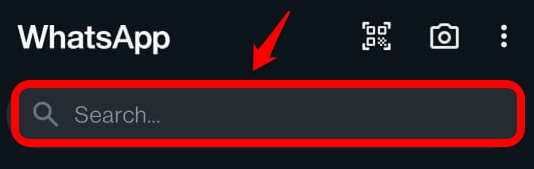
検索バー
連絡先の名前を入力してチャットを検索します。WhatsAppメッセージを交換する連絡先が多い場合、特定のチャットにアクセスするのに便利です。
ユーザー名の横の緑のチェックマーク
緑のチェックマークは、あなたがやり取りしているのがビジネスアカウントであることを示しています。オーバーフローアイコンをタップして「連絡先を表示」を選択すると、そのアカウントがビジネスとして指定されていることがわかります。
数字のある小さな緑の円
会話の横にある数字のある小さな緑の円は、連絡先/ビジネスからの未読メッセージを示しています。その数字は、そのチャット内であなたがまだ見ていない連絡先からのメッセージの数を指定します。
線のあるベルアイコン
WhatsAppのホームページの一部の会話には、線が引かれたベルアイコンがマークされています。これは、その連絡先からの通知を特定の期間ミュートしたことを意味します。

通常、WhatsAppユーザーはビジネス会社からのチャットをミュートすることがあります。連絡先からのメッセージ通知をミュートするには、チャットを長押ししてベルアイコンの×をタップします。
緑の四角い背景のプラスボタン
画面の下部にある緑の背景の大きなプラスボタンは、WhatsAppの連絡先との新しいチャットを開始するために使用されます。このボタンをタップすると、連絡先リストページにリダイレクトされます。任意の連絡先を選択して会話を開始します。
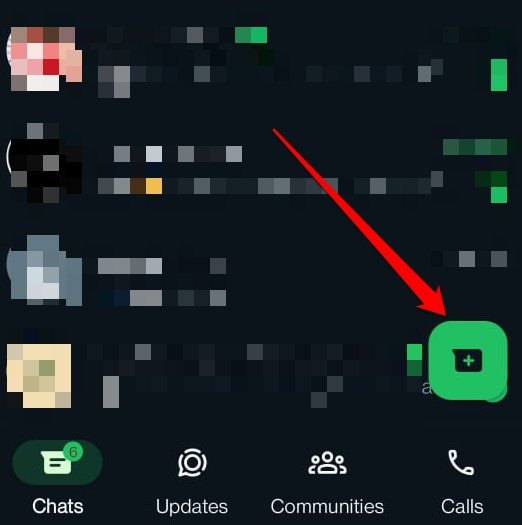
WhatsAppホームページタブアイコン
WhatsAppのホームページをスクロールダウンすると、横に配置されたアイコンがいくつか見つかります。それらがどのような目的であるかを見てみましょう。
チャット
チャットタブは、WhatsAppの連絡先とのすべての会話を強調表示します。デフォルトでは、WhatsAppを起動するとチャットタブが開いています。未読メッセージの総数がチャットアイコンに強調表示されます。
更新アイコン
WhatsAppステータスの更新は、Metaが支援するメッセンジャーの主要な機能です。更新アイコンをタップして、アカウントに新しいステータスを設定します。
WhatsAppステータスは、30秒の画像または動画で、特定のWhatsApp連絡先またはすべてのWhatsApp連絡先と共有できます。
ステータスは24時間後に自動的に消えます。表示されている24時間以内に手動で削除することもできます。

コミュニティシンボル
人々のグループのアイコンは、WhatsAppコミュニティを象徴しています。特定のWhatsAppコミュニティは、特定のトピックに対応しています。たとえば、スポーツカー愛好家は、スポーツカーに関するすべてを愛するWhatsAppユーザーのコミュニティを作成できます。
WhatsApp通話 [電話受信機アイコン]
電話受信機アイコンをタップすると、WhatsAppの通話ログに移動します。連絡先との音声通話およびビデオ通話のリストを見つけることができます。
WhatsAppチャット内のシンボル
WhatsAppを起動すると、ほとんどの場合、連絡先とのチャットを開始または再開するために会話にアクセスします。
メッセージの上部には、チャット内の他の参加者の連絡先名を表示できます。
ビデオカメラアイコンは、連絡先とのビデオ通話を開始するために使用されます。
電話アイコンは、WhatsAppで音声通話をかけるために使用されます。

オーバーフローアイコンは、対応するチャット内の連絡先の詳細、共有されたメディア、および通知を管理するためのコンテキストメニューを開きます。

メッセージ内のダブルブルーチックは、メッセージが受信者によって見られたことを示します。
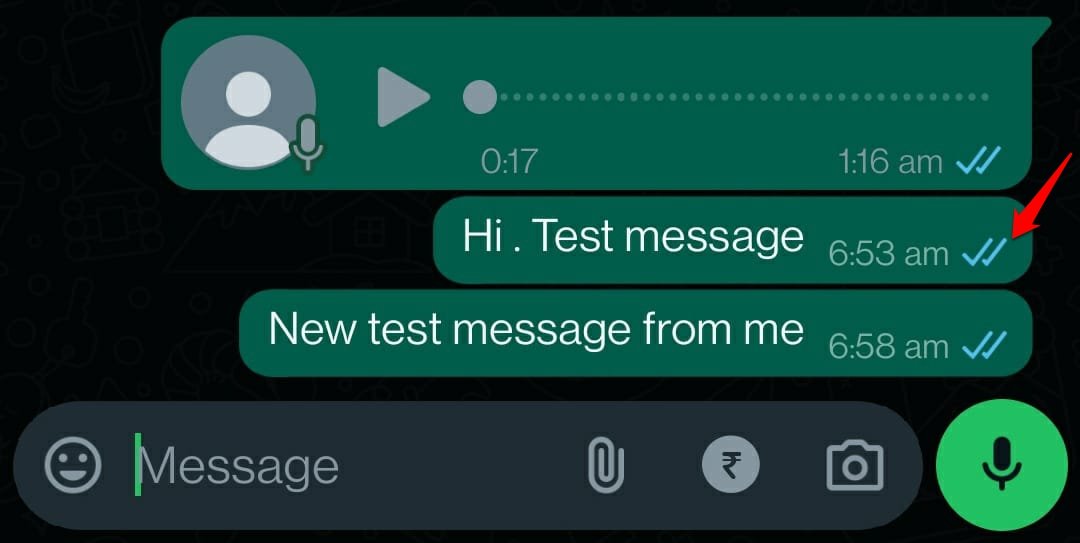
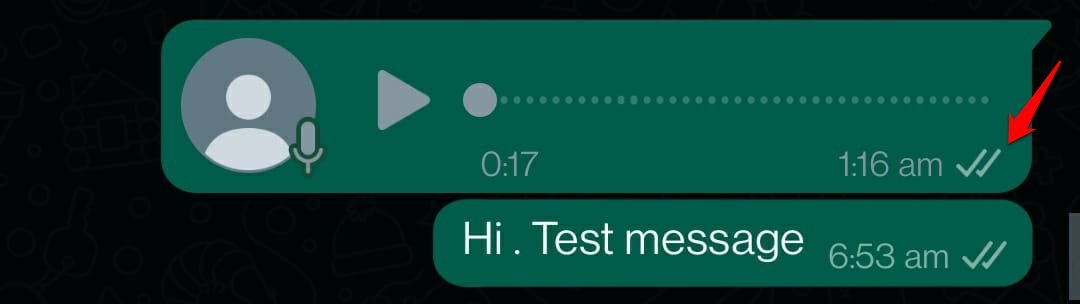
ダブルグレーチックは、メッセージが受信者の端に到着したが、まだ見られていないことを示します。
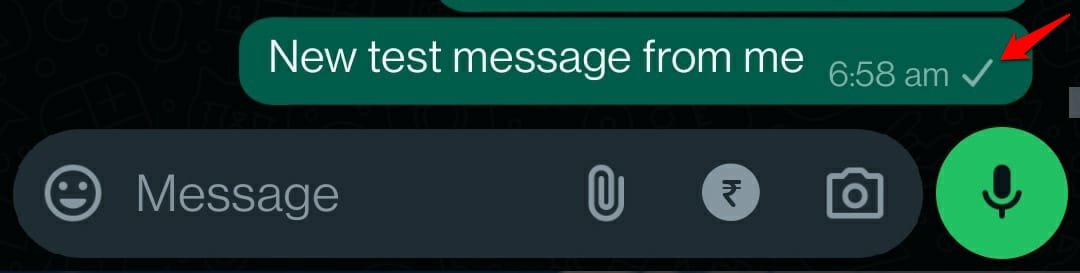
シングルグレーチックは、メッセージが正常に送信されたが、受信者のデバイスに到達していないことを示します。
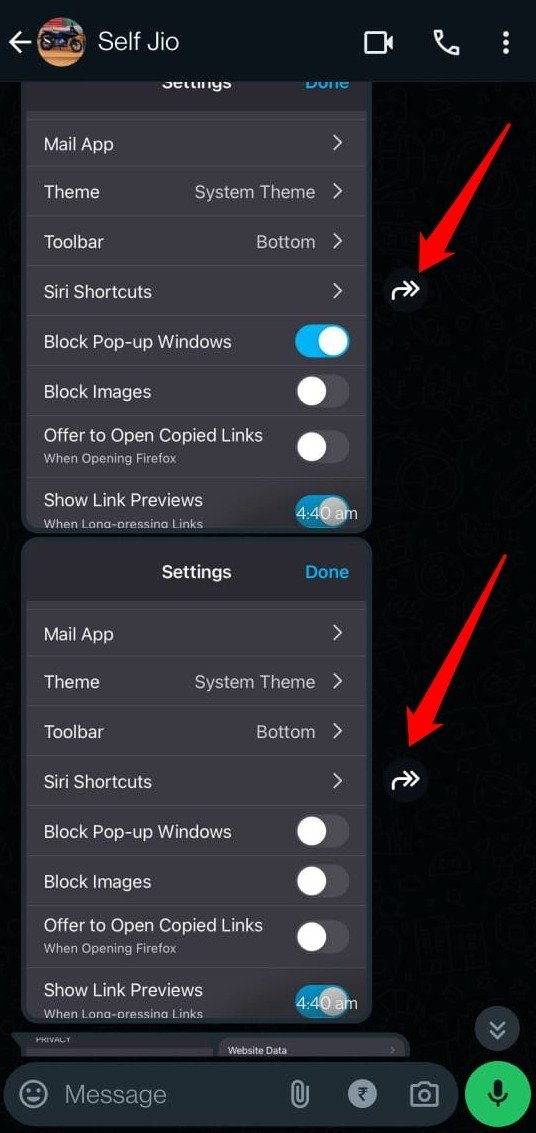
会話内の共有メディアファイル(写真/動画)の横にあるツイストアローアイコンは、メディアを他のWhatsApp連絡先に転送するためのアイコンです。
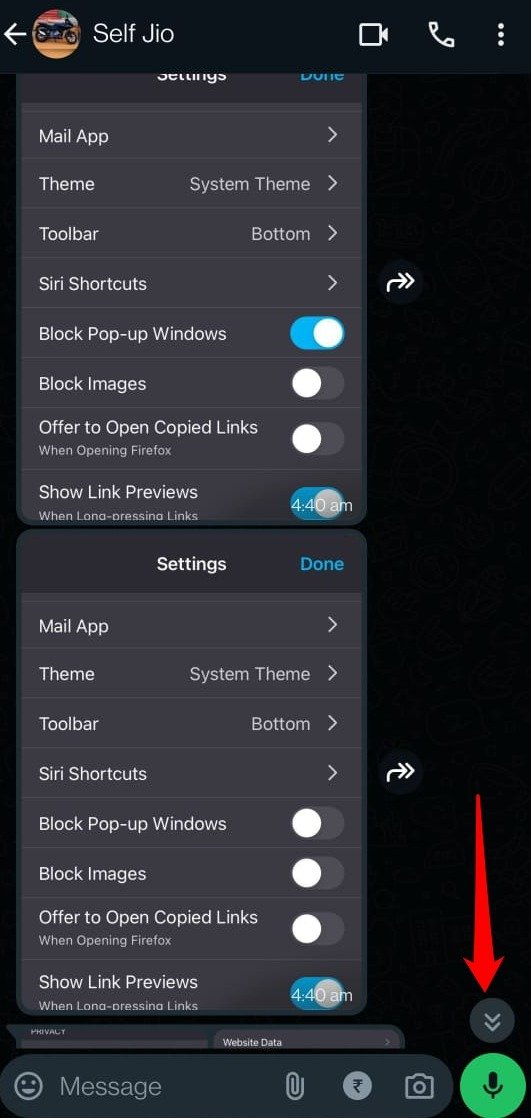
下向きの二重矢印アイコンは、チャット内の他の参加者との最新の会話に移動します。古いチャットを表示するためにスクロールアップすると自動的に表示されます。
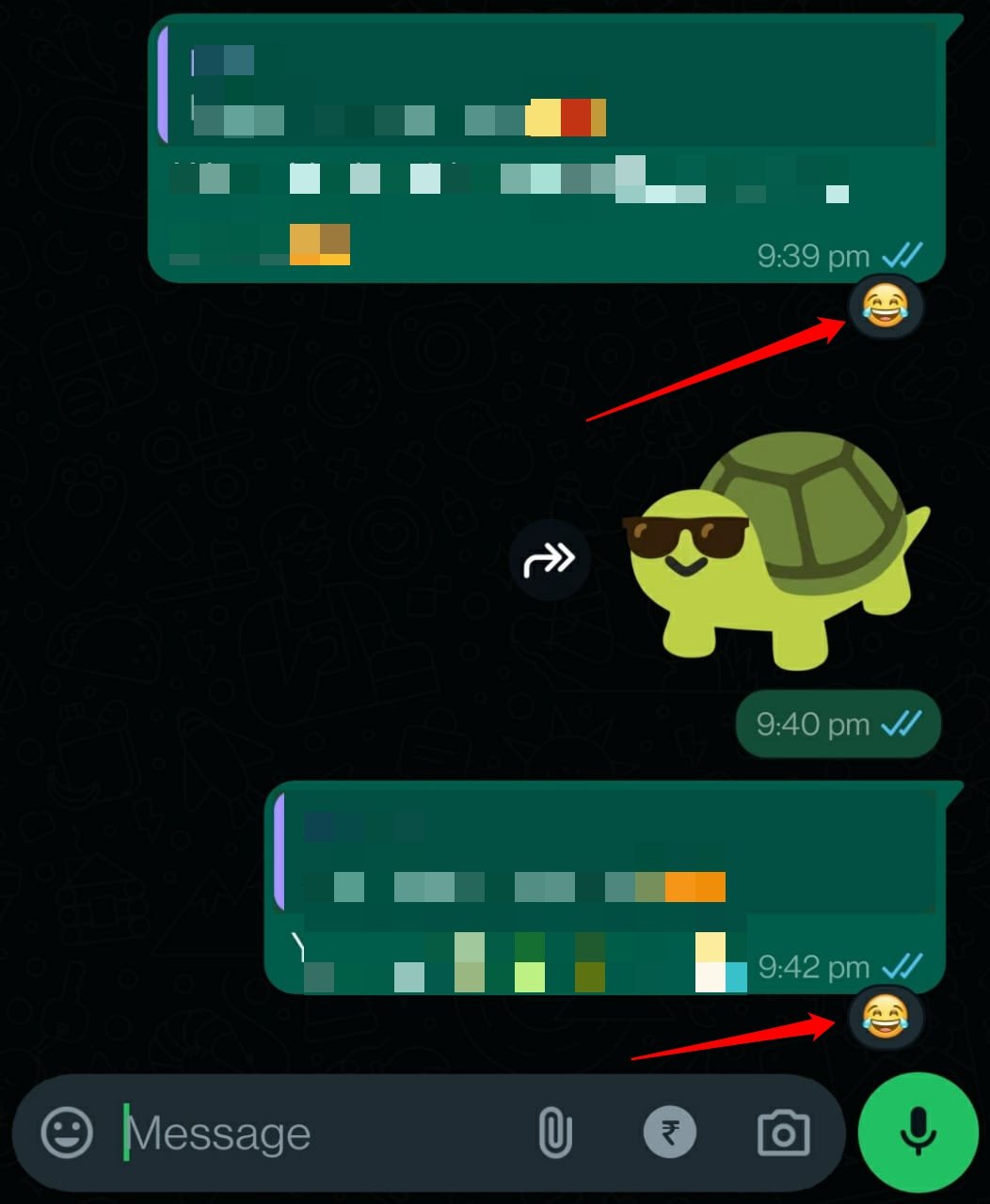
チャットの下にある絵文字は、メッセージが送信された文脈に対する参加者の反応を示します。チャットを長押しすると、選択して反応するための絵文字が表示されます。
チャット画面の下部には、メッセージフィールドがあります。タップしてメッセージの入力を開始します。

紙飛行機アイコン/送信ボタン: このアイコンをタップしてWhatsAppでメッセージを送信します。メッセージの入力を開始すると、このアイコンが自動的に表示されます。

メッセージ入力フィールドのアイコン
メッセージ入力フィールドの周りには5つのアイコンがあります。
絵文字リポジトリ: チャット中に連絡先と交換できるすべての絵文字、GIF、アバター、ステッカーにアクセスします。

クリップアイコン: このシンボルをタップして、会話を行っている連絡先に画像や動画を添付して送信します。

通貨アイコン: チャット内の連絡先に支払いを送信するためにタップします。

写真カメラアイコン: すぐに電話のカメラを使用して写真を撮影(または動画を撮影)し、WhatsAppチャットでメッセージとして送信します。

マイクアイコン: アイコンを長押しして音声メッセージを録音し、チャットの参加者に送信します。

WhatsApp音声メッセージに関連するシンボル
WhatsAppの連絡先と音声メッセージを交換した場合、それは長方形のアウトラインを持つミニメディアプレーヤーとして表示されます。
再生ボタンを押してメッセージを聞き始めます。
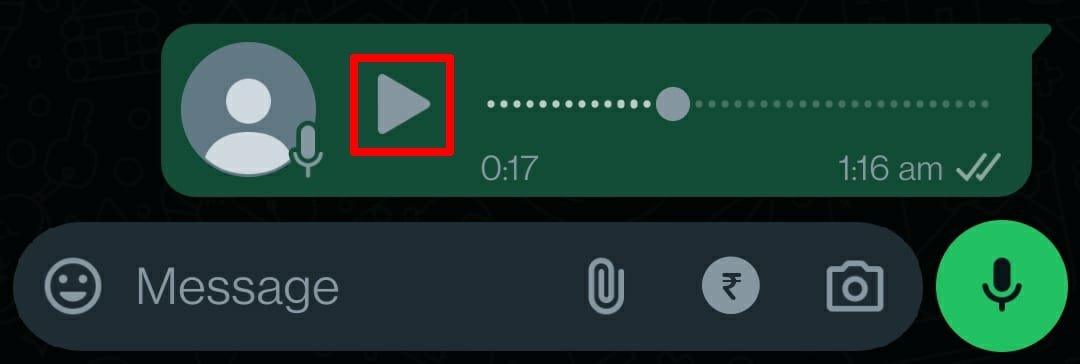
同様に、一時停止ボタンを押して音声メッセージの再生を停止します。
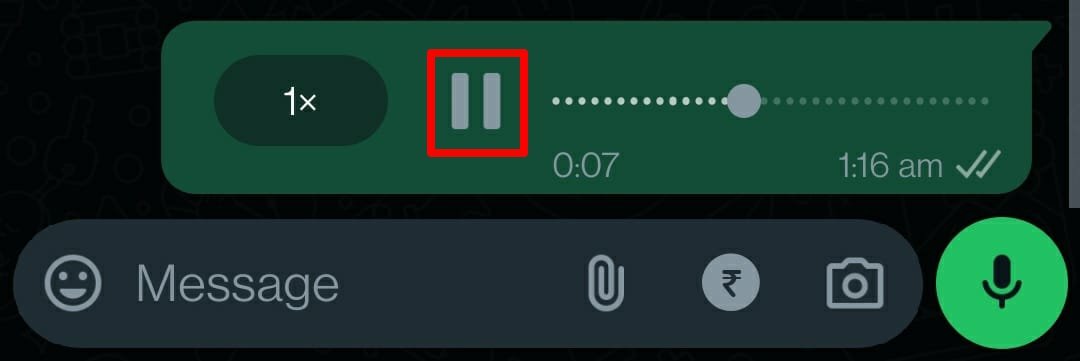
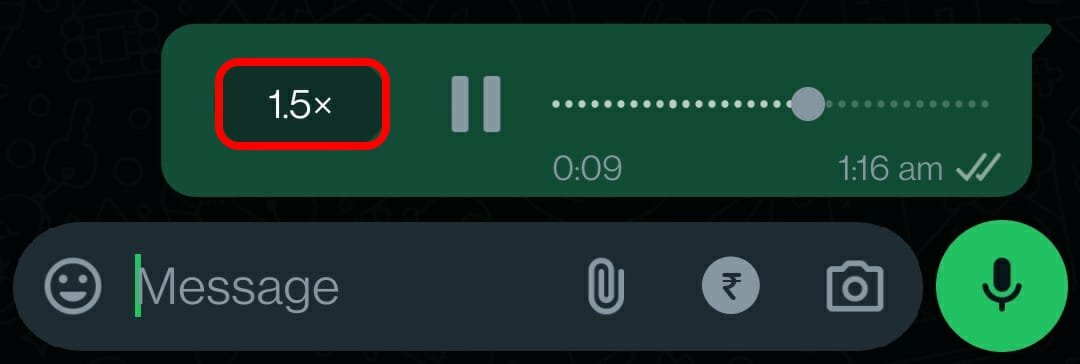
メッセージを再生すると、1xと書かれた別のボタンが表示されます。これは音声メッセージの再生速度を示します。
1xをタップして、音声メッセージの再生速度を1.5xまたは2xに変更します。
WhatsApp設定のシンボル
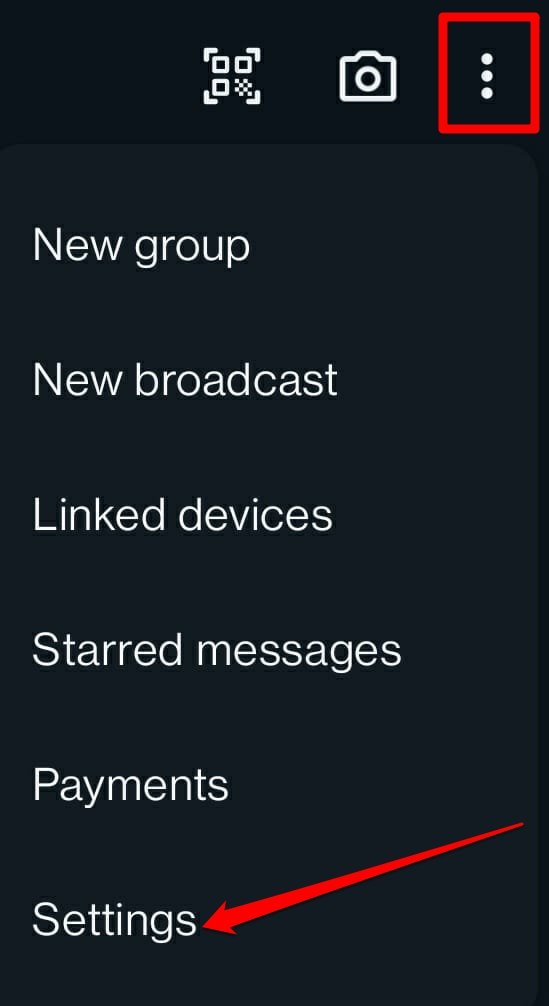
WhatsApp設定に移動するには、
- WhatsAppホーム画面のオーバーフローアイコンをタップします。
- 設定を選択します。
WhatsApp QRスキャナー: WhatsApp連絡先のQRコードを作成します。QRコードを共有して、WhatsApp Messengerであなたを連絡先として追加します。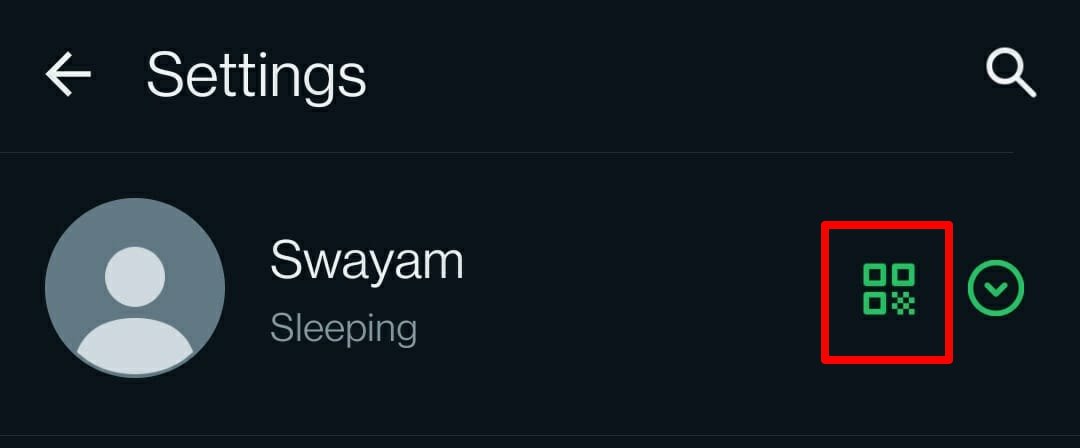
緑のシェブロン: このアイコンは設定ページのQRスキャナーのすぐ隣にあります。このシェブロンをタップすると、同じデバイスに別のWhatsAppアカウントを追加するための小さなメニューがページの下部に表示されます。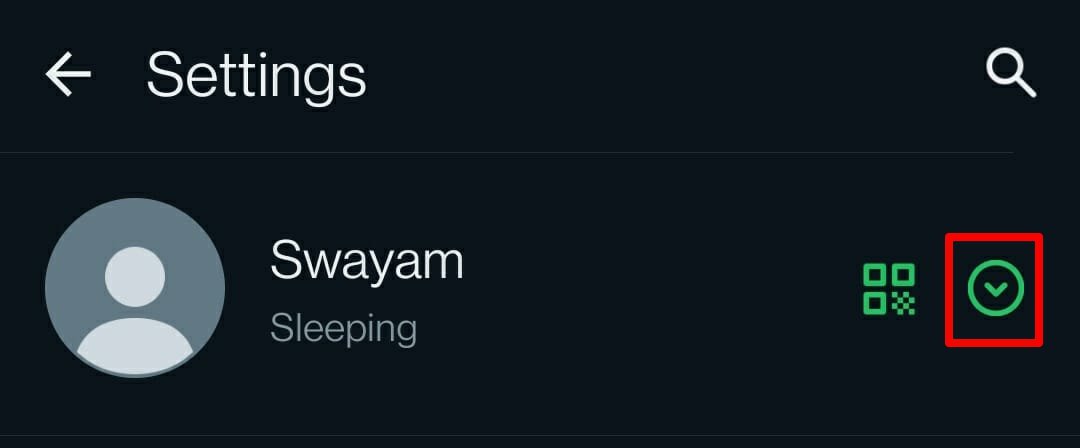
虫眼鏡: 直接任意の設定にアクセスするための検索オプションです。
灰色の円形アバター/画像プレースホルダー: WhatsAppアカウントのプロフィール写真を示します。
設定メニューのアイコン
WhatsApp設定で見るすべてのアイコンの簡単な説明です。
鍵アイコン: アカウント設定に移動して、WhatsAppアカウントに関連するすべての情報を管理します。

ロックアイコン: WhatsAppアカウントのプライバシーを管理します。

顔アイコン: WhatsAppプロフィール写真のアバターを作成、編集、管理します。
メッセージアイコン: チャット設定にアクセスし、テーマや壁紙を設定します。
ベルアイコン: WhatsAppグループ内の1対1のメッセージとグループ会話の通知を管理します。

壊れた円アイコン: ストレージの詳細とネットワーク使用量にアクセスします。メディアの自動ダウンロードを管理します。

地球アイコン: WhatsAppアカウントで使用される言語を管理します。

円内の疑問符: ヘルプセンターに移動します。WhatsAppにサポート関連の問い合わせを行い、プライバシーポリシーを学びます。

人々のアイコン: WhatsAppを使用する友人を招待するためにWhatsAppリンクを共有します。

WhatsApp音声通話画面のアイコン
テキストメッセージを送信するだけでなく、WhatsAppで連絡先に音声通話をかけることもできます。音声通話画面で遭遇するアイコンとその意味を確認しましょう。
音声アイコン: 通話の音量を調整するために使用します。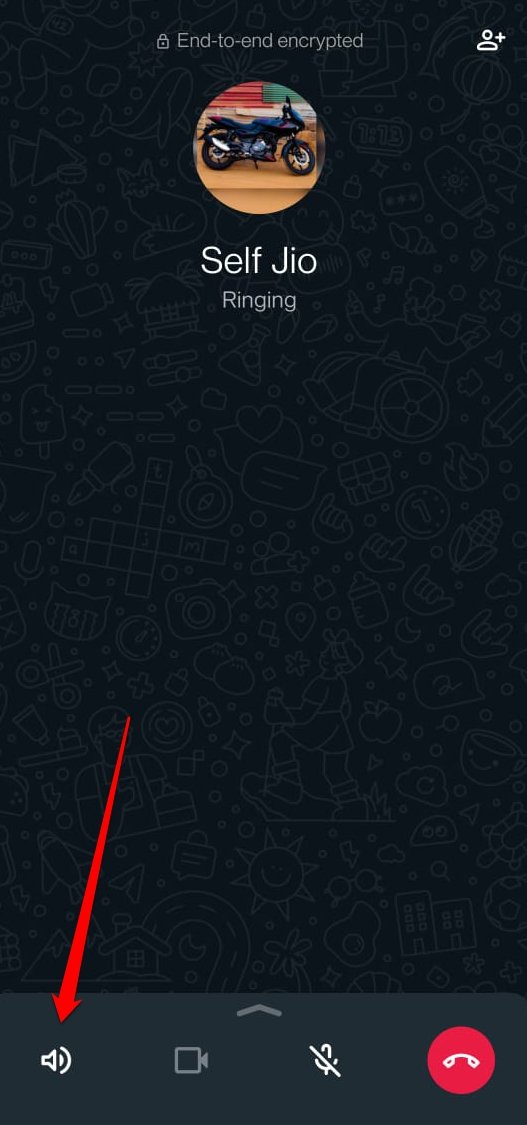
ビデオカメラアイコン: タップしてビデオ通話に切り替えます。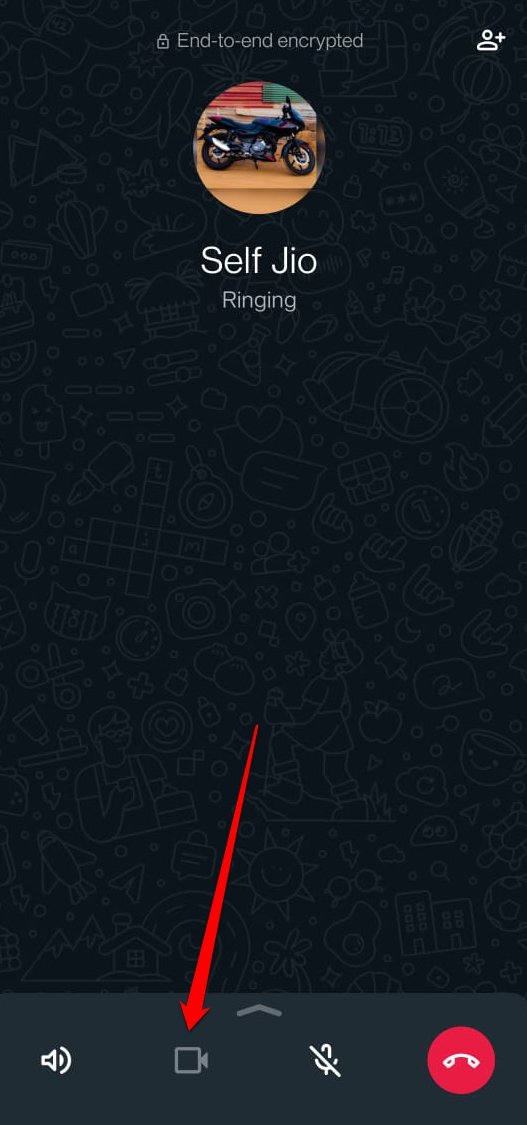
線のあるマイクアイコン: 通話の音声をミュートするために使用されます。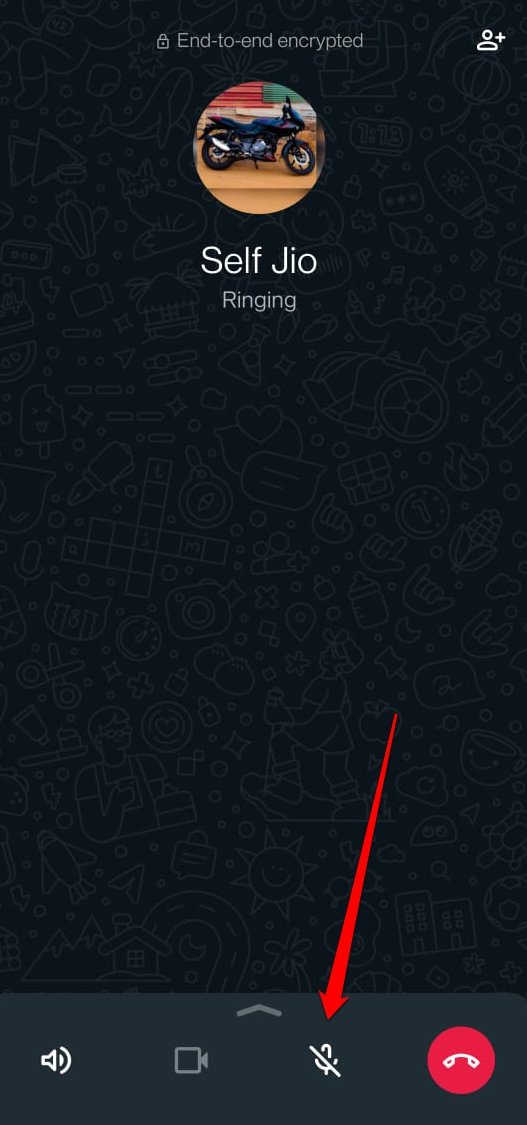
+シンボルのある人アイコン: 画面の右上隅にあるこのボタンを押して、通話に1人以上の人を追加します。
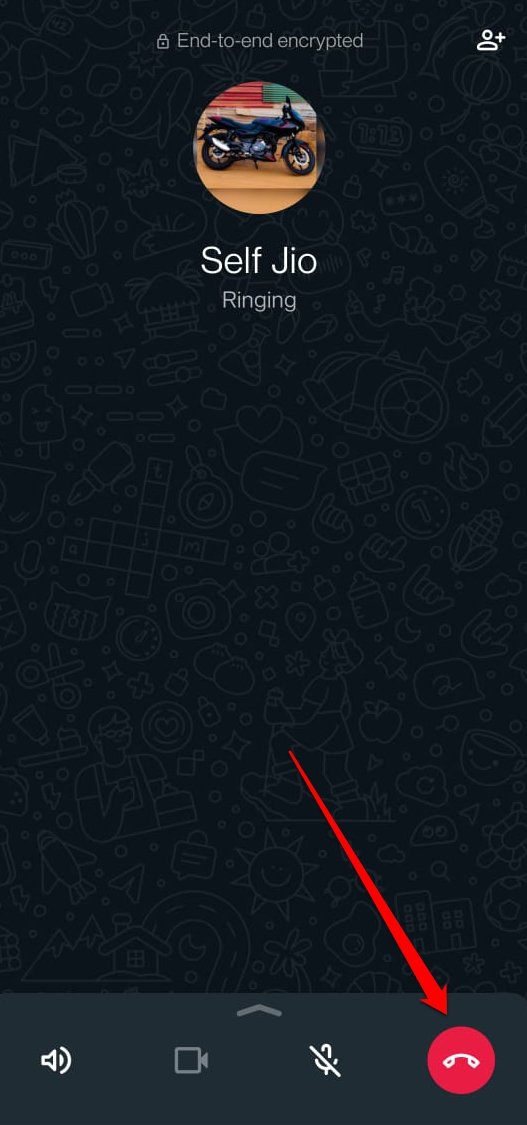
赤い円内の電話アイコン: タップしてアクティブなWhatsApp音声通話を終了します。
結論
WhatsApp Messengerで遭遇するすべての主要なアイコンをカバーしました。アプリが初めての場合、このガイドはチャット、音声通話、設定の管理、または支払いの送信に使用されるアイコンを理解するのに役立ちます。したがって、WhatsAppのシンボルについて混乱することなく、楽しくチャットを続けてください。
WhatsAppの異なるアイコンとシンボルの意味についてのご意見があれば、下のコメントボックスにお気軽にお寄せください。また、ビデオチュートリアルのために私たちのDigitBin YouTubeチャンネルを購読してください。乾杯!
新しい投稿を受信箱で受け取る
スパムはありません。いつでも購読を解除できます。