Gmail · 1 min read · Oct 31, 2025
Gmailでのキューとは何ですか?修正方法はこちら
もしあなたがメールを送信し、Gmailでキューの意味のメッセージを受け取ったことがあるなら、あなたは一人ではありません。Gmailでのキューの意味は、すべてのメールをできるだけ早く受信するための理解しやすい方法です。
しかし、このエラーにはいくつかの原因もあります。Gmailは1日に2930億件のメッセージを処理する人気のサービスであり、そのためサーバーが時々ダウンすることがあります。
Gmailでキューの意味が表示されている場合、あなたはおそらくメールサービスに問題を抱えています。ストレージスペースが不足しているか、特定のサイズ制限に達している可能性があります。
これらが主な原因である場合、ストレージ容量を増やすか、ネットワークに再接続することができます。これらの手順がうまくいかない場合は、これらの回避策を試してみてください。これらの解決策のいずれかがあなたの問題を解決することを願っています。
メールがキューに入る理由
Gmailでのキューの問題にはいくつかの深刻な理由があります。
- 最初の理由はストレージ不足です。Gmailのストレージが非常に少ない場合、キューのメールの問題に直面します。この問題を解決するには、追加のストレージを購入できます。
- サーバーの問題:時々、サーバーとクライアントの問題により、このGmailのキューの問題に直面することがあります。また、インターネット接続を確認してください。ISPの問題により、この問題に直面し、Gmailでメールを送信できないことがあります。インターネットの速度を確認してください。これもGmailのキューの問題を引き起こす可能性があります。
- 場合によっては、問題はしきい値制限に関連しています。アカウントがしきい値制限に達している場合、メールを送信できないか、あまりにも多くの送信メールを送信できません。
Gmailのキューのメールの問題を修正する方法
以下に示す解決策を適用する前に、問題がモバイルでのみ発生していることを確認してください。デスクトップでGmailにアクセスし、メールを送信してみてください。
メールが送信されない場合、問題は別のものです。Gmailのサーバーがダウンしているか、機能していない可能性があります。デスクトップやラップトップで正常に動作している場合は、以下の手順に従ってください:
方法1:同期を有効にして無効にする
ステップ1:Gmailアプリの設定に移動します。
ステップ2:アカウントを選択し、Googleアカウントを選択します。
ステップ3:問題が発生しているメールアカウントを選択します。
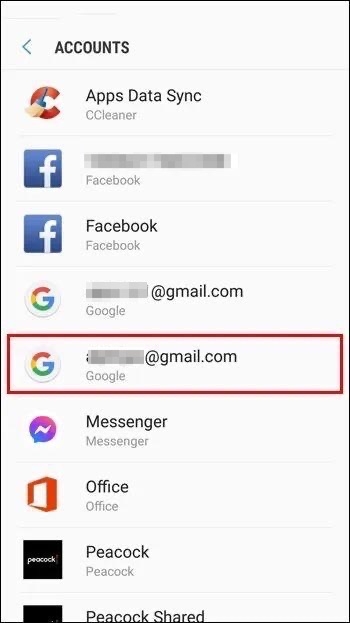
ステップ4:同期オプションのチェックを外し > 電話を再起動します。
ステップ6:再起動が完了したら、同じ手順を繰り返し、同期オプションを再度チェックして自動同期を有効にします。
方法2:アプリのキャッシュをクリアする
電話のGmailアプリのキャッシュをクリアすることで問題を修正できます。手順は以下の通りです:
ステップ1:Androidの設定を開き、アプリマネージャーに移動します。
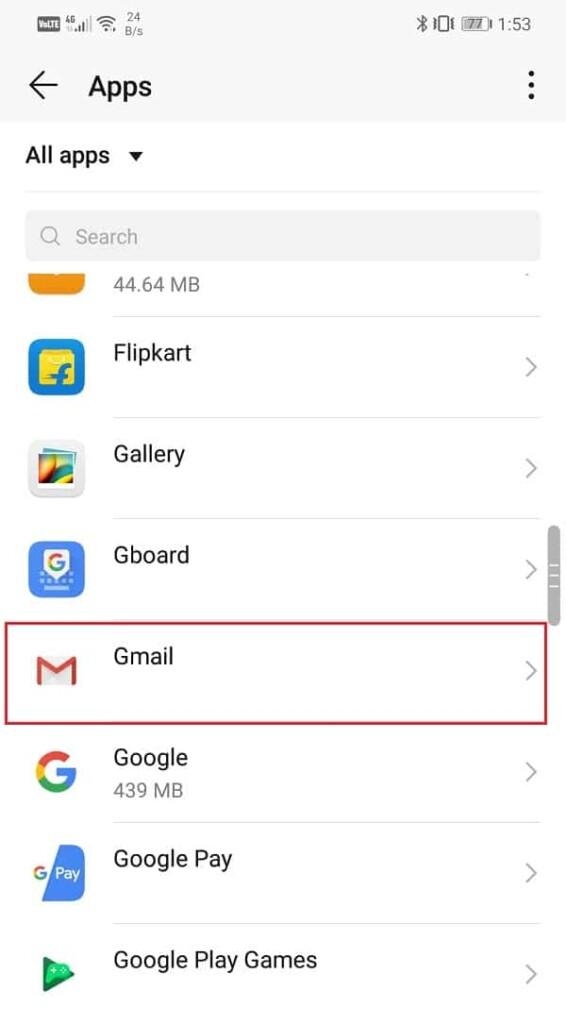
ステップ2:すべてのアプリを選択 > リストからGmailを見つけてタップします。
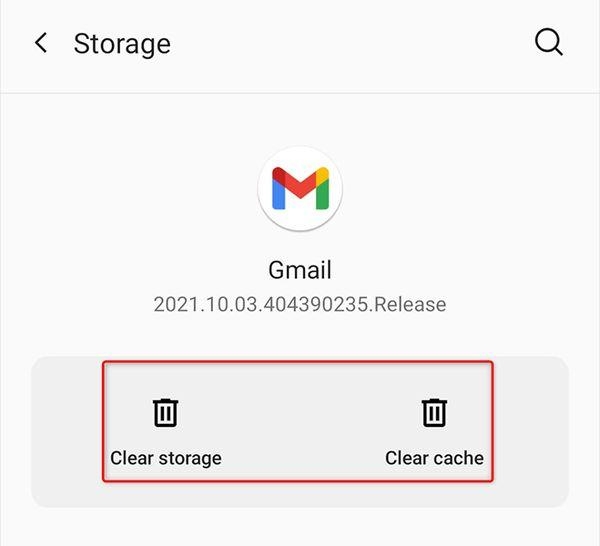
ステップ3:キャッシュをクリアし、データをクリアをタップします。これにより、すべてのアプリデータとキャッシュもクリアされます。今、電話を再起動してGmailアプリを開きます。
ステップ4:Googleアカウントにログインします。
これにより、Gmailのキューの問題が確実に修正されます。
結論
Gmailのバックグラウンドアクティビティの使用状況を確認したり、古いGmailアプリを使用したりするなど、問題を修正するための他の方法もたくさんあります。古いバージョンのGmailアプリを使用している場合、このような多くの問題に直面する可能性があります。このような問題を避けるために、常に電話で最新のアプリを使用してください。
新しい投稿を受信箱で受け取る
スパムはありません。いつでも購読を解除できます。