Steamアンインストール · 1 min read · Dec 25, 2025
Steamをアンインストールするとどうなるのか?

Steamをアンインストールするとどうなるのか、考えたことはありますか?このガイドでは、PCからSteamをアンインストールすることの影響についてすべてを知ることができます。Steamは、コンピュータで素晴らしいゲームをプレイするのを助ける人気のアプリです。
ある時点で、Steamでゲームをプレイするのに飽きてしまうことがあるかもしれません。ゲームから休憩を取り、Steamをアンインストールしたいと思うかもしれません。主に、Steamからゲームをダウンロードした後、PCのストレージがいっぱいになります。それを解消するために、誰もが好む簡単な方法はSteamをアンインストールすることです。
Windows PCからSteamをアンインストールする方法
PCからSteamを削除すると何が起こるかを知る前に、WindowsからSteamをアンインストールする手順を知る必要があります。
- コントロールパネルを起動します。
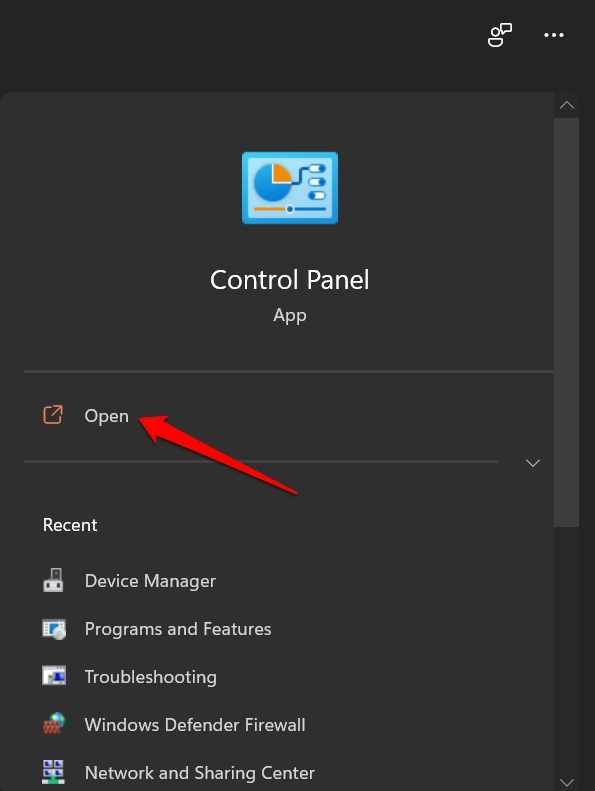
- プログラムと機能に移動します。
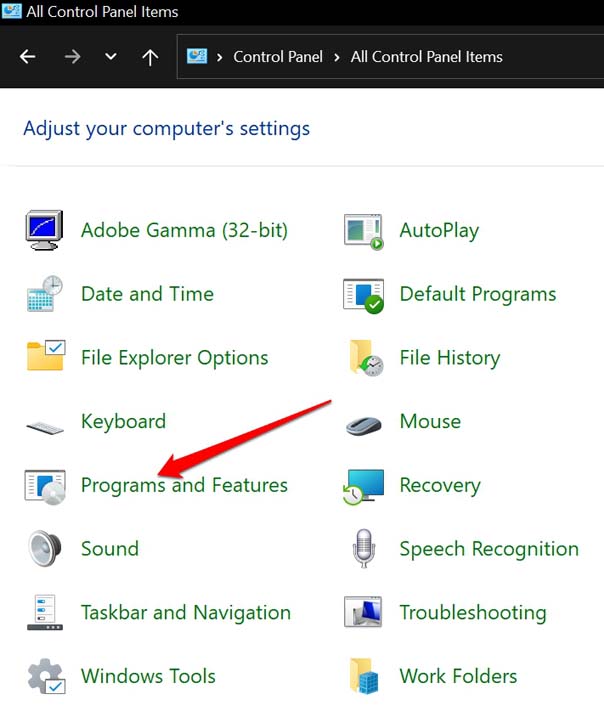
- その下で、Windows用のSteamクライアントをスクロールして右クリックします。
- アンインストールオプションを選択します。
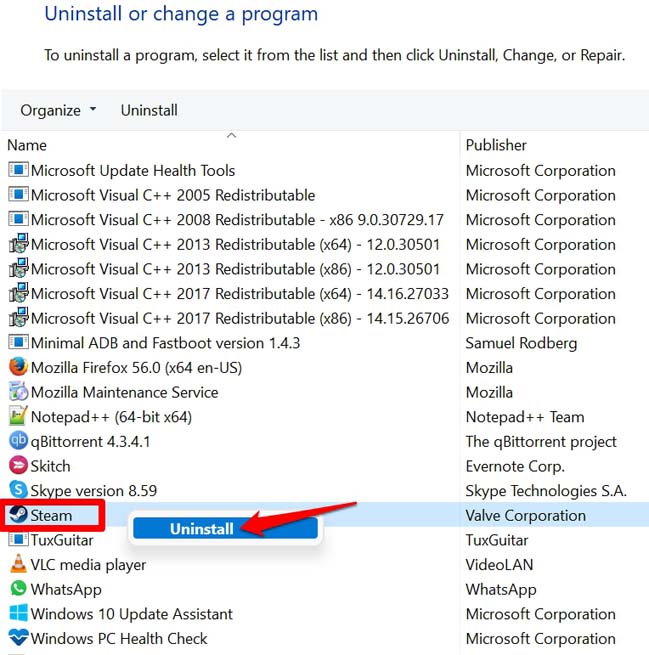
アプリを完全にアンインストールするかどうか尋ねられたら、肯定的に応じてアンインストールプロセスを進めてください。アンインストールする前にSteamアプリを閉じることが重要です。
Steamアプリを閉じる最良の方法は、タスクマネージャーから閉じることです。
- Windows + Xを押し、電源ユーザーメニューからタスクマネージャーを選択します。
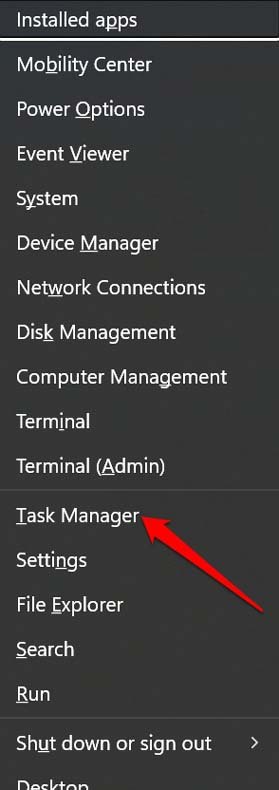
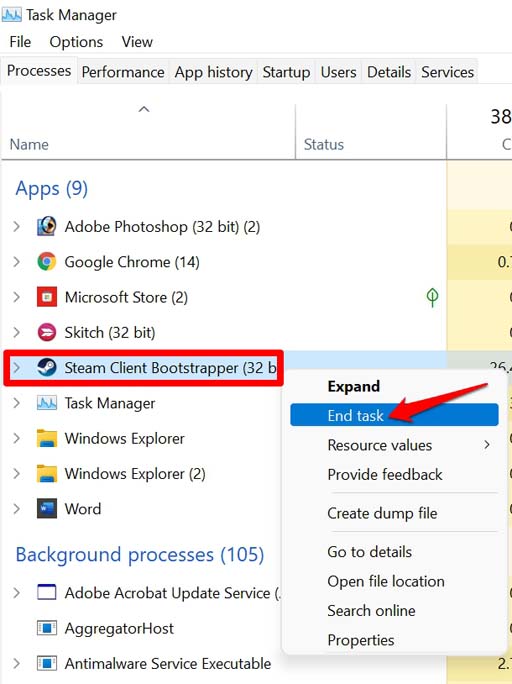
- タスクマネージャー内でプロセスに移動し、Steamを探します。
- Steamを右クリックし、タスクの終了を選択します。
- タスクマネージャーを閉じます。
Steamをアンインストールするとゲームは削除されるのか?
はい、ダウンロードしたゲームは通常、Steamディレクトリの下の単一のフォルダーに保存されます。PCからSteamを削除すると、その下に保存されていたすべてが削除されます。したがって、Steamをアンインストールすると、保存されたゲームがすべて失われます。
さらに、以前に保存されたすべてのゲームデータもコンピュータから削除されます。それらをPCの別のフォルダーにバックアップとしてコピーしない限り、取り戻すことはできません。
SteamをアンインストールしてもPCにダウンロードしたゲームを保持する方法
ここでは、ゲームデータとSteamゲームアプリをPCにバックアップすることについて話しています。PCからSteamを削除またはアンインストールしても、ゲームデータはそのまま残ります。
ファイルエクスプローラーを使用してSteamゲームのバックアップを作成する
Steamを削除しながらゲームアプリとアプリデータを保持する最良かつ最も簡単な方法です。
- ファイルエクスプローラーを起動します。
- 左側のパネルで、C:ドライブをクリックします。
- これらのフォルダーに移動します Program Files (x86) > Steam > Steamapps。
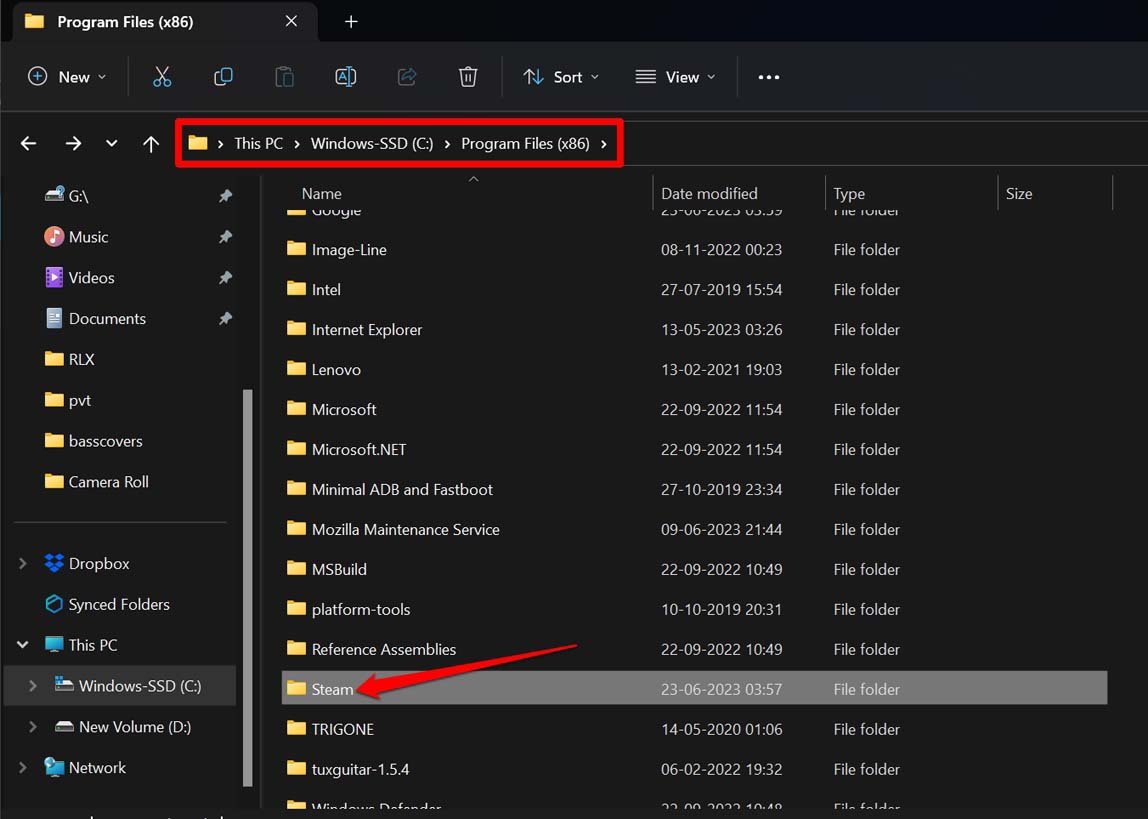
今、あなたがしなければならないのは、このSteamappsフォルダーを他の内部ハードドライブやUSBドライブ、外部ハードディスクなどの外部ストレージにコピーして移動することです。これで、PCからSteamを削除してもゲームアプリと対応するデータは安全に保たれます。
Steamでゲームファイルをバックアップする方法
Steamは、アプリを削除する前にゲームファイルをバックアップするためのネイティブメカニズムを提供しています。
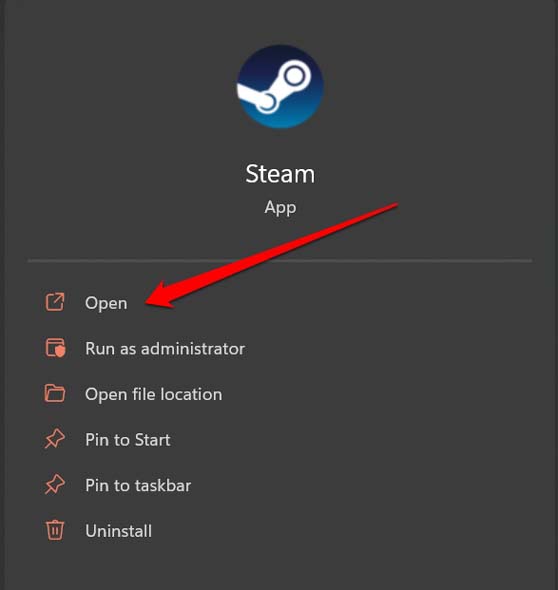
- PCでSteamアプリを起動します。
- メニューバーで、Steamをクリックし、ゲームのバックアップと復元にスクロールしてクリックします。
- 何をしたいですか?タブの下で、「現在インストールされているプログラムをバックアップ」オプションを有効にします。
- 次へをクリックして続行します。
- バックアップしたいゲームを選択し、バックアップが保存されるPCのドライブ/フォルダーを選択します。
注意: Steamからゲームアプリをバックアップするには、ゲームが完全にダウンロードされ、更新されている必要があります。
Steamを再インストールしてゲームを復元する
ゲームを復元するには、次の手順に従います。
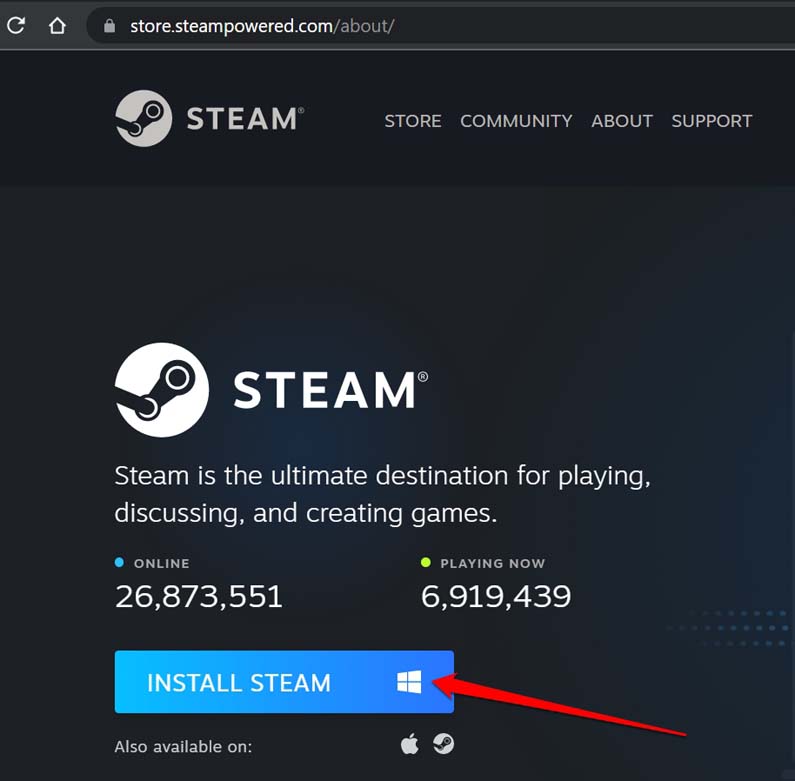
- PCにSteam Windowsクライアントをインストールします。
- Steamを起動し、アカウントにログインします。
- Steam > ゲームのバックアップと復元をクリックします。
- 次に、以前のバックアップを復元をクリックします。
- 参照ボタンをクリックして、Steamをアンインストールする前に作成したバックアップを復元するためのパスとフォルダーを選択します。
- 次へをクリックして復元を進めます。
Steamを解放し、ゲームから離れる時間を取る
もし、Steamを完全にアンインストールし、近いうちにアプリを再インストールする予定がない場合は、ゲームアプリのバックアップを作成する必要はないかもしれません。Steamを削除すると、その親フォルダー内に含まれるすべてが削除されることを知っておいてください。
PCの別のフォルダーや別のストレージに手動でバックアップを作成することもできます。さもなければ、Steamアプリを介してバックアップを作成します。最終的にはあなたの判断です。このガイドが役に立ったことを願っています。
Steamをアンインストールするとどうなるのか?についての考えがあれば、下のコメントボックスに自由に書き込んでください。また、動画チュートリアルのために私たちのDigitBin YouTubeチャンネルを購読してください。よろしく!
新しい投稿を受信箱で受け取る
スパムはありません。いつでも購読を解除できます。