ゲームエラー · 1 min read · Dec 29, 2025
スターフィールドがセーブゲームを作成できなかったら?
スターフィールドのような素晴らしい宇宙ゲームをプレイし、多くの時間を投資した後に、スターフィールドがセーブゲームを作成できなかったことに気づくことを考えてみてください。神の旅が終わると、フラストレーションの感情があなたを支配します。
そして、友よ、宇宙旅行者、ここに助けがあります!このガイドでは、スターフィールドがセーブゲームを作成できなかったというエラーを解決する方法を見ていきます。このエラーは、ゲームプレイにしばしば伴い、無力感を与えます。
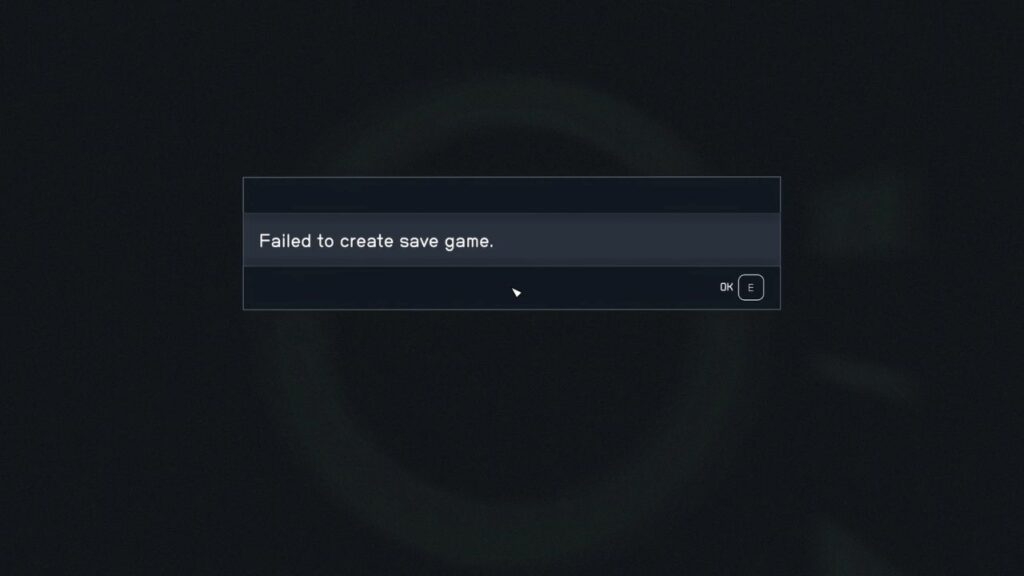
スターフィールドがセーブゲームを作成できなかったら?パニックにならず、今すぐ修正しよう!
敵を理解する:スターフィールドにはセーブ機能があるのに、なぜ使えないのか?
プレイヤーの中には、いくつかの要因がスターフィールドでゲームを保存できなくすることがあると報告している人もいます。以下は一般的な敵です:
権限の問題: 時折、スターフィールドはセーブゲームフォルダーに実行アクセス権が不十分または全くないことがあります。これは、あなたが管理者でない場合や、ゲームファイルが何らかの形で破損している場合に発生することがあります。
ディスクの問題: スターフィールドがハードドライブに関して抱える問題によって、ファイルを作成して保存するための十分なスペースがない場合があります。
サードパーティの干渉: 他のアプリケーションやサービスがスターフィールドのアプリケーションに干渉し、特定のドキュメントを使用できなくすることがあります。
OneDriveの侵入: ドキュメントフォルダーがOneDriveにリンクされている場合、これが有効になっているとスターフィールドのセーブ手順に干渉する可能性があります。敵を特定したので、今こそ内なるヒーローが出てきてエラーを修正する時です。
ここに試すべき解決策のアーセナルがあります
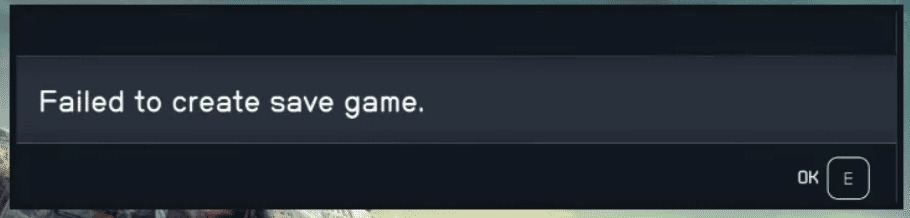
基本チェック
管理者権限: スターフィールドを管理者として実行していることを確認してください。ゲームアイコンを右クリックし、「プロパティ」を選択、「互換性」タブに移動し、「このプログラムを管理者として実行する」にチェックを入れます。
ゲームの真正性: スターフィールドのゲームファイルの整合性を確認します。これにより、正規の破損していないバージョンを持っていることが保証されます。ゲームランチャーまたはライブラリで確認オプションを探してください。
ディスクの健康: ディスクチェック(chkdsk)を実行して、ハードドライブ上の潜在的なエラーを特定し修正します。Windowsの検索バーで「コマンドプロンプト」を検索し、右クリックして「管理者として実行」を選択します。
*chkdsk /f C:*(C:をドライブレターに置き換え)と入力し、Enterを押します。ストレージスペース: スターフィールドがインストールされているドライブに十分なスペースを確保します。ゲームはセーブファイルを作成するために追加のスペースを必要とする場合があります。
更新: スターフィールドとオペレーティングシステムを最新の状態に保ちます。多くの場合、更新にはセーブゲームエラーに対処するバグ修正が含まれています。
権限の付与:武器庫の鍵 Windowsセキュリティがスターフィールドのセーブゲームフォルダーへのアクセスをブロックしている可能性があります。権限を付与する方法は以下の通りです:
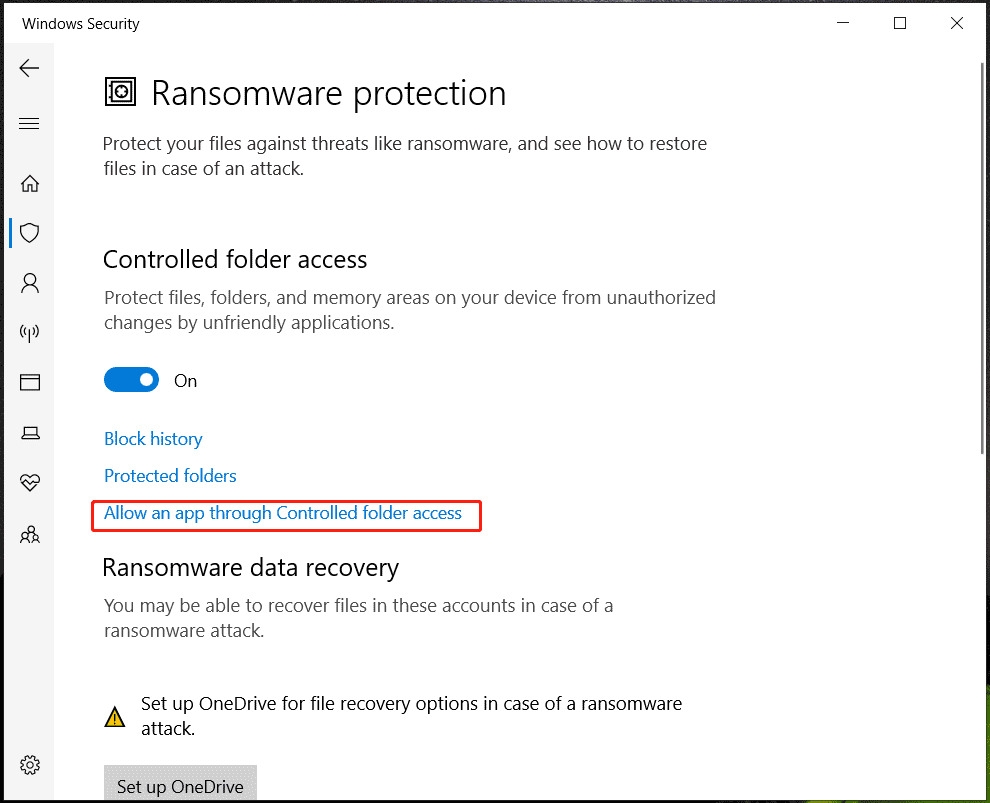
Windowsの検索バーで「Windowsセキュリティ」を検索して開きます。
「ウイルスと脅威の保護」>「設定の管理」に移動します。
下にスクロールして「制御フォルダーアクセスの管理」をクリックし、「制御フォルダーアクセスを通じてアプリを許可」をクリックします。
プラス記号(+)をクリックし、「最近ブロックされたアプリ」または「すべてのアプリを参照」を選択します。
Starfield.exeを見つけて「追加」をクリックします。
OneDriveを抑える:外交的アプローチ
OneDriveの自動同期がスターフィールドのセーブプロセスに干渉することがあります。ドキュメントフォルダーの同期を無効にする方法は以下の通りです:
タスクバーのOneDriveアイコンを右クリックし、「設定」を選択します。
「同期とバックアップ」タブに移動し、「バックアップの管理」をクリックします。
「ドキュメント」を見つけてスイッチを「オフ」に切り替えます。「変更を保存」をクリックします。
ユーザーパスの復元:自分の領域を取り戻す
OneDriveがユーザーフォルダーのパスを変更した場合、Windowsレジストリでデフォルト設定にリセットできます。ただし、レジストリを変更するとシステムが不安定になる可能性があるため、注意して進めてください。以下の手順で行います(進む前にシステムの復元ポイントを作成してください):
検索バーに「regedit」と入力し、レジストリエディターを管理者として実行します。
次のパスに移動します:
Computer\HKEY_CURRENT_USER\Software\Microsoft\Windows\CurrentVersion\Explorer\User Shell Folders「OneDrive」を含むパスのエントリを見つけます(例:「C:\Users\Username\OneDrive\Documents」)。各エントリを右クリックし、「値のデータ」をデフォルトの場所(例:「C:\Users\YourUsername\Documents」)に変更します。
OneDriveパスのあるすべてのエントリについて繰り返します。
基本を超えて:持続的な問題のための高度な修正
前述の解決策で「セーブゲームの作成に失敗しました」エラーが解決しなかった場合、希望を失わないでください!試すべき追加の手段は以下の通りです:
ウイルス対策またはアンチマルウェアソフトウェアの無効化(両刃の剣): ウイルス対策やアンチマルウェアプログラムが過剰に反応し、スターフィールドの重要なファイルへのアクセスをブロックすることがあります。ウイルス対策ソフトウェアを一時的に無効にして、セーブゲームエラーが持続するか確認してください。テスト後はウイルス対策ソフトウェアを再度有効にすることを忘れないでください。これはシステムのセキュリティにとって重要です。
クリーンブートの実行(新たなスタート): 背景で競合するアプリケーションやサービスがスターフィールドに干渉している可能性があります。クリーンブートを実行すると、スタートアッププログラムやサービスが最小限に抑えられ、潜在的な競合を特定できます。以下は一般的な手順です(具体的なオペレーティングシステムバージョンに応じて詳細な手順を確認してください):
Windowsの検索バーで「システム構成」を検索し、ツールを起動します。
「サービス」タブに移動し、「すべてのMicrosoftサービスを隠す」にチェックを入れます。「すべて無効にする」をクリックします。
「スタートアップ」タブに移動し、「タスクマネージャーを開く」をクリックします。
タスクマネージャーの「スタートアップ」タブで、各有効なプログラムを右クリックし、「無効にする」を選択します。
コンピューターを再起動します。スターフィールドを実行して、セーブゲームエラーが解決されたか確認します。修正された場合は、スタートアッププログラムやサービスを一つずつ再度有効にして、原因を特定できます。
ゲームファイルの確認(壊れた武器の修理): 破損したゲームファイルがさまざまな問題を引き起こし、セーブゲームエラーを含むことがあります。スターフィールドのゲームファイルを確認する方法は以下の通りです(プロセスはゲームランチャーによって異なる場合があります):
Steam: Steamライブラリでスターフィールドを右クリックし、「プロパティ」を選択、「ローカルファイル」タブに移動し、「ゲームファイルの整合性を確認」をクリックします。
他のランチャー: ゲームランチャーのサポートを確認して、ゲームファイルの整合性を確認する手順を探してください。
スターフィールドの再インストール(最後の手段): 上記の解決策がすべて機能しない場合、スターフィールドを再インストールすることを検討してください。これにより、破損したファイルのないクリーンなインストールが確保されます。再インストールする前に、保存したゲームをバックアップしてください。
開発者またはコミュニティからの助けを求める(バックアップを呼びかける): すべてのオプションを使い果たした場合、増援を呼ぶ時です。スターフィールドの開発者サポートやゲームのコミュニティフォーラムに連絡してください。エラーについての詳細情報、試したトラブルシューティング手順、およびシステム仕様を提供します。開発者やコミュニティは、あなたの状況に特有の追加の洞察や解決策を持っているかもしれません。
この包括的なガイドに従うことで、「セーブゲームの作成に失敗しました」エラーを克服し、壮大なスターフィールドの冒険を再開するための十分な準備が整うはずです。あなたの宇宙の旅が成功したセーブとスリリングな発見で満ちていますように。
新しい投稿を受信箱で受け取る
スパムはありません。いつでも購読を解除できます。