CTF Loader · 1 min read · Dec 29, 2025
CTF Loaderとは?高いCPU使用率を修正する方法は?
あなたのコンピュータのオペレーティングシステムは広大で複雑であり、スムーズな動作を維持するために数え切れないほどのプロセスが裏で動いています。
タスクマネージャーでCTF Loaderが目に留まったかもしれません。特に、詳細に見た場合は。
この暗号のようなプロセスが何をしているのか、なぜそれがこれほど多くのCPUパワーを消費しているのか疑問に思う人は少なくありません。
したがって、CTF Loaderによる高いCPU使用率を修正したい場合は、以下に示す修正方法を確認してください。
CTF Loaderとは?
Microsoft Officeには、共同翻訳フレームワーク(CTF)で構成された言語バーがあります。
CTF Loader(ctfmon.exeとも呼ばれる)は、音声認識、手書き認識、代替入力方法を含む入力方法を処理する重要なプロセスです。
これは、キーストローク以外の他のタイプの入力方法を使用できるようにするシステムです。
CTF Loaderはなぜ存在するのか?
タッチデバイスが現代のコンピュータ世界でますます人気を集め、多言語対応の必要性が高まる中、従来のキーボード入力では追いつけないことがよくあります。
この場合、CTF Loaderが役立ちます。このようにして、次のことを促進します:
- 音声および手書き認識:タブレットや2-in-1ノートパソコンに最適です。
- 言語および入力スイッチ:頻繁に言語を切り替えるユーザーに便利です。
- 支援技術:これには、オンスクリーンキーボードや音声入力ソフトウェアが含まれます。
これらの高度な入力方法に依存するユーザーは、CTF Loaderなしではそれらを使用できません。
CTF Loaderが高いCPU使用率を引き起こす理由は?
CTF Loaderによる高いCPU使用率に寄与する要因はいくつかあります:
ソフトウェアの競合:異なる入力方法や言語を使用する2つ以上のプログラムがあると、ソフトウェアの競合が発生します。
破損したシステムファイル:CTF Loaderに必要なシステムファイルが破損しています。
マルウェア:マルウェアはctfmon.exeを偽装し、高いCPU使用率を引き起こすことがあります。
古いドライバー:入力デバイスに関連するドライバーが破損しているか、古くなっています。
オペレーティングシステムのバグ:時々、CTF LoaderはWindowsオペレーティングシステムのバグのために不安定に動作することがあります。
CTF Loaderはウイルスまたはマルウェアですか?
CTF Loaderはウイルスではありません。実際、WindowsもCTF Loaderを使用して「Microsoft Office Language」バーをアクティブにします。これにより、Windowsシステムは異なる言語間を切り替えることができます。
CTF Loaderの高いCPU使用率を修正する方法は?
CTF Loaderの問題による高いCPU使用率にイライラしている場合、これらの修正が役立ちます:
修正1:CTF Loaderの真正性を確認する
技術的な修正に入る前に、CTF Loaderプロセスがウイルスでないことを確認してください。
サイバー犯罪者によってコーディングされたマルウェアは、通常、Windowsの元のプロセスを模倣し、人間が検出するのを難しくします。
実行ファイルの整合性を確認するために従うべき手順は次のとおりです。
ホットキー Ctrl + Shift + Esc を使用して、タスクマネージャーを開きます。
CTF Loaderを見つけて、右クリックします。
コンテキストメニューからプロパティを選択します。
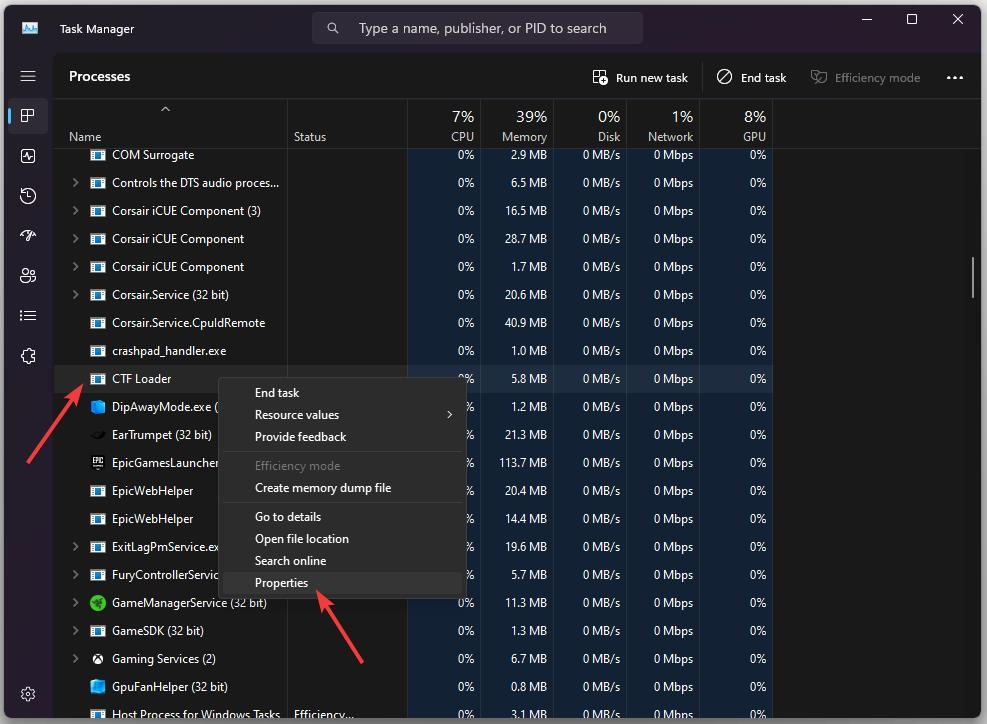
パスを見つけてコピーします。
ファイルエクスプローラーを使用して、コピーしたテキストを検索バーに貼り付け、Enterを押します。
ctfmonを右クリックして、プロパティを選択します。
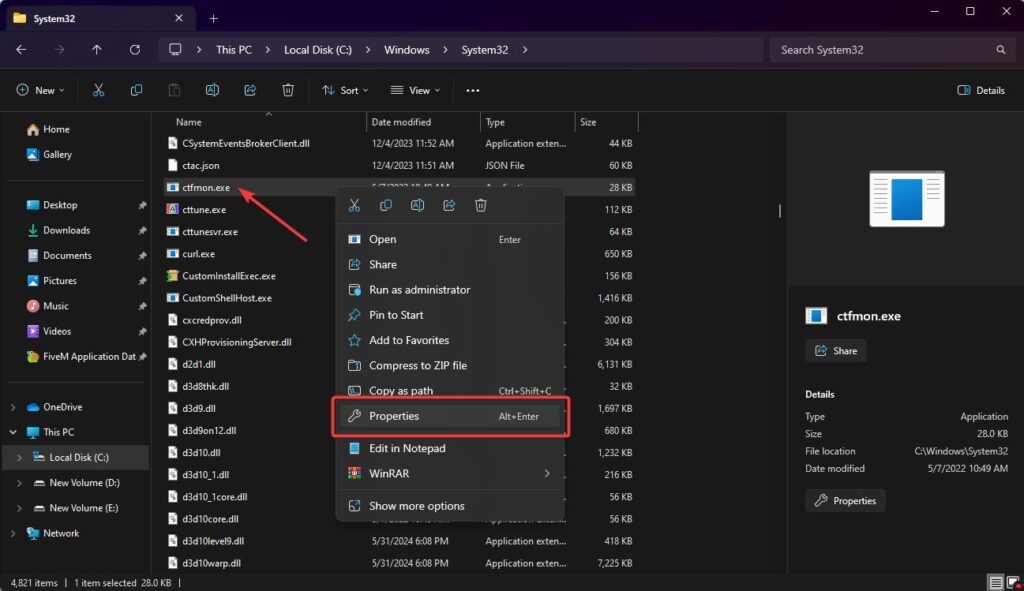
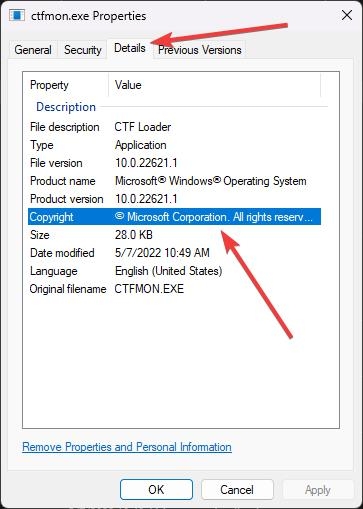
次に、プロパティウィンドウの詳細タブで、詳細ボタンをクリックします。
「© Microsoft Corporation. All rights reserved」と書かれていることを確認します。
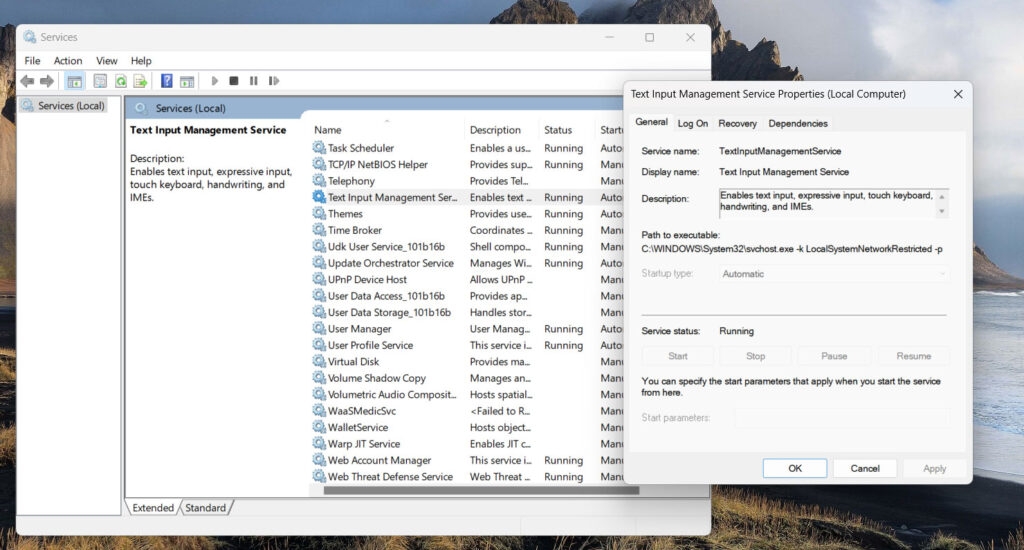
修正2:テキスト入力管理サービスを無効にする
このサービスは、表現入力、タッチキーボード入力、手書き入力、音声入力を可能にします。
これらの機能を使用していない場合、テキスト入力管理サービスを無効にするとCTF LoaderのCPU消費が減少する可能性があります。
テキスト入力管理サービスを無効にする手順は次のとおりです:
サービスアプリを使用して、テキスト入力管理サービスを見つけてダブルクリックします。
スタートアップの種類ドロップダウンメニューで、無効を選択します。これが完了すると、サービスアプリは手動で再度有効にされるまで起動しなくなります。
適用 > OKを選択します。
修正3:タスクスケジューラでCTF Loaderを無効にする
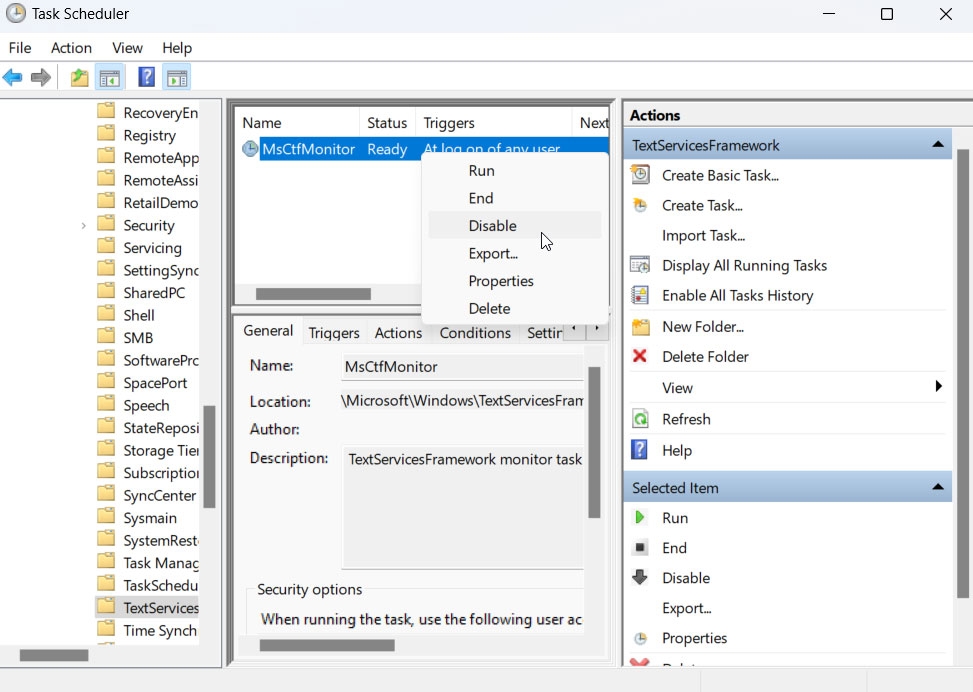
タスクスケジューラを使用して、バックグラウンドでのCTF Loaderの実行を停止できます。
リソース使用の問題を解決するために、サービスを制御する必要があるかもしれません。タスクスケジューラを使用するための手順を注意深く従ってください。
キーボードでWindows + Rを押します。これにより、実行プログラムが開きます。「taskschd.msc」と入力し、Enterを押します。
左側で、タスクスケジューラライブラリ > Microsoft > Windows > TextServicesFrameworkの場所を選択します。
その後、中央のパネルでMsCtfMonitorを右クリックし、無効を選択します。これでサービスをオフにできるようになります。
修正4:タッチキーボードと手書きパネルサービスを無効にする
Windowsでは、タッチスクリーン機能を無効にすることができます。使用していない場合やコンピュータが必要としない場合は、無効にできます。
タッチキーボードと手書きパネルを無効にすると、コンピュータを使用するたびにCTF Loaderがバックグラウンドで実行されることはなくなります。言い換えれば、リソースを消耗することはなくなります。
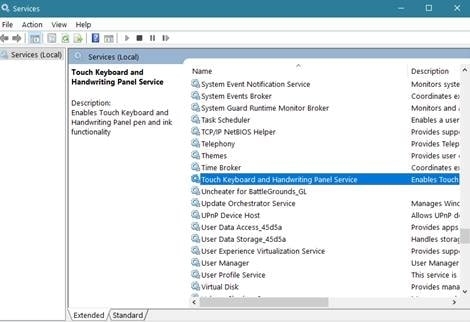
実行ユーティリティを開くには、キーボードでWindows + Rキーを同時に押します。「services.msc」と入力し、OKをクリックします。別のウィンドウでサービスが起動します。
サービスのリストで、タッチキーボードと手書きパネルサービスを見つけるまでスクロールします。コンテキストメニューから右クリックし、プロパティを選択します。
- スタートアップの種類を無効に設定します。
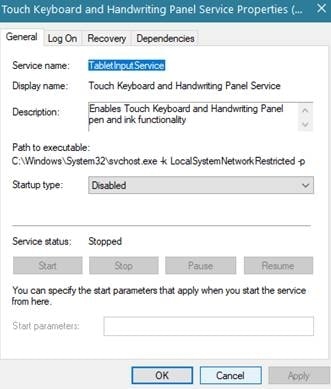
- その後、OKをクリックします。この変更後、CTF Loaderがまだ高いCPU、ディスク、およびメモリ使用率を引き起こすかどうかをテストしてください。
修正5:Microsoft Officeをアンインストールする
Microsoft OfficeがCTF Loaderのエラーの原因です。この場合、Microsoft Officeをアンインストールして再インストールするのが最も簡単な修正です。
Microsoft Officeをアンインストールするために従うべき手順は次のとおりです。
Windowsメインメニューに移動し、設定ボタンをクリックします。
設定ウィンドウの左側パネルでアプリオプションをクリックして、アプリウィンドウを開きます。
アプリウィンドウで、インストール済みアプリセクションをクリックします。
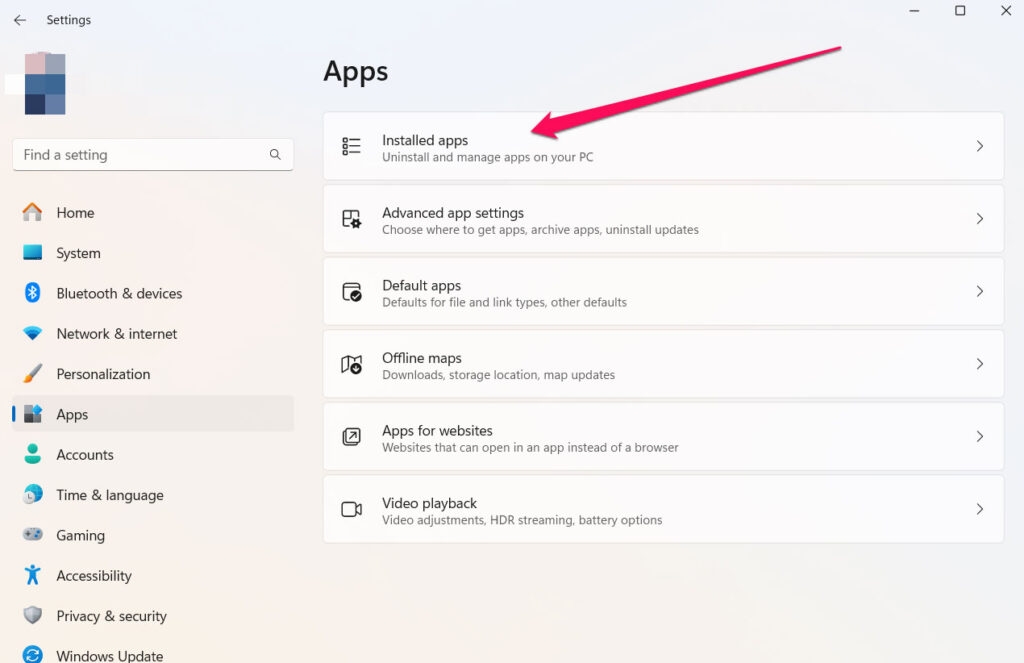
コンピュータにインストールされているすべてのアプリを見ることができます。
アプリリストの検索バーにOfficeと入力します。左側にOfficeアプリが表示されるので、三点リーダーをクリックしてアンインストールします。
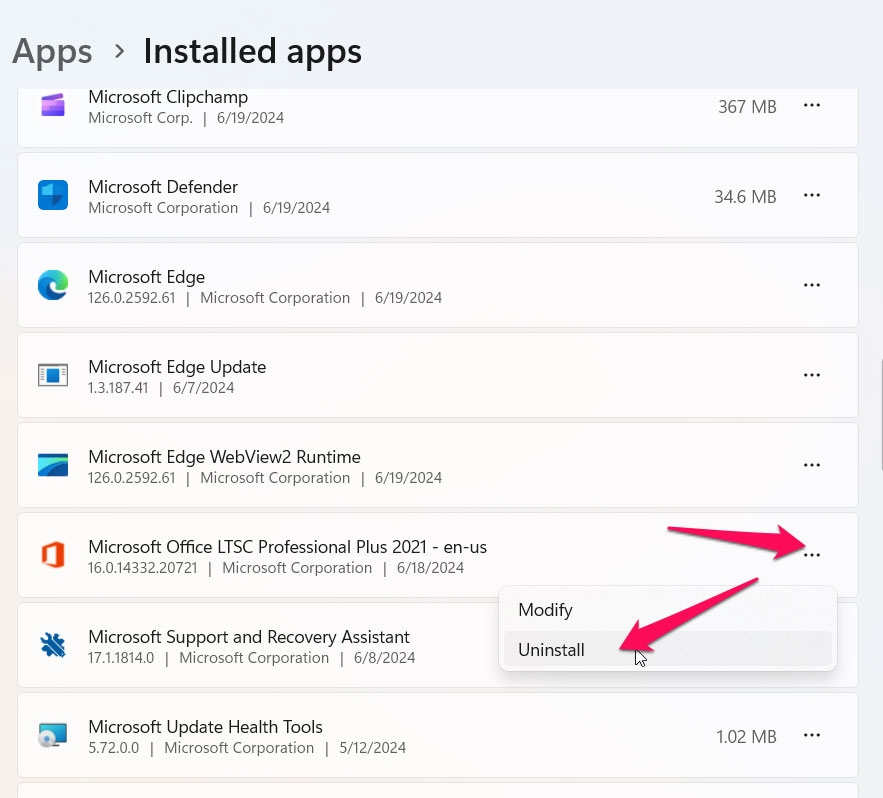
- アンインストール後にOfficeを再インストールし、CTF Loaderのエラーが解決されたかどうかを確認してください。
修正6:Windowsシステムを復元する
CTFを読み込む際に問題が発生している場合、Windowsシステムを迅速に復元できます。Windowsシステムを復元したい場合は、以下の手順に従ってください。
Windows検索でコントロールパネルを検索します。
コントロールパネルで回復を検索し、クリックします。
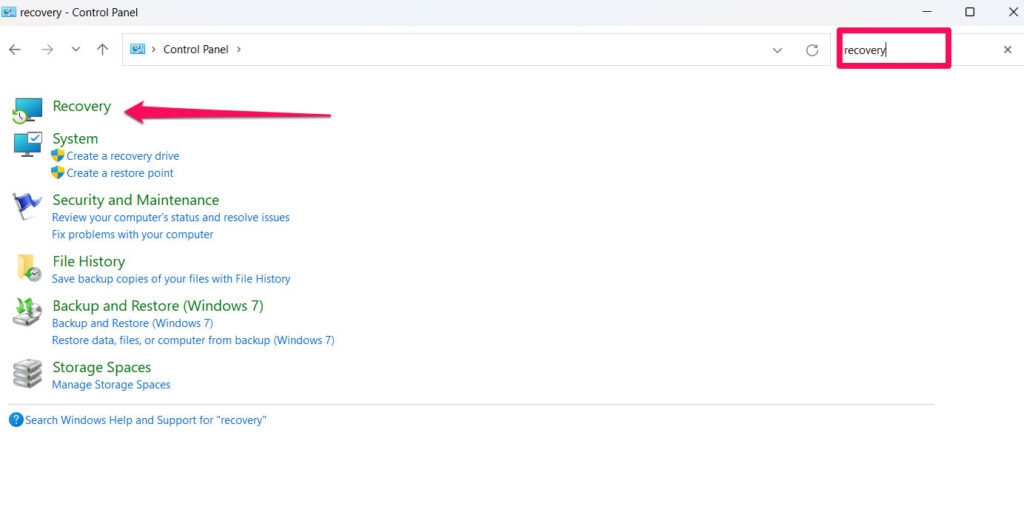
- 高度な回復ツールウィンドウを開くように求められます。さらに、システムファイルと設定の復元ダイアログボックスで、システムの復元を開くを選択し、次へをクリックします。
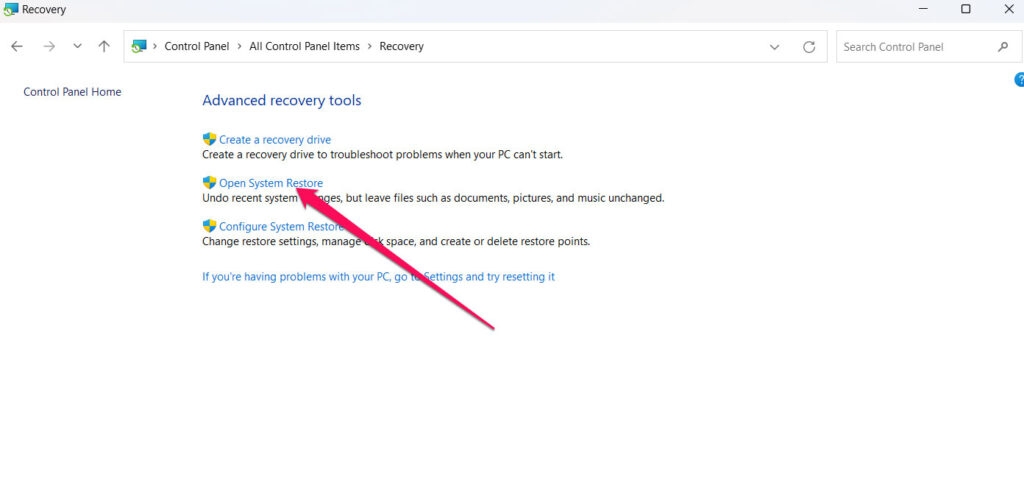
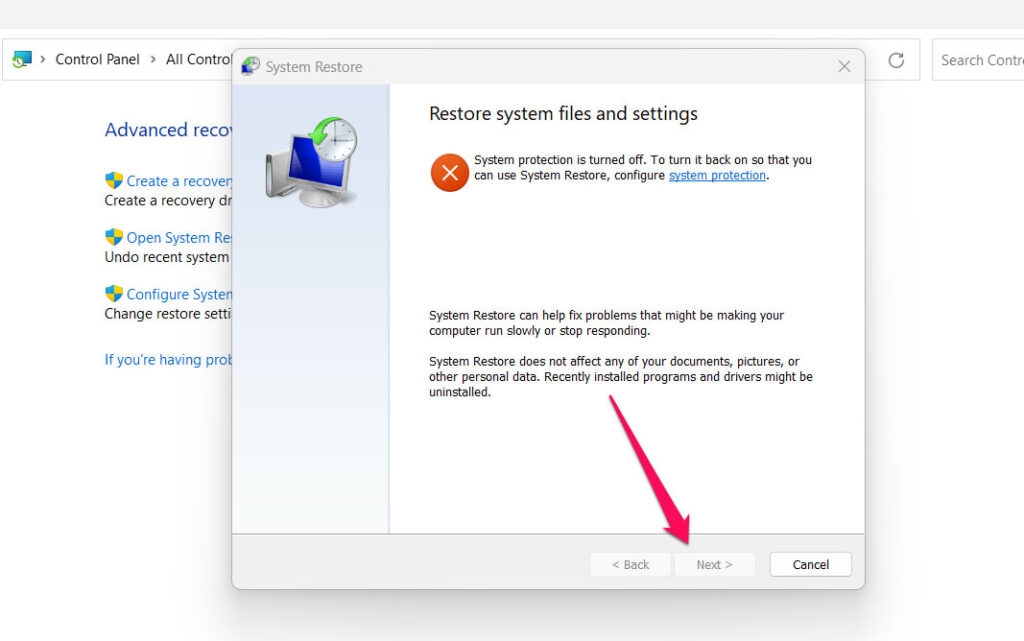
別の復元ポイントを選択または別の復元ポイントを選択するチェックボックスを選択することで、追加の復元ポイントにアクセスできます。
次に、影響を受けるプログラムをスキャンをクリックします。プロセスが完了したら、閉じる、次へ、完了を選択します。PCが再起動したら、CTF Loaderの問題が解決されたかどうかを確認してください。
これで、CTF Loaderの問題を修正する方法についての情報はすべてです。このガイドを読んでいただきありがとうございます。お役に立てれば幸いです。下のコメントセクションで、さらに情報が必要かどうかお知らせください。
新しい投稿を受信箱で受け取る
スパムはありません。いつでも購読を解除できます。