トラブルシューティング · 1 min read · Dec 06, 2025
Apphub処理リクエストとは何か、そしてそれをどう修正するか?
Carrier Hubを使用することで、Androidデバイスはキャリアネットワークに接続できます。一部のSamsungユーザーは、CarrierHubまたはAppHubから「リクエストが処理中です」といった奇妙な通知を受け取り始めました。
このエラーを経験しているほとんどの人はSamsungの電話を使用しており、T-MobileまたはSprintネットワークに接続しています。この問題に直面している場合でも心配しないでください。
いくつかのスマートフォンでは、通知に「MCMクライアントリクエストが処理中です」という追加のテキストが表示されます。
はい、いくつかの修正方法があります。これらを適用して、Apphub処理リクエストエラーのトラブルシューティングに役立つか確認してください。
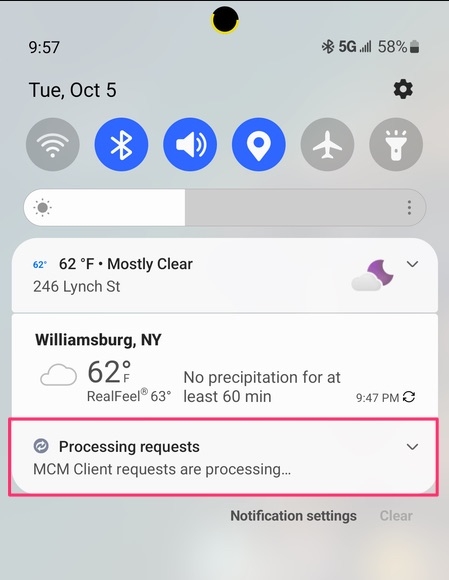
AppHubまたはCarrierHubとは?
簡単に言うと、CarrierHubまたはAppHubは、ソフトウェアアプリケーションの配布と管理を促進するプラットフォームまたはサービスです。ユーザーは、中央の場所を通じてアプリケーションを保存、更新、配布できます。
それにもかかわらず、AppHubリクエスト処理は、AppHubプラットフォームへの開発者リクエストの体系的な処理です。リクエストできるアクションの範囲は広く、以下を含みますが、これに限定されません:
アプリケーションの更新。
新しいアプリケーションの提出。
ロールバックリクエスト。
アクセス制御。
AppHub処理リクエストの恒常的な通知を修正する方法
MCM(Mobile Control Management)は、Androidデバイスにプリインストールされているアプリです。
このアプリは、モバイル会社が電話に更新をプッシュし、必要に応じて追跡するのを容易にします。また、デバイスを安全に保ち、ファイルをカテゴリやタグで整理します。
ほとんどの人は、MCMがデータを追跡していると信じていますが、実際にはデータを追跡していません。代わりに、Androidフォンを追跡して定期的な更新を提供し、デバイスを安全に保ちます。
通知はデバイスに害を及ぼすことはありませんが、一部の人には煩わしく感じるかもしれません。これを取り除こうとしている場合は、以下の手順または修正を実行してください。
Apphub処理リクエストエラーのトラブルシューティングに役立つ修正方法は以下の通りです:
修正0:しばらく待つ
アプリ自体はデバイス上に表示されず、通知についても同様です。MCM通知はしばらくの間表示されることがあり、プロセスが完了すると消える可能性があります。
したがって、しばらく待つことが良い選択です。これが機能しない場合は、次の解決策を試してください。
修正1:インターネット接続を確認する
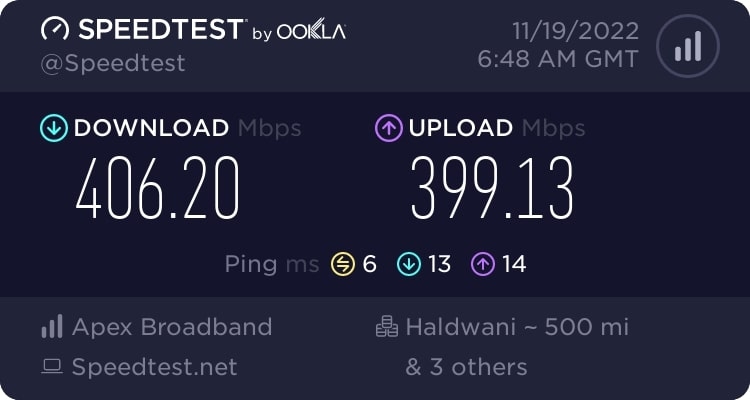
データ接続を確認しましたか?デバイスに安定したインターネット接続がない場合、このような問題が発生することがあります。
したがって、干渉のない適切なインターネット接続を受信しているか確認する必要があります。可能な限り、WiFiまたはセルラーデータを使用してください。
修正2:デバイスを再起動する
デバイスを再起動するのは簡単に思えるかもしれませんが、リクエスト通知が表示される原因となる小さな問題を解決することがあります。
デバイスを再起動することで、一時ファイルがクリアされ、システムプロセスがリセットされ、メモリがリフレッシュされます。
デバイスを再起動するには、以下の手順を実行する必要があります:
最初に、電源ボタンを押し続けてメニューが表示されるまで待ちます。
「再起動」を選択します。
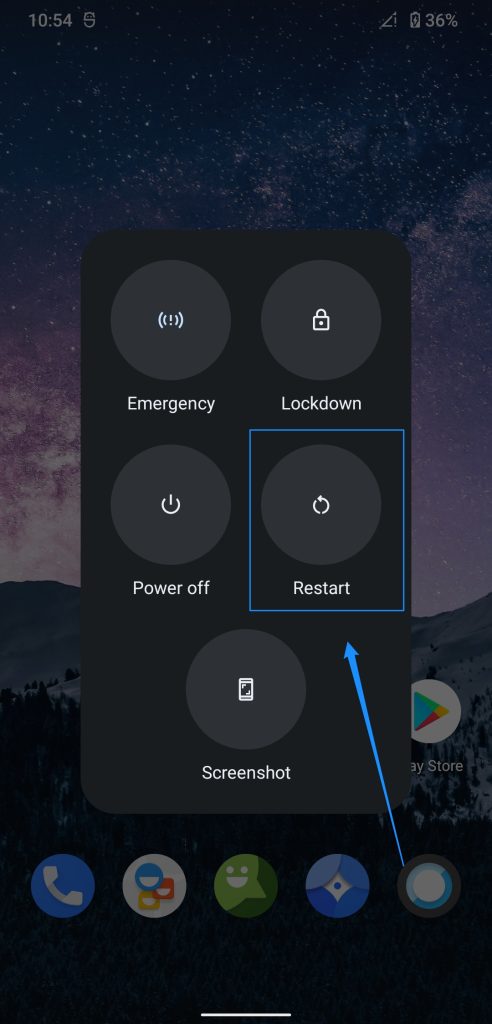
- デバイスが完全に再起動するのを待ちます。
修正3:キャッシュとデータをクリアする
場合によっては、「Apphub処理リクエスト」の通知は、蓄積されたアプリキャッシュデータや破損したストレージ設定によって引き起こされます。
この問題を解決するには、キャッシュとデータをクリアする必要があります。問題は破損したデータや過剰なデータの結果であるようです。これを行うための手順は以下の通りです:
Androidデバイスの設定をクリックします。
メニューからアプリを選択します。
インストールされたアプリのリストから「Carrier Hub」を選択します。
設定メニューで「ストレージ」または「ストレージとキャッシュ」を見つけてタップします。
「キャッシュをクリア」ボタンをタップします。
「ストレージをクリア」または「データをクリア」ボタンをクリックします。**
メイン設定メニューに戻ります。
再度「Carrier Hub」アプリのエントリを見つけて「強制停止」をタップします。
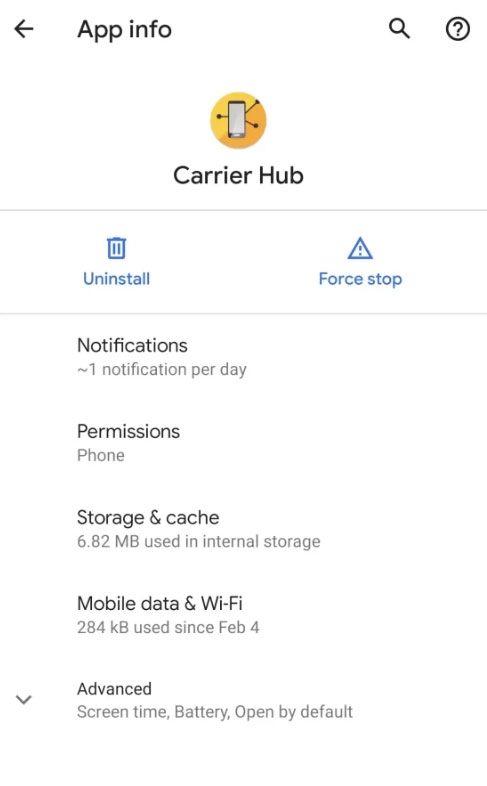
- Androidデバイスを再起動する必要があります。
修正4:アプリを更新する
最適なパフォーマンスを確保し、バグを修正するために、アプリを最新の状態に保つ必要があります。
同様に、Carrier Hubは古いバージョンの影響を受ける可能性があり、これが「Apphubリクエストが処理中です」という通知の原因である可能性があります。アプリを更新することで問題が解決する可能性があります。
Carrier Hubを更新するには、以下の手順に従ってください:
Google Playストアアプリを起動します。
右上隅でプロフィールアイコンをタップします。
ドロップダウンメニューから「アプリとデバイスの管理」を選択します。
「利用可能な更新」を選択します。
インストールされたアプリのリストで「Carrier Hub」を検索します。
このアプリに保留中の更新がある場合は、リストに表示されます。
次に「更新」をクリックします。
修正5:Carrier Hubの通知を無効にする
デバイスでCarrier Hubに問題がある場合、通知をオフにしてデバイスに表示されないようにします。これを実現するには、以下の手順に従ってください:
デバイスで設定 > 通知 > 次に、オフにするを選択し、再度Carrier Hub通知をオンにします。これにより、処理リクエストに関する通知は表示されなくなります。
通知をオフにするには、通知を長押ししてから、通知をオフにするか、通知をミュートを選択します。
修正6:Carrier Hubアプリを無効にする
ほとんどの場合、アプリを無効にすることで問題が解決します。以下の手順に従ってください:
最初に、設定 > アプリ管理を起動します。
次に、三点リーダーアイコンをクリックし、システムアプリを表示を選択します。
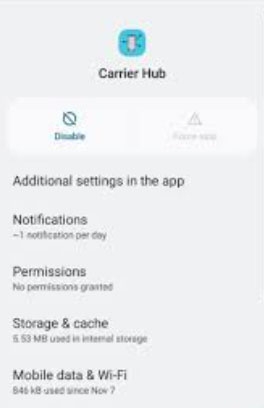
Carrier Hubを見つけて、アプリ情報をクリックします。
最後に、無効にするをクリックします。
修正7:ADBコマンドを使用してCarrier Hubをアンインストールする
PCでADBコマンドを使用すると、上記の方法が機能しない場合にCarrier Hubをアンインストールできます。
まず、USBケーブルを介してヘッドセットをPCに接続し、システムがそれを検出するのを待ちます。
Shiftを押し続けて、フォルダー内の空白の領域を右クリックします(platform-tools)。
コンテキストメニューから「ここにPowerShellウィンドウを開く」を選択し、プロンプトが表示された場合は管理者権限を許可するためにはいをクリックします。
ADBで接続されたデバイスを確認するには、次のコマンドを入力してEnterを押します:
adb devicesコマンドプロンプトウィンドウにランダムなデバイスIDが表示される場合、デバイスはADBモードで接続されています。
デバイスからCarrier Hubを削除するには、次のコマンドをコピー&ペーストしてEnterを押します:
adb shell pm uninstall –user 0 com.sprint.ms.smf.services数秒後、USBケーブルからデバイスを切断します。
問題を解決するために、ハンドセットを再起動します。Carrier Hubアプリをデバイスからアンインストールすることをお勧めします。
修正8:電話を工場出荷時設定にリセットする
提案されたすべての解決策を試した後、何も機能しない場合は、デバイスを工場出荷時設定にリセットする必要があります。これにより、処理リクエストに関するキャリアハブ通知エラーが解決されるはずです。
実際、工場出荷時設定をリセットするとすべてのデータが消去されるため、リセットを行う前にデータを安全な場所にバックアップしてください。工場出荷時設定をリセットするには、以下の手順に従ってください:
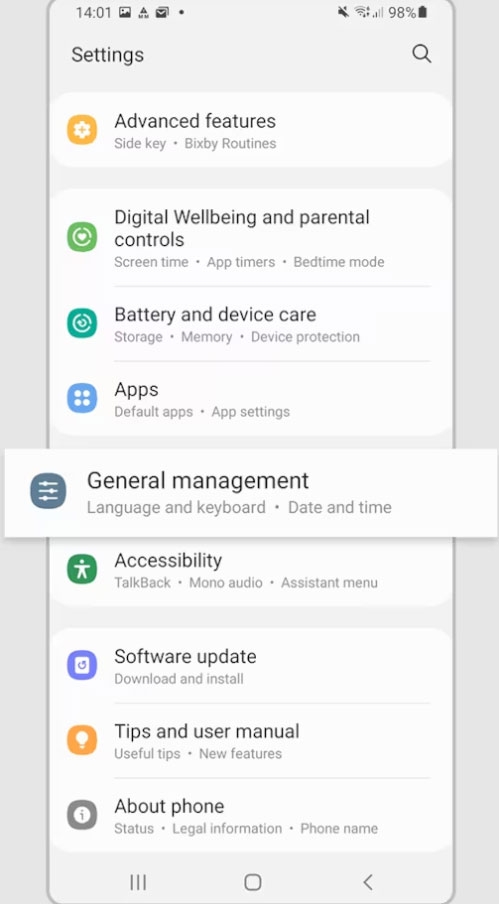
Androidフォンで設定を開きます。
次に、一般管理を選択します。
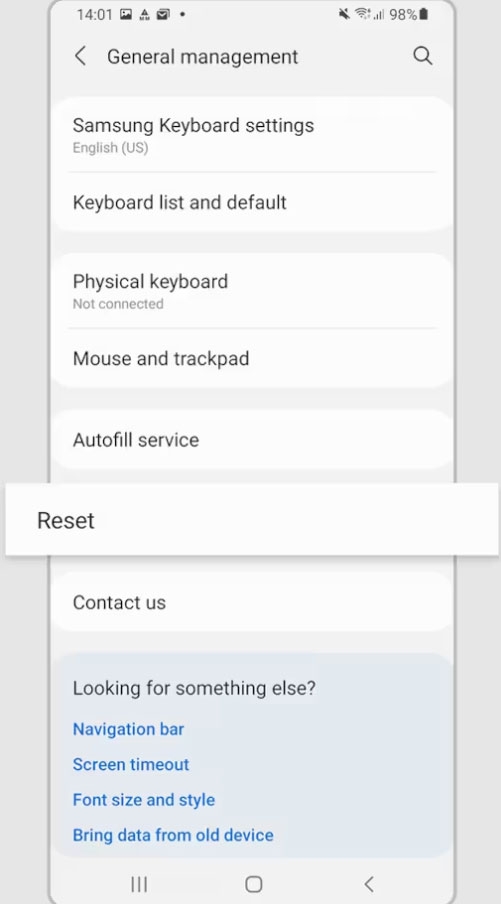
- 次に、リセットに進みます。
- 最後に、工場データリセットを押します。
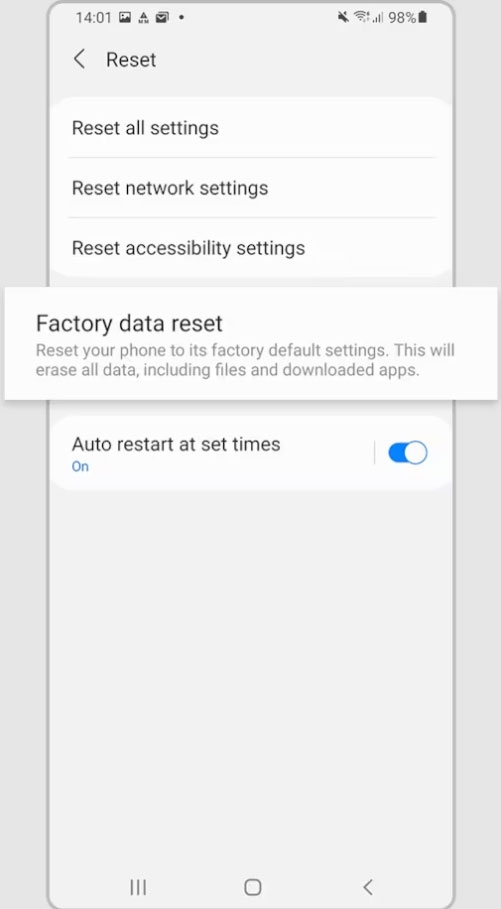
- 次に、リセット > すべて削除をクリックします。
これで、AppHub処理リクエストの恒常的な通知を簡単にトラブルシューティングできます。このガイドが役立ったことを願っています。この問題についてさらに助けが必要な場合は、下にコメントしてお知らせください。
さらなる読み物:
Androidでスパムコールを排除する方法は?
Androidでセキュリティポリシーのためにスクリーンショットを撮れない問題を修正する
Androidの不要な追跡警告 - 知っておくべきすべて
新しい投稿を受信箱で受け取る
スパムはありません。いつでも購読を解除できます。