ブラウザ · 1 min read · Dec 13, 2025
Chrome Canaryとは何か、そして使用すべきか?

初期の頃、炭鉱労働者は危険や故障の早期指標としてカナリアを鉱山に持ち込んでいました。この南西の鳥が危害の兆候を示すと、退去の警告と見なされました。
興味深いことに、この概念はGoogle Chromeによってブラウザのアルファリリースに採用され、安定版でまだリリースされていない機能が含まれています。Google Chrome Canaryとその安定版を混同するかもしれませんが、機能や機能性には大きな違いがあります。
Chrome Canaryに導入された機能や修正は、DevおよびBetaチャンネルで厳密にテストされ、成功した場合にのみ安定版の一部となります。そうでない場合は、次のGoogle Chromeリリースから省かれます。
ユーザーは、突然のブラウザクラッシュやCanaryでの機能不全など、予期しない動作を目にすることがよくあります。このため、Canaryは不安定なブラウザであり、安定版のGoogle Chromeの方が快適な通常ユーザーには適していません。
Chrome Canaryは他のChromeバージョンとどう違うのか?
Canaryは、別のインストールを必要とする特定のChromeバージョンです。Windows PCでは、CanaryバージョンをDevおよびBetaチャンネルと並行して実行できます。残念ながら、現在のところLinuxオペレーティングシステム用のCanaryリリースはありません。
新しい機能、フラグ、APIを備えたChrome Canaryは、他のChromeのバージョンよりも開発者にとってより有望な環境を提供します。たとえば、Chromeの自動入力CSS機能は、通常のユーザー向けに安定版でリリースされる数ヶ月前にChrome Canaryの一部でした。
忘れてはならないのは、Canaryはユーザーに対してよりクリーンでシンプルなユーザー体験を提供し、干渉が少ないことです。広告は依然として存在しますが、安定版よりも少ない頻度で表示されます。
誰がChrome Canaryを使用すべきか?
Chrome Canaryは、Google Chromeの最新のバージョンの1つであり、一般のユーザーに展開される前に高度な機能を手に入れたい技術愛好者向けに設計されています。
一連の実験的な機能が詰め込まれたChrome Canaryは、必ずしも期待に応えるわけではありません。APIをテストしたいウェブ開発者や最新の機能を試したいオタクであれば、Chrome Canaryを試すべきです。
Chrome Canaryブラウザは、最新の未公開機能を含む日々の更新を受け取ります。このため、開発者は最新のChromeバージョンを使用してアプリケーションをテストするのに特に有益です。開発者は、最新のAPIや機能でコードをテストし、安定版がリリースされたときにアプリが問題なく動作することを確認できます。
今後の機能がベータ版の数ヶ月前にChrome Canaryでデビューするため、Chrome Canaryは他の誰よりも先に新機能を試したい技術オタクにとっても適切な選択肢です。
この早期アクセスにより、彼らは先を行くことができ、新機能をテストし、Chromeの最新機能を試すことができます。
Chrome Canaryをシステムにダウンロードしてインストールする方法は?
前述のように、Windows PC、Mac、またはAndroidスマートフォンでChrome Canaryを試したい場合は、別のインストールを行う必要があります。これは明らかに、Chrome Canaryを安定版と並行してインストールできることを意味します。それでは、PCにGoogle Chrome Canaryをインストールするためのステップバイステップのプロセスを見てみましょう。
- 最新のChrome Canaryバージョンの公式ダウンロードページにアクセスし、ダウンロードボタンを押します。ほとんどのWindowsユーザーは64ビット版を選択しますが、古いPCの場合は32ビットオプションも利用可能です。Macユーザーは、以下のウェブサイトにアクセスしてChrome Canaryのダウンロードを進めてください。同様に、AndroidユーザーはGoogle PlayストアでChrome Canaryを検索できます。
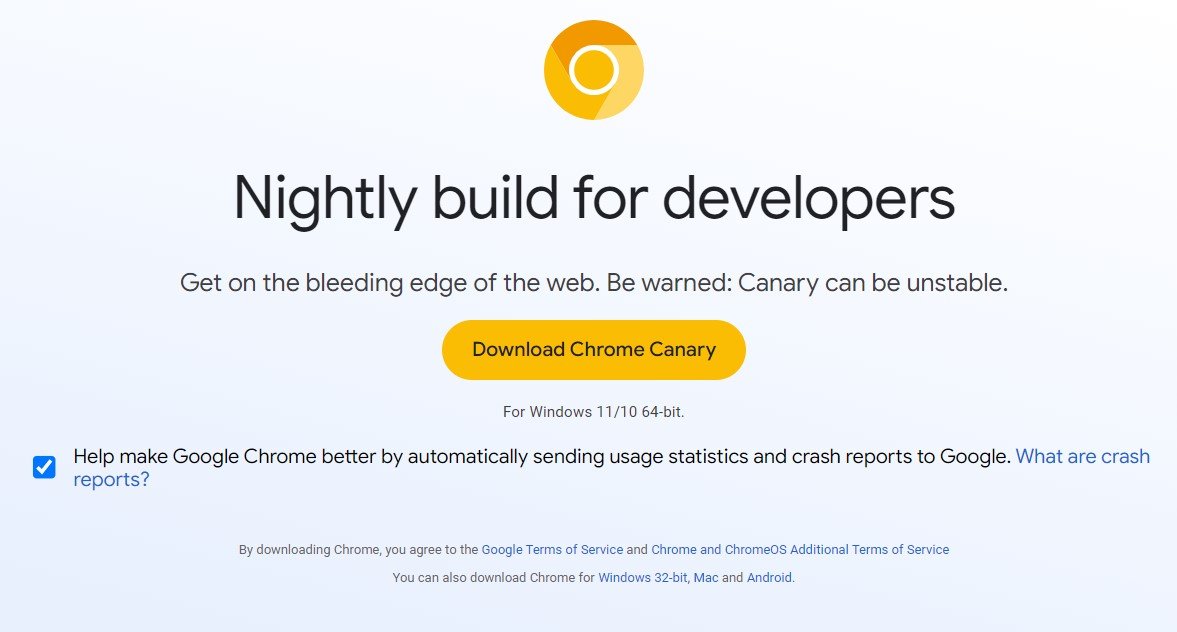
- ダウンロードが成功したら、ダウンロード場所に移動し、特定のプラットフォームに提供されたインストール手順に従います。Windowsユーザーはインストールウィザードのすべての手順を実行する必要がありますが、MacユーザーはChrome Canaryアイコンをアプリケーションフォルダーにドラッグする必要があります。
- インストールが成功すると、Chrome CanaryアイコンがWindowsのスタートメニューまたはMacのランチパッドメニューに表示されます。このアイコンをクリックして起動します。興味深いことに、Chrome Canaryは安定版のChromeアイコンとは異なり、金色のアイコンで表示されます。
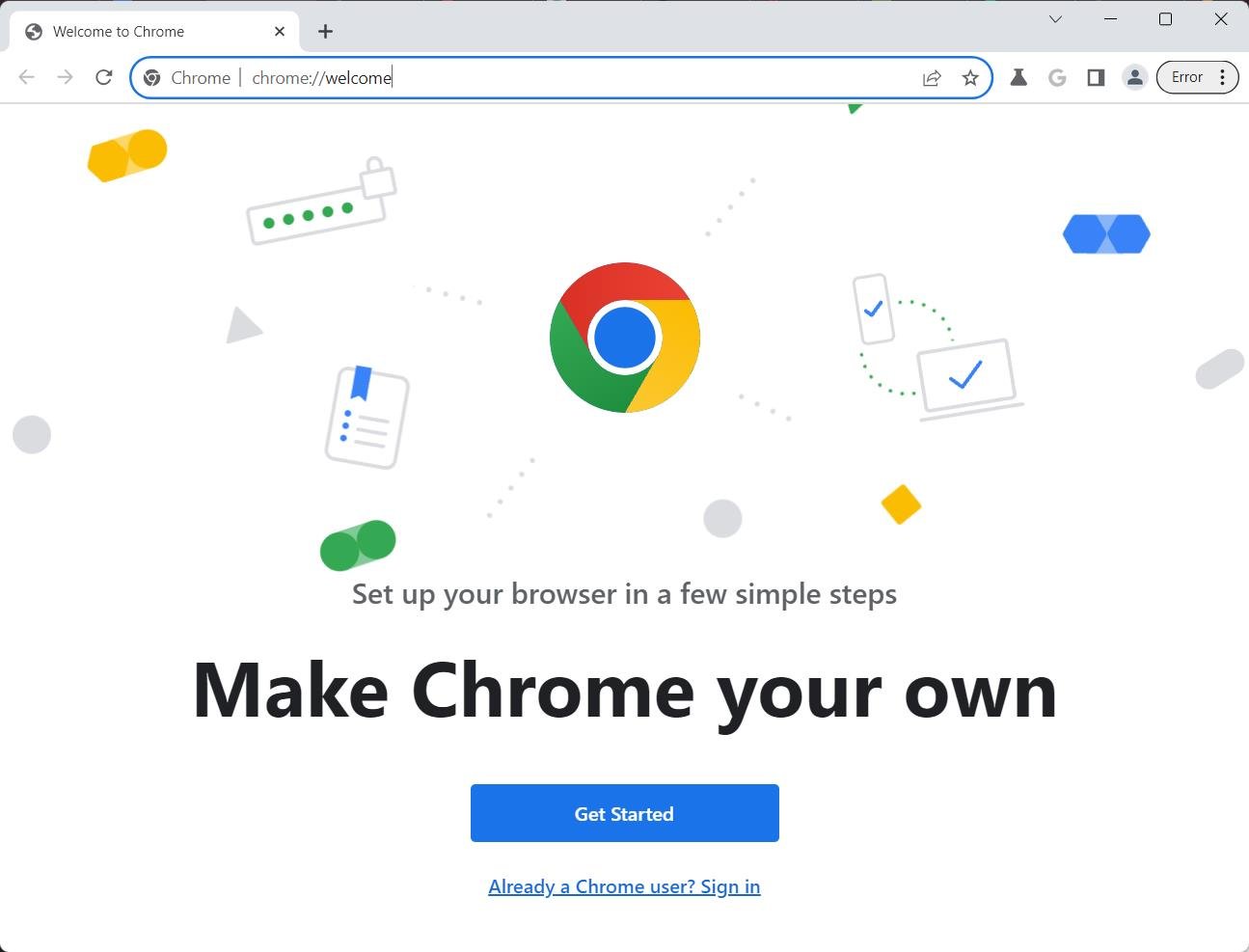
- Androidデバイスでは、アプリドロワー内にChrome Canaryアイコンを見つけます。デスクトップ版と同様に、AndroidのChrome Canaryも金色のアイコンを持っています。それをタップしてブラウザを開きます。
Chrome Canaryを起動すると、そのインターフェースは安定版のChromeバージョンに非常に似ていることに気付くでしょうが、新しく導入された機能に応じて、両者は簡単に区別できます。
安定版のGoogle Chromeと同様に、Chrome Canaryがインストールされた後は、Googleアカウントに保存されたブックマークを簡単に同期できます。ただし、将来の問題を避けるために、この潜在的に不安定なブラウザバージョンとは異なるユーザープロファイルを使用することをお勧めします。
Chrome Canaryの機能を使用する方法は?
Google ChromeのCanaryバージョンで利用可能な機能のいくつかは、ブラウザがインストールされるとすぐに有効になります。ただし、他の機能を有効にするにはGoogle Chromeフラグを有効にする必要があります。
Chromeフラグは、ユーザーがその機能を使用したいかどうかに応じて、異なる機能を簡単にオンまたはオフに切り替えることを可能にするChromeバージョンの隠れた機能に関連しています。新しい機能が潜在的に安全でない場合、その機能のフラグはデフォルトで無効になっています。Chrome Canaryの機能を使用したい場合は、以下のステップバイステップのプロセスに従ってください。
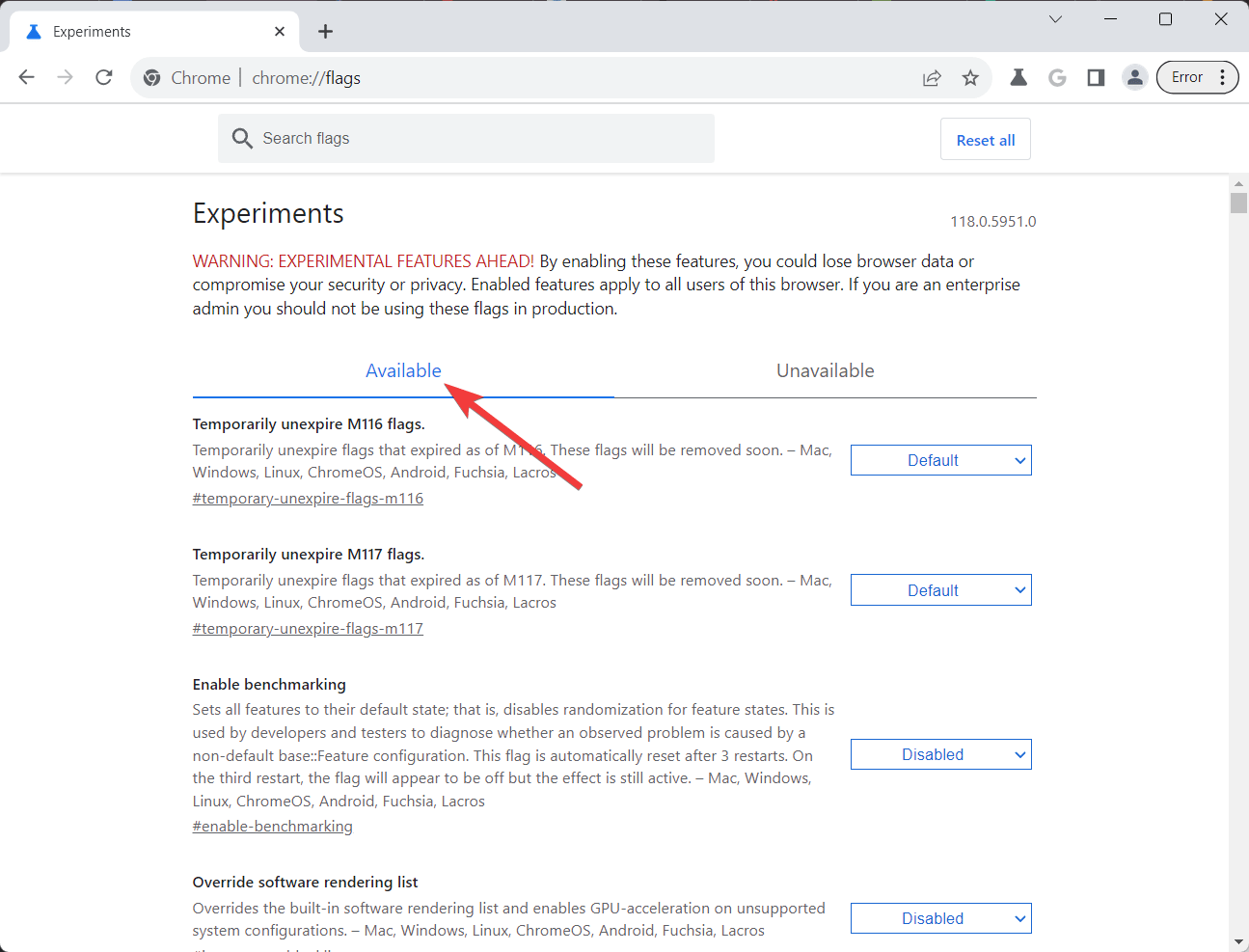
- Chrome Canaryで新しいブラウザウィンドウを開きます。次に、アドレスバーの上部にchrome://flagsと入力してフラグメニューにアクセスします。
- 実験メニューにリダイレクトされ、オンまたはオフに切り替え可能なフラグのリストが表示されます。利用可能タブには、現在利用可能なフラグがあり、それらの機能と今後のリリースでの利用可能性の状態を説明する簡単な説明が含まれています。
- フラグを有効または無効にするには、特定のフラグに隣接するドロップダウンメニューを選択し、有効または無効オプションを選択します。特定のフラグが有効になると、その機能を確認し、使用中の操作パフォーマンスやブラウザの安定性を注意深く監視できます。
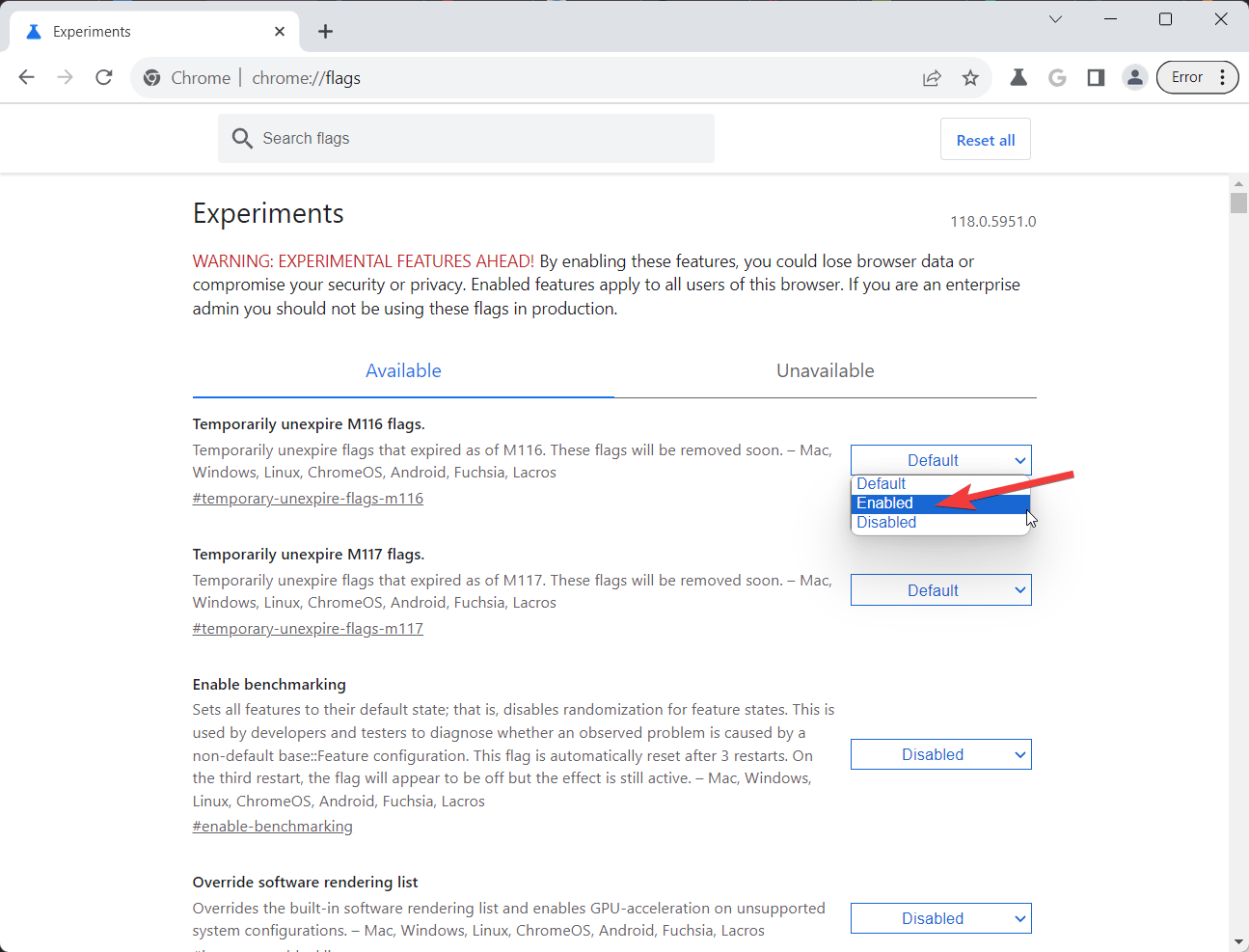
- その機能をもう使用したくない場合は、上記と同じ手順に従って実験メニューにアクセスし、ドロップダウンメニューから無効またはデフォルトオプションを選択します。あるいは、すべてのフラグを元のデフォルト設定に戻すためにすべてリセットオプションを選択することもできます。
Chrome Canaryのフラグは即座に有効になります。ただし、特定のフラグを無効にするには、ウィンドウの右下にある再起動ボタンを押してChrome Canaryブラウザを再起動する必要があります。あるいは、ブラウザを手動で閉じて再起動することでもフラグを無効にできます。
Chrome Canaryは価値があるのか?
Chrome Canaryは、Googleの開発者によって導入された実証的な要素を提供し、通常のChromeバージョンで公開される前にユーザーが試すことができます。これらの機能は、ブラウジングを改善し、生産性を拡大する可能性があります。Chrome Canaryブラウザを使用することは、以下の側面から価値があるかもしれません:
- 使用と識別: Chrome Canaryは他のChromeバージョンと共存できます。その金色のアイコンは、赤、緑、黄色、青のChromeアイコンと区別されます。特に、CanaryはWindowsでデフォルトのブラウザとして設定できず、外部アプリケーションからのリンクはデフォルトのブラウザで開かれ、Chrome Canaryでは開かれません。
- 同期: CanaryはGoogleの同期を維持します。これは、Canaryで行った変更(パスワード、ブックマーク、ブラウジング履歴)が通常のChromeバージョンに反映され、その逆も同様であることを意味します。CanaryがPCでクラッシュした場合でも、2つのアプリ間をスムーズに切り替えることができます。
- ユーザーインターフェースと生産性: CanaryはChromeとはわずかに異なるユーザーインターフェースを提供します。さまざまな表示オプションは確かにユーザーの生産性を向上させますが、ユーザーはそれに慣れるまでに時間がかかる場合があります。デフォルトのCanary UIは、より多くの画面スペースのためにURLバーを隠し、新しいタブを開くかCtrl-Lを使用すると再表示されます。サイドタブは画面の端にタブを縦にリスト表示し、ワイドスクリーンに便利です。
- プラグイン制御: Canaryは、ウェブページ上のプラグインを自動的にブロックするように設定されており、読み込み時間を節約し、互換性の問題を減少させます。ブロックされたプラグインはボタンをクリックすることで有効化できます。これにより、ブラウザのクラッシュや公共の場でしばしば煩わしいメディア再生の問題が軽減されます。
結論
Chrome Canaryは、開発者やクリエイターにとって魅力的な遊び場として機能し、Google Chromeブラウザの今後の機能や進展をプレビューする機会を提供します。その主な目的は、ユーザーが実験的な機能をテストし、最終製品を洗練させるための貴重なフィードバックを提供することです。ただし、その不安定な性質とバグの可能性により、一般のユーザーの日常的なブラウジングには適していません。
Chrome Canaryとは何か、そして使用すべきか?についてのご意見があれば、下のコメントボックスにお気軽にお寄せください。また、動画チュートリアルのために私たちのDigitBin YouTubeチャンネルを購読してください。よろしく!
新しい投稿を受信箱で受け取る
スパムはありません。いつでも購読を解除できます。