Google Meet · 1 min read · Oct 08, 2025
Google Meetのコンパニオンモードとは?使い方は?
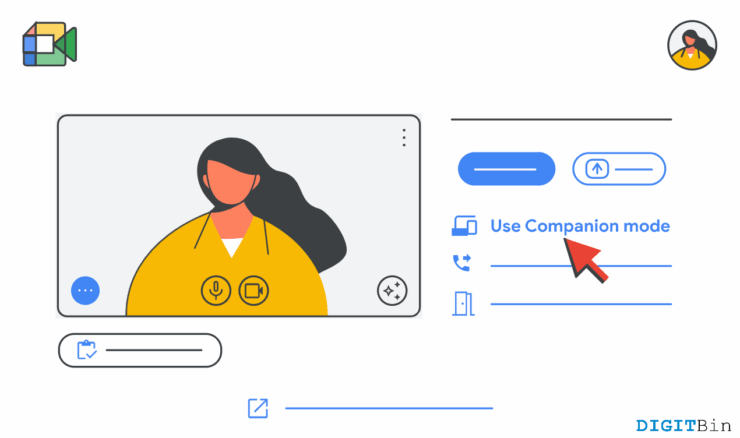
パンデミック後の世界では、プロフェッショナルおよび非プロフェッショナルの設定でのバーチャルミーティングの出現に伴い、生活を便利にする機能の需要が過去最高に達しています。使いやすさから、Google Meetは多くの人々にとってオンラインビデオコミュニケーションの第一のソースとなっています。そして、在宅勤務のニーズの高まりに伴い、GoogleはGoogle Meetに新しい機能を追加しました。その一つがコンパニオンモードで、これを詳しく探っていきます。
Google Meetには、参加者が会議中にプレゼンテーションを行うためにセカンダリースクリーンを使用できる便利な機能がすでにいくつかあります。これにより、会議の参加者はプレゼンテーションやその他のメディアコンテンツに関して重要な情報を共有する柔軟性が大幅に向上します。したがって、Google Meetの新しいコンパニオンは、画面、プレゼンテーション、ビデオ、ホワイトボードを共有することに完全に焦点を当てたスタンドアロン機能です。この機能については以下に詳しく説明します。
Google Meetのコンパニオンモードとは?
この機能は主に会議室に座っている参加者を対象としており、彼らはデバイスを使用して投票、チャット、さまざまな他の機能を操作しながら、同時に会議室のスクリーンを通じて聴くことができます。
現在、コンパニオンモードを使用している労働者は、音声とビデオのために会議室のハードウェアに依存しています。しかし、Google Meetのプロダクト責任者であるデイブ・シトロンは、次のステップとして、コンパニオンモードの労働者が自分のビデオフィードを使用できるようにすることを述べました。
「私たちは、在宅勤務をしているすべての人がタイルであることが素晴らしい平等化要因の一つであるということを顧客から多く聞きました。」とシトロンは言いました。
Google Meetでのコンパニオンモードの使い方
コンパニオンモードの使用は、モバイルデバイスまたはラップトップデバイスから使用する場合でも非常に簡単です。バーチャルミーティングに参加するためのリンクを取得したら、コンパニオンモードで参加する方法は以下の通りです。
- 通常通りミーティングに参加し、コンパニオンモードを選択します。
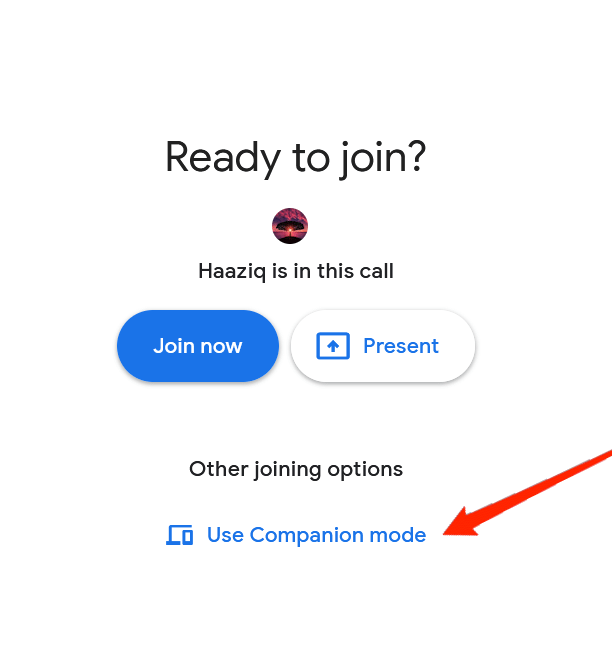
- 別の方法として、ブラウザにg.co/companionと入力し、予定されたミーティングを選択します。
- ミーティングに入ると、以下の画面が表示されます。
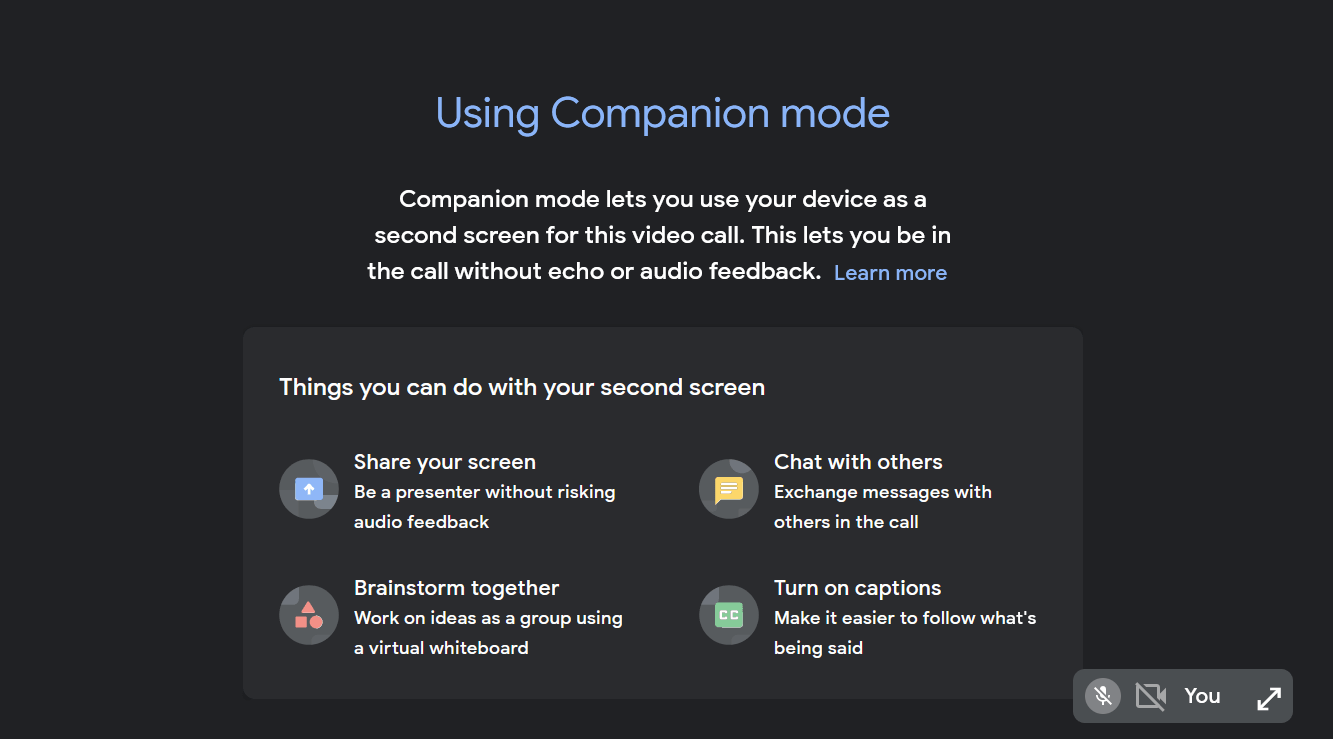
- おめでとうございます、コンパニオンモードに到達しました。カメラをオンにし、チャットをし、さまざまな他の機能を活用してください。
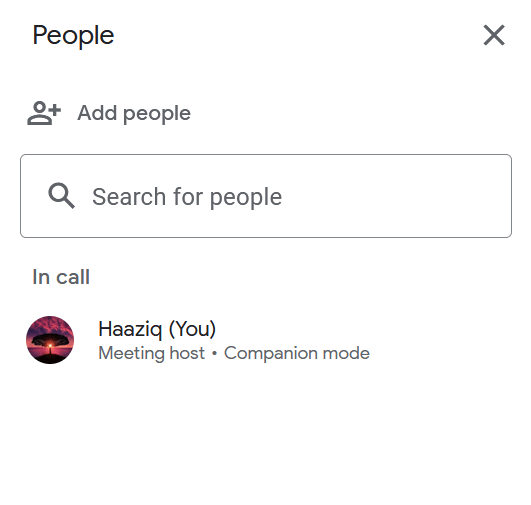
- 参加者タブでは、あなたの名前の下にコンパニオンモードが表示されることにも気づくでしょう。
最後の言葉
コンパニオンモードのような機能は、多くの人々にとってGoogle Meetを便利にする要素です。この機能により、セカンドスクリーンを共有できるため、会議でアイデアを提示する方法においてはるかに柔軟性が得られます。これでこの機能とその動作について十分に理解できたことを願っています。同じことについてまだ疑問がある場合は、下のコメント欄に自由にコメントしてください。
Google Meetのコンパニオンモードとは?使い方は?についてのご意見があれば、下のコメントボックスに自由にお寄せください。また、動画チュートリアルのために私たちのDigitBin YouTubeチャンネルを購読してください。よろしくお願いします!
新しい投稿を受信箱で受け取る
スパムはありません。いつでも購読を解除できます。