CTFローダー · 1 min read · Oct 23, 2025
CTFローダーとは何か、そして修正方法は?
Windows OSは、ユーザーが実行したい複数のタスクを達成するために、多くのバックグラウンドプロセスを実行します。CTFローダーは、タスクマネージャーをチェックするときに実行されるバックグラウンドプロセスの1つです。多くのWindows 11ユーザーはCTFローダーのプロセスについて知らないため、ウイルスやマルウェアと間違えて削除してしまうかもしれません。しかし、タスクマネージャーのプロセスにCTFローダーが表示されても、それを削除するべきではありません。
さて、CTFローダーとは何でしょうか?もしあなたもそれについてもっと知りたいのであれば、正しい場所にいます。ここでは、CTFローダーとは何か、そしてそれに関連する問題を修正する方法についての完全なガイドを提供します。さっそく見てみましょう。
CTFローダーとは?
CTFローダーは、「CTFローダー」または「ctfmon.exe」という名前で実行されるプロセスです。これは、ユーザー入力アプリケーションのためのキーボード翻訳、音声認識、手書きなどのテキストサポートを提供するプロセスです。CTFローダーは、異なる言語入力間をシームレスに切り替えることを可能にするMicrosoft Officeの言語バーも読み込みます。このプロセスは一般的には有害ではなく、実際にはMicrosoftのプロセスです。しかし、このプロセスはしばしばPCのパフォーマンスを遅くし、さまざまなエラーを表示することがあります。
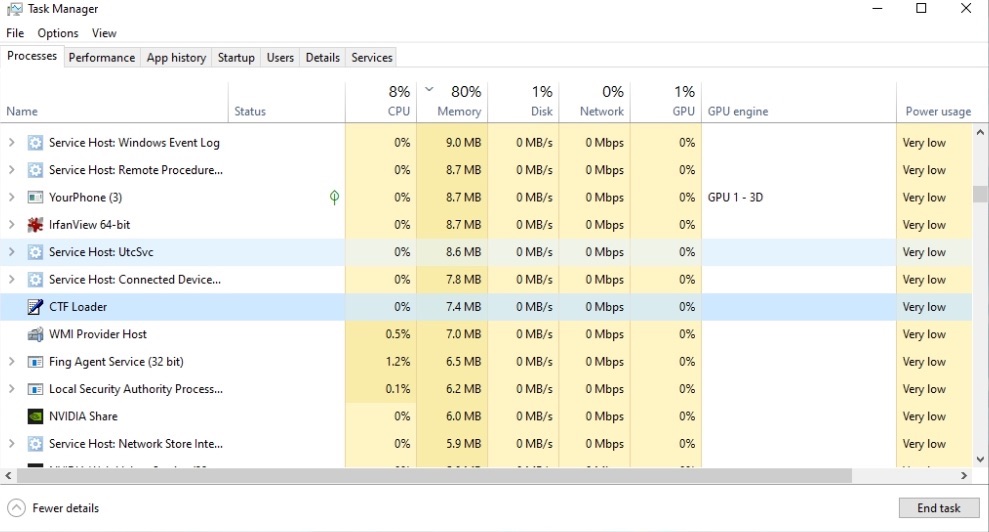
CTFローダーファイルは、C:\Windows\System32またはC:\Windows\SysWOW64フォルダー内に見つけることができます。このプロセスは、PCの電源を入れるとすぐに開始されます。
CTFローダーに関連する問題を修正するための最良の方法
CTFローダーが何であるかを知ったので、これに関連する一般的な問題を修正するために従うことができるさまざまな解決策を見てみましょう。
1. SFCスキャンでPCをスキャンする
システムファイルチェッカーまたはSFCスキャンを使用して、破損したシステムファイルをチェックできます。CTFローダーに関連するシステムファイルが破損しているか、欠落しているために問題が発生する可能性があります。
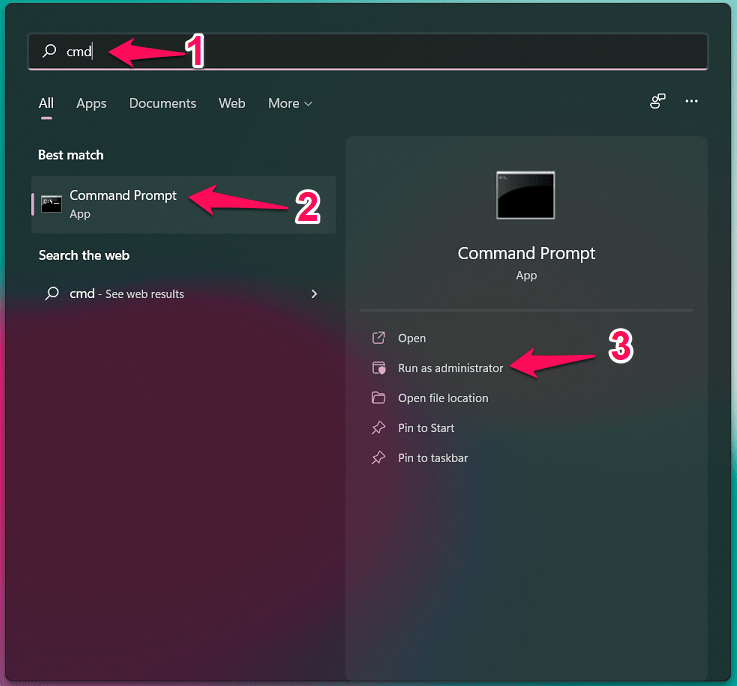
- タスクバーのスタートメニューを押してCMDを検索します。管理者として開きます。
- 以下のコマンドを入力し、Enterを押します:
SFC /scannow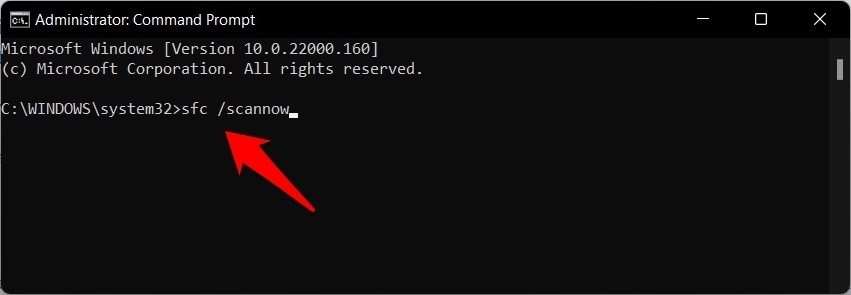
- それは破損したファイルをスキャンして修正します。
- 完了したら、PCを再起動して、これが問題を修正するかどうかを確認します。
2. CTFMON.EXEを無効にする
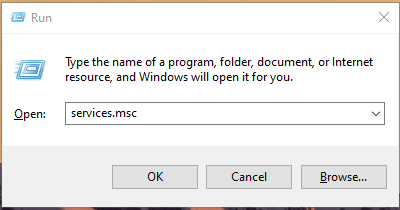
- Win+Rキーを押して実行ダイアログを開きます。
- services.mscと入力し、Enterを押します。
- 右側で、タッチキーボードと手書きパネルサービスを見つけます。
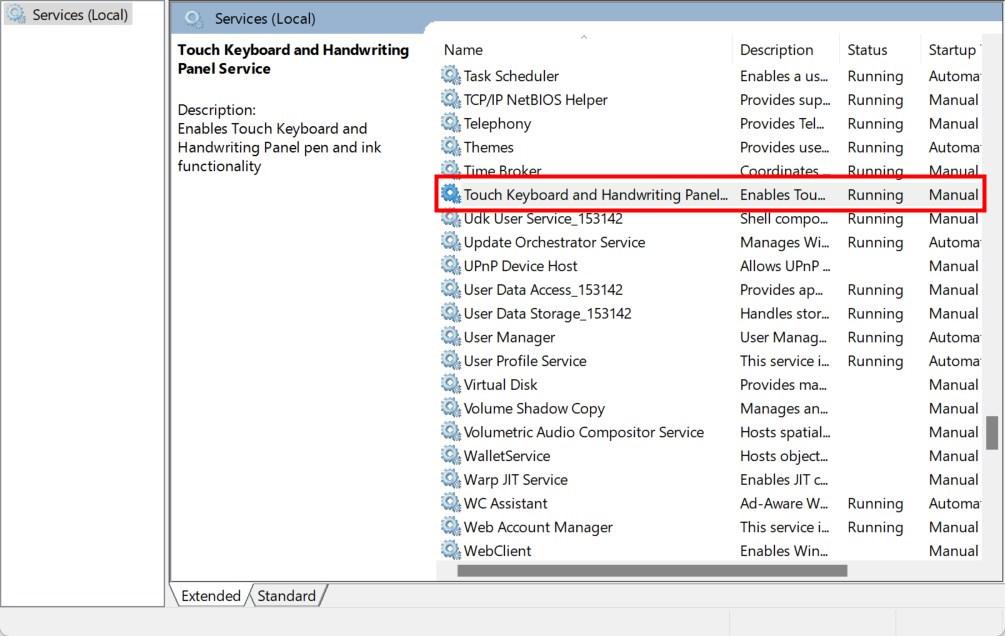
- ダブルクリックしてプロパティを開きます。
- 無効を選択します。
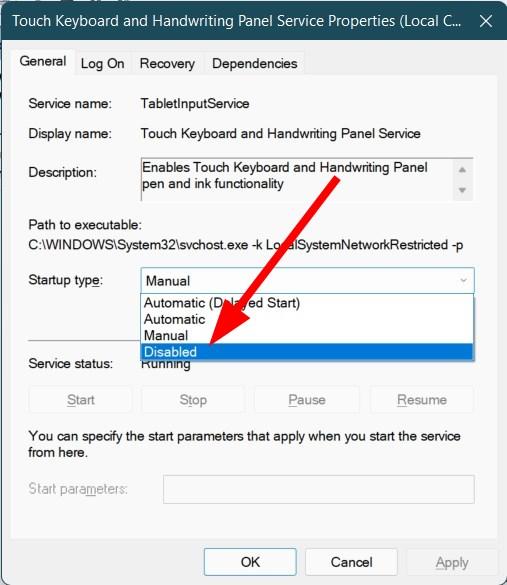
- 停止をクリックし、次にOKを押します。
- PCを再起動して、これが問題を修正するかどうかを確認します。
3. Windowsアップデートを確認する
- Win + Iボタンを押して設定を開きます。
- 左側のペインからWindows Updateを選択します。
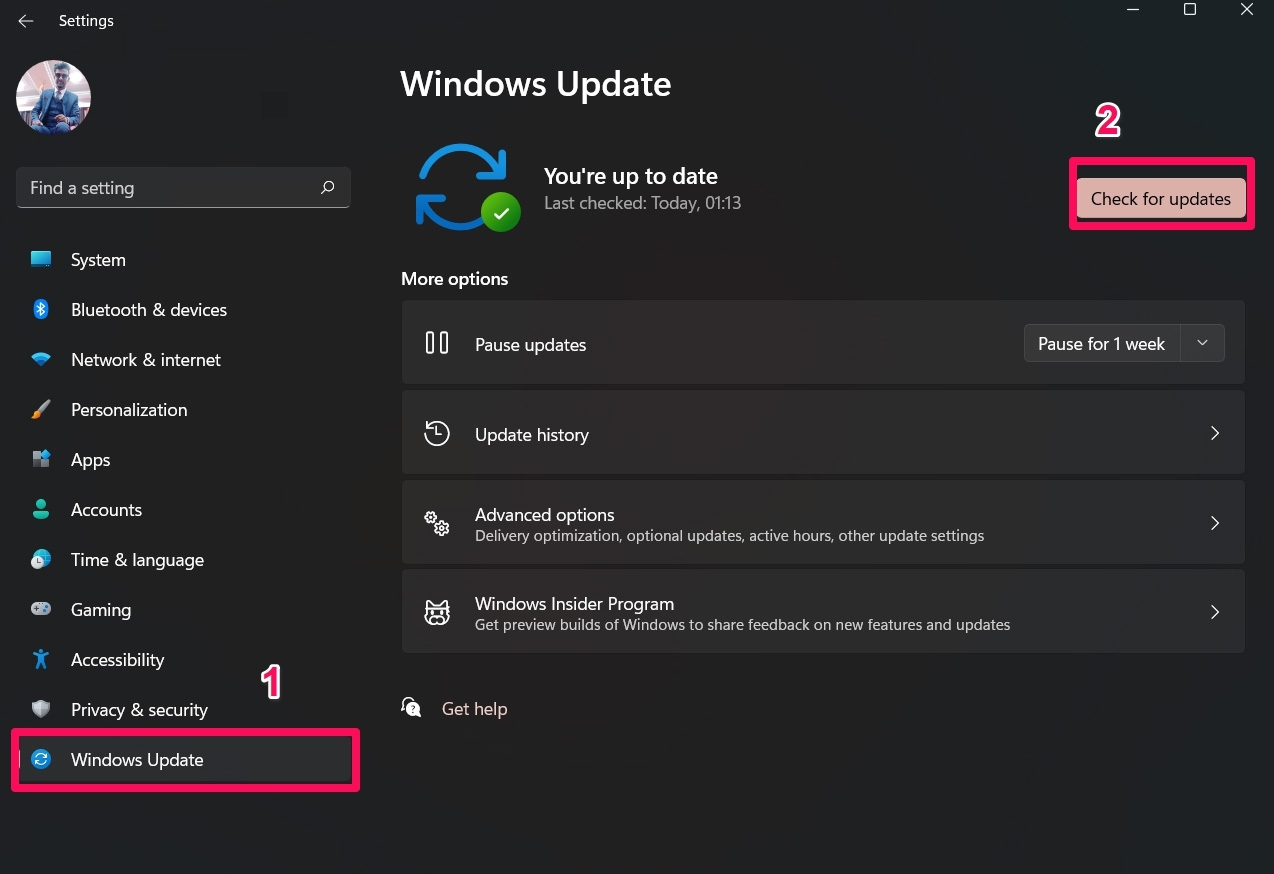
- 右側の更新プログラムの確認ボタンを押します。システムは最新の更新を探し、利用可能な場合はインストールするように促します。
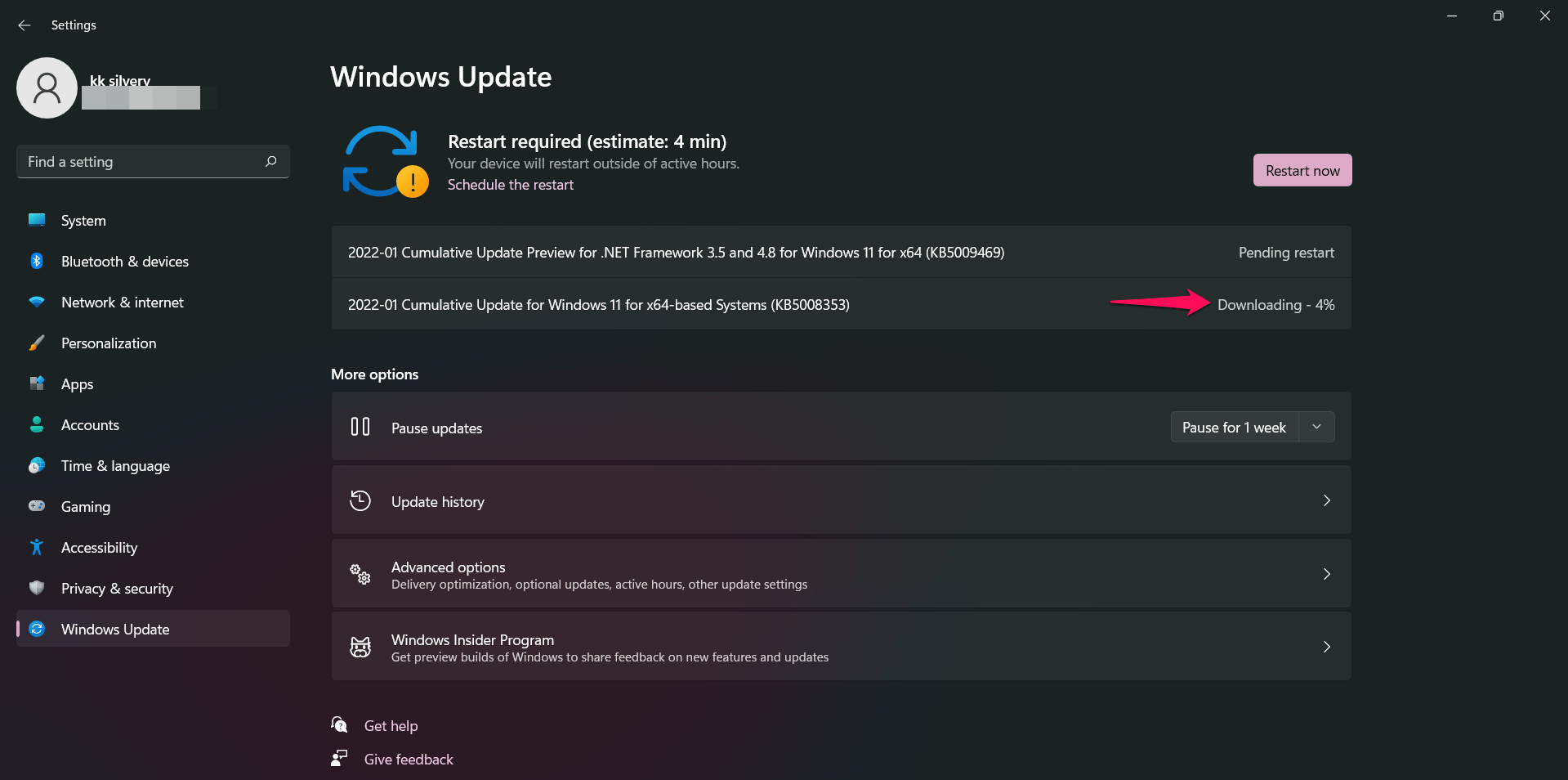
- PCを再起動します。
新しいWindowsアップデートをインストールすることにはさまざまな利点があります。まず第一に、Microsoftが用意している最新の機能を楽しむことができます。第二に、以前のアップデートによって引き起こされた主要なバグも修正されます。さらに、新しいアップデートはウイルスやマルウェアから保護する最新のセキュリティアップデートをもたらします。
4. ctmon.exeファイルを削除する
- システム構成に基づいてC:\Windows\SysWOW64またはC:\Windows\System32に移動します。
- すべてのctmon.exeファイルを見つけて削除します。
- PCを再起動して、これが問題を解決するかどうかを確認します。
5. CTFローダーのスタートアップを制御する
- Win+Rキーを押して実行コマンドを開きます。
- taskschd.mscと入力し、Enterを押してタスクスケジューラを開きます。
- 左側からMicrosoftを展開し、次にWindowsを展開します。
- TextServicesFrameworkをクリックします。
- MSCTFMonitorを選択し、無効オプションを選択します。
- PCを再起動して、これが問題を解決するかどうかを確認します。
6. ウイルスやマルウェアをチェックする
- スタートメニューを開きます。
- Windowsセキュリティを検索します。
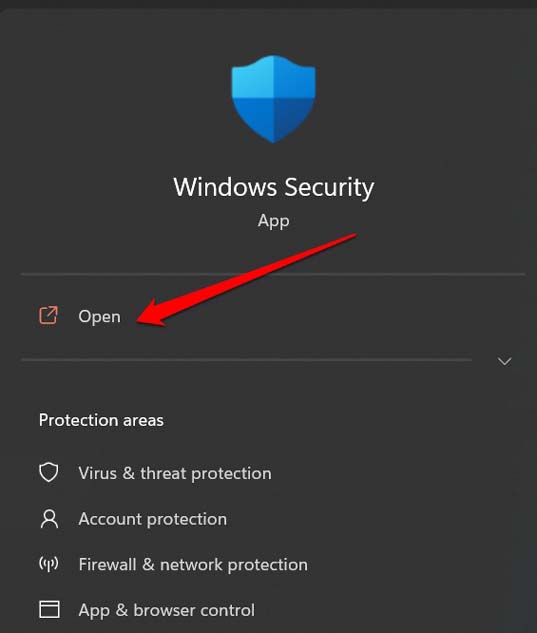
- クイックスキャンボタンを押します。
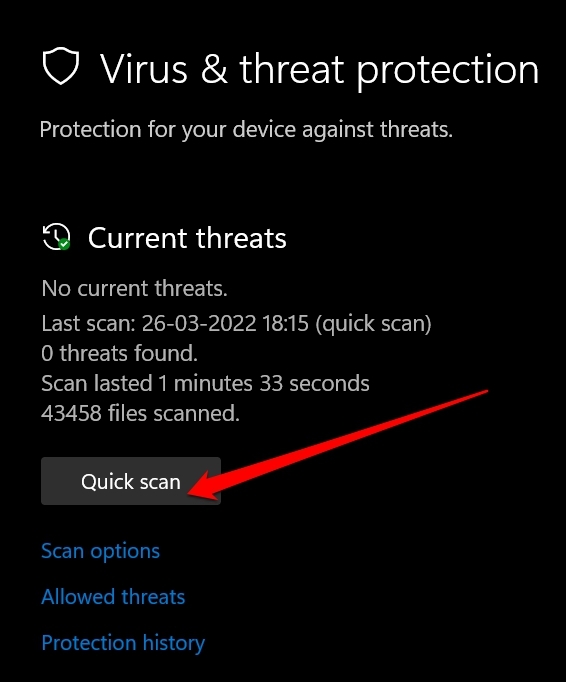
- PCがウイルスやマルウェアをスキャンします。
- 見つかった場合は、指示に従ってウイルスやマルウェアを削除します。
- PCを再起動します。
時にはPCの問題ではなく、そこに存在するウイルスやマルウェアのせいです。ウイルスやマルウェアはPCのスムーズな動作に影響を与え、複数のエラーを引き起こす可能性があります。PCがクリーンでマルウェアがないかを確認するために、時々クイックスキャンを実行することをお勧めします。
そのためには、お好みのアンチウイルスソフトウェアをダウンロードしてインストールするか、WindowsにプリインストールされているWindows Defenderアンチウイルスツールを使用してください。ただし、Defenderアンチウイルスツールは常に最新の状態に保ってください。
CTFローダーとは何か、そして修正方法は?についてのご意見があれば、下のコメントボックスにお気軽にお寄せください。また、動画チュートリアルのために私たちのDigitBin YouTubeチャンネルを購読してください。よろしく!
新しい投稿を受信箱で受け取る
スパムはありません。いつでも購読を解除できます。