エラー修正 · 1 min read · Dec 04, 2025
ERR_CONNECTION_CLOSEDとは?修正方法は?
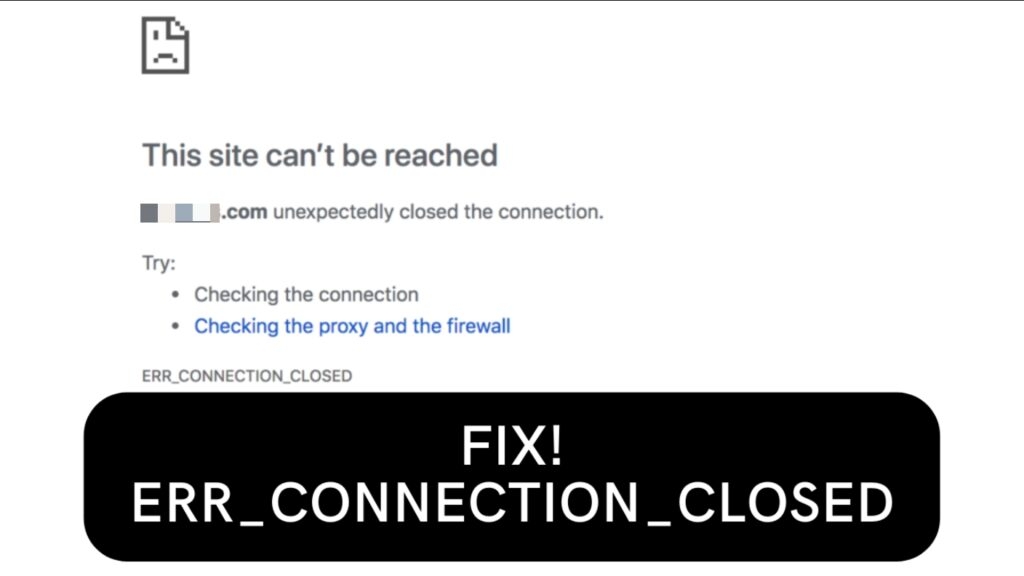
「このサイトにアクセスできません」または「 ERR_CONNECTION_CLOSED 」というエラーが表示され、エラーを修正する方法を探していますか?
あなたは正しいブログにたどり着きました。心配しないでください。これは単に接続が閉じられたことに関連するエラーです。
このエラーメッセージは、ネットワーク接続に問題があり、予期せず接続が閉じられたときによく見られます。ネットワークの問題、サーバーの問題、またはユーザーのデバイスの問題など、いくつかの理由で発生する可能性があります。
そして、これは修正可能な問題です。簡単なトラブルシューティング手順に従うことで、システム上のerr_connection_closedの問題を簡単に修正できます。では、早速修正方法を見ていきましょう。
その前に、この問題が何を意味するのか、そしてあなたのシステムがこの問題に頻繁に遭遇しないようにする方法を簡単に紹介したいと思います。
ERR_CONNECTION_CLOSEDエラーとは?
「ERR_CONNECTION_CLOSED」は、ブラウザとウェブサイトの間の接続が突然閉じられたときに表示されるブラウザのエラーメッセージです。
これは、ネットワーク接続の問題、サーバーの問題、またはウェブサイトのコードの問題など、さまざまな理由で発生する可能性があります。問題が解決されるまで、ユーザーはウェブサイトにアクセスできません。
特定の状況では、一時的なグリッチのみを修正するためにページを再起動する必要があるかもしれません。ただし、問題を解決するには、さまざまな状況でコンピュータをトラブルシューティングする必要があるかもしれません。
この記事では、問題について詳しく説明し、解決に役立つ一般的な10のステージを紹介します。
ERR_CONNECTION_CLOSEDを修正する方法は?
この問題を修正するための人気のある方法は合計で10個あります。ほとんどの場合、10のステップのいずれかが問題を完全に修正します。問題が修正された場合、問題はウェブサイトのサーバーにあり、私たちのシステムにはありません。では、10のステップを詳しく見ていきましょう。
1. インターネット接続を確認する
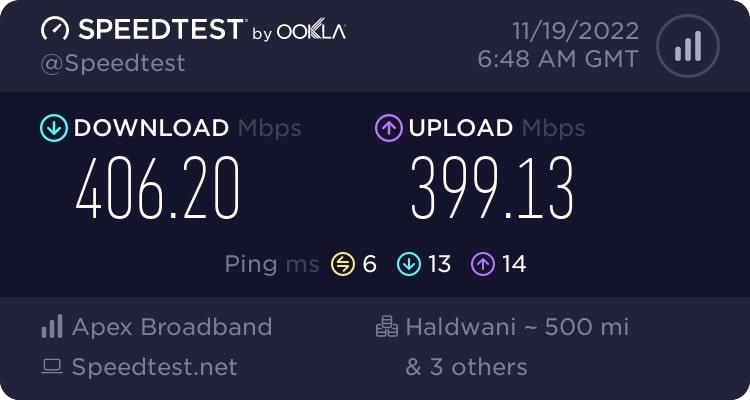
ERR_CONNECTION_CLOSEDの警告が表示された場合、まずインターネット接続がまだアクティブであることを確認してください。Chromeは、ウェブページを表示しようとしたときにインターネット接続が失敗した場合にこの警告を表示します。
ケーブルが外れた、Wi-Fiの範囲外に移動した、ルーターに問題がある、電話のデータ接続が不良であるなど、インターネット接続が失われた理由はさまざまです。したがって、インターネット接続を確認してみてください。
2. VPN(仮想プライベートネットワーク)を使用する
特定のウェブサイトを訪問しようとする際にのみERR_CONNECTION_CLOSEDの通知が表示される場合、あなたのインターネットサービスプロバイダー(ISP)がそのウェブサイトを禁止している可能性があります。
この制限を回避する方法の一つは、VPNサービスを利用することです。これらのサービスは接続を暗号化し、ISPが持つ制限を回避できるようにします。
読む: VPN購入ガイド:知っておくべきこと
3. プロキシサーバーを無効にする
VPNサービスを使用することでエラーが修正される場合もありますが、場合によってはプロキシサーバーを無効にすることで問題が解決することもあります。プロキシサーバーが正常に機能していない場合、ERR_CONNECTION_CLOSEDの警告が表示されることもあります。
上記の状況では、VPNが解決策になることもありますが、正常に機能していない場合は問題になることもあります。
プロキシサーバーをオフにして、問題が解決するかどうかを確認してください。Chromeが再び正常に機能し始めた場合、問題を特定したことになります。VPNを無効にするには、ソフトウェアを閉じるか無効にする必要があります。
Chromeの設定 > 拡張機能メニューから、VPNとして使用しているChrome拡張機能を無効にできます。
プロキシサーバーを無効にするには、デバイスの接続設定にアクセスする必要があります。Windowsの場合、次の手順に従ってください:
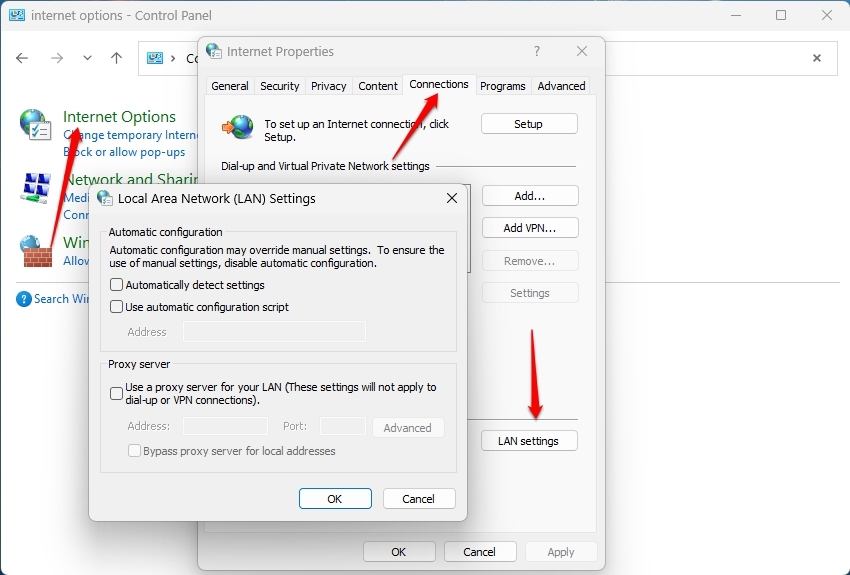
コントロールパネルを開いた後、「 インターネットオプション 」を探します。
「 インターネットオプション 」の結果をクリックして、ネットワーク設定をポップアップで表示します。
インターネットプロパティのポップアップで、「接続」タブを選択します。
「LANの設定」を選択します。
「LANにプロキシサーバーを使用する」と「設定を自動的に検出する」の両方のチェックを外してください。
4. ブラウザのキャッシュをクリアする
Chromeは、ブラウジング体験をスピードアップするために、ウェブサイトの静的ファイルの一部をブラウザキャッシュと呼ばれるローカルキャッシュに保存します。このキャッシュには、ERR_CONNECTION_CLOSEDのメッセージを引き起こす可能性のある不正確なデータが含まれている場合があります。
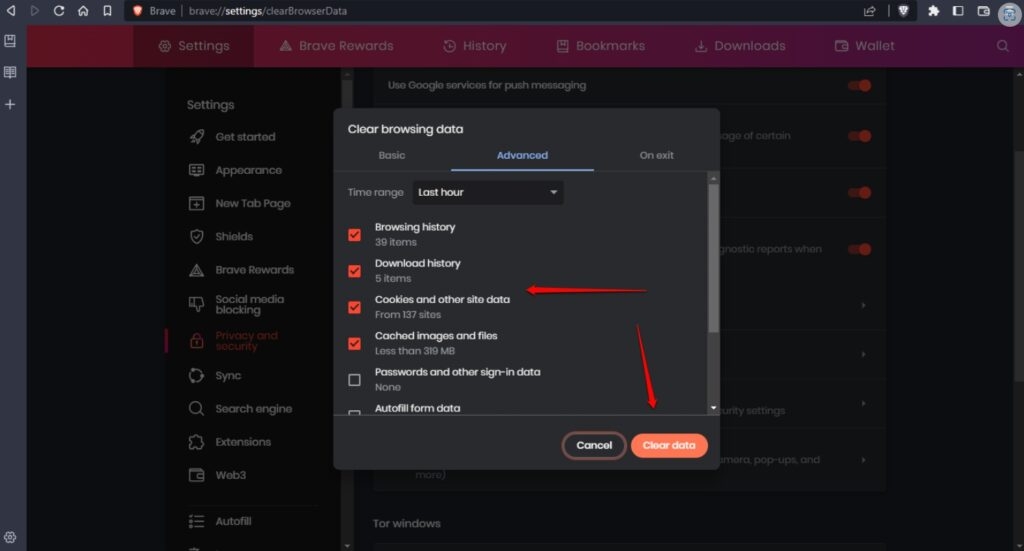
キャッシュを削除するには、Chromeブラウザのアドレスバーに次のアドレスを入力します:「chrome:/settings/privacy」。その後、「閲覧データを消去」を選択します。「 画像とファイルを消去 」と「データを消去」のみにチェックを入れてください。
5. DNSキャッシュをフラッシュする
ブラウザのキャッシュをクリアするだけでなく、DNSキャッシュもクリアする必要があるかもしれません。ウェブサイトを訪れると、ブラウザやコンピュータは、表示しているドメイン名に関連付けられたサーバーのIPアドレスを見つける手段を必要とします。コンピュータは、DNS(ドメインネームシステム)を使用してIPアドレスを見つけます。
コンピュータは、インターネットをより迅速にブラウジングできるように、サーバーのIPアドレスをローカルDNSキャッシュに保存します。このキャッシュ内のデータが何らかの理由で不正確な場合、ERR_CONNECTION_CLOSEDメッセージが送信される可能性があります。
コンピュータのDNSキャッシュをクリアして、潜在的な問題を解決できます。これにより、正当なIPへの新しい接続が強制されます。
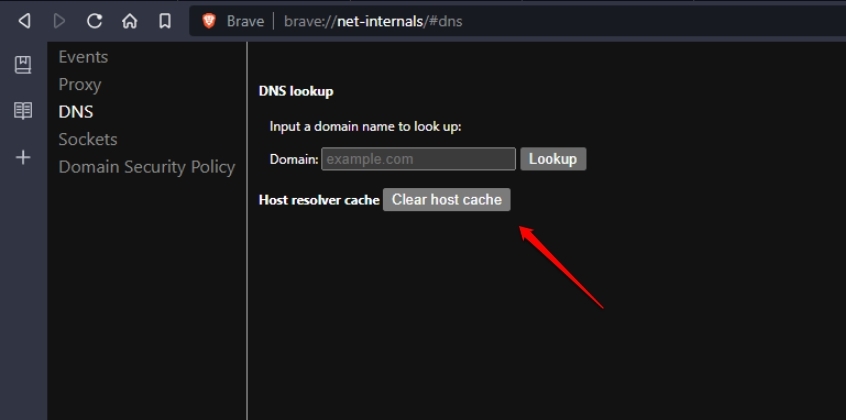
コンピュータのDNSキャッシュをクリアした後、ChromeブラウザのDNSキャッシュもクリアする必要があります。Chromeブラウザのアドレスバーに次のアドレスを入力します:chrome://net-internals/#dns、その後、ホストキャッシュをクリアボタンを選択します。
6. DNSを変更する
コンピュータを設定して、複数のDNSプロバイダーを使用してこの検索を行うことができます。ただし、コンピュータが設定されているサービスプロバイダーに問題がある場合、ERR_CONNECTION_CLOSEDの通知が表示される可能性があります。
これを解決するために、コンピュータをCloudflareの無料1.1.1.1 DNSサービス(またはGoogle DNS)を使用するように設定できます。これは信頼性が高く、プライバシーを重視した選択肢で、問題を解決するはずです。
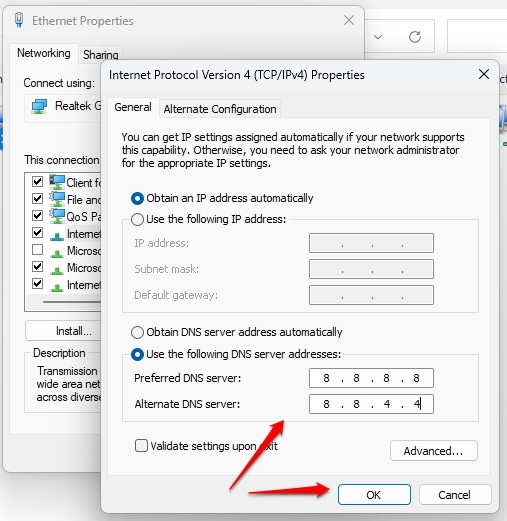
エラーを引き起こしている問題がある場合、DNSサーバーを変更することで解決できるかもしれません。これを行うには、次の手順に従ってください:
設定に移動します。
次に、ネットワークとインターネットをクリックします。
イーサネットタブに移動します。
「DNSサーバーの割り当て」セクションに移動し、編集をクリックします。
ドロップダウンメニューを使用して手動を選択します。
IPv4をオンに切り替えます。
「優先DNS」セクションに、Cloudflare(1.1.1.1 および 1.0.0.1)、Google(8.8.8.8 および 8.8.4.4)、またはOpenDNS(208.67.222.222 および 208.67.220.220)のDNSサーバーのIPアドレスを入力します。
「代替DNS」の下に、二次DNSアドレスを入力します。
- Cloudflare(1.1.1.1 および 1.0.0.1)、
- Google(8.8.8.8 および 8.8.4.4)、
- OpenDNS(208.67.222.222 および 208.67.220.220)。
- 保存ボタンをクリックします。
7. Chromeを更新または再インストールする
古いバージョンのChromeを使用している場合、互換性や設定の問題によりERR_CONNECTION_CLOSEDメッセージが表示されることがあります。
潜在的なエッジケースを排除するために、最新のChromeバージョンを使用しているか確認してください。新しいコピーを確実に取得するために、Chromeを再インストールすることもできます。
Chromeの更新を確認し、インストールするには、ブラウザバーに次のアドレスを入力します:chrome://settings/help
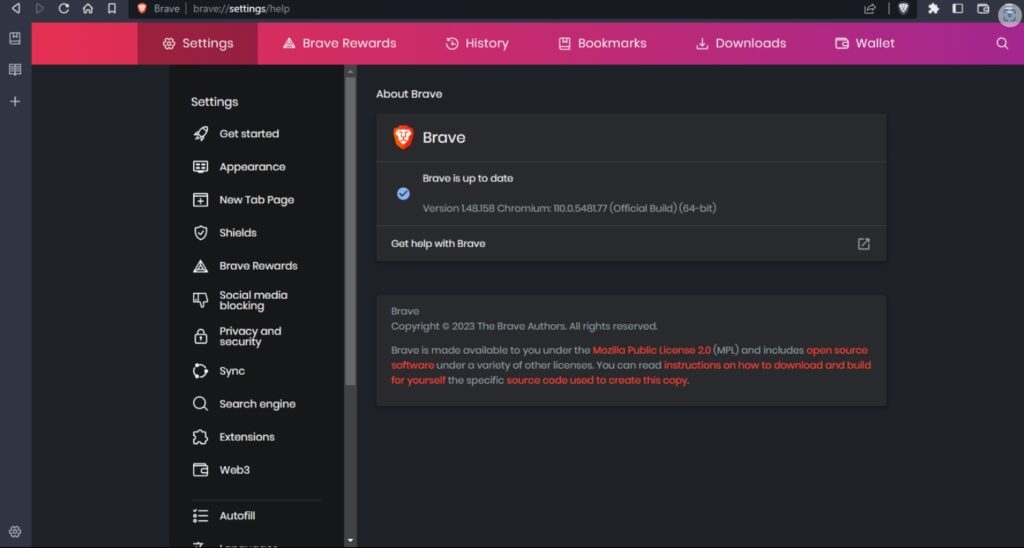
Chromeは自動的に更新を検索し、見つかった場合はインストールします。手続きを完了するにはブラウザを再起動する必要がありますが、これは再起動オプションを選択することで行えます。
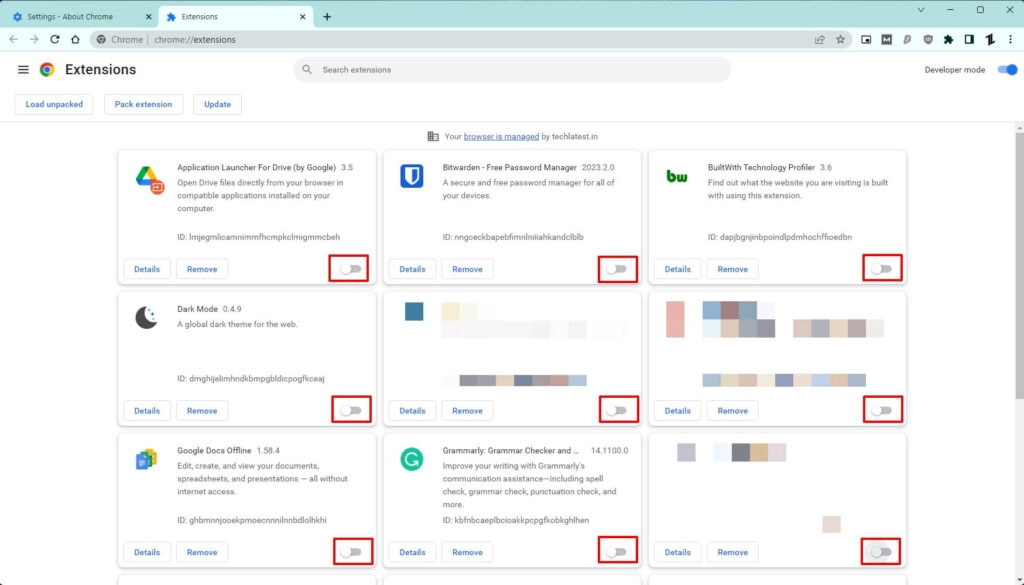
8. Chrome拡張機能を無効にする
一部のChrome拡張機能が意図せず接続を閉じ、ERR_CONNECTION_CLOSEDの警告を引き起こすことがあります。
Chrome拡張機能を無効にすることは、これが問題かどうかを確認する簡単な方法です。エラーが消えた場合、拡張機能の1つが問題の原因であることが確実です。それらを1つずつ再度有効にして、犯人を特定できます。
Chrome拡張機能を変更するには、設定 > 拡張機能に移動するか、ブラウザのアドレスバーに次のアドレスを入力します:chrome://extensions/
9. Chromeの設定をリセットする
Chromeを工場出荷時の設定に戻すことで、Chromeに関連する潜在的な問題を回避できます。Chromeには、これを簡単に行うための組み込み機能があります。
ブラウザのアドレスバーに次のアドレスを入力してアクセスします:chrome://settings/privacy
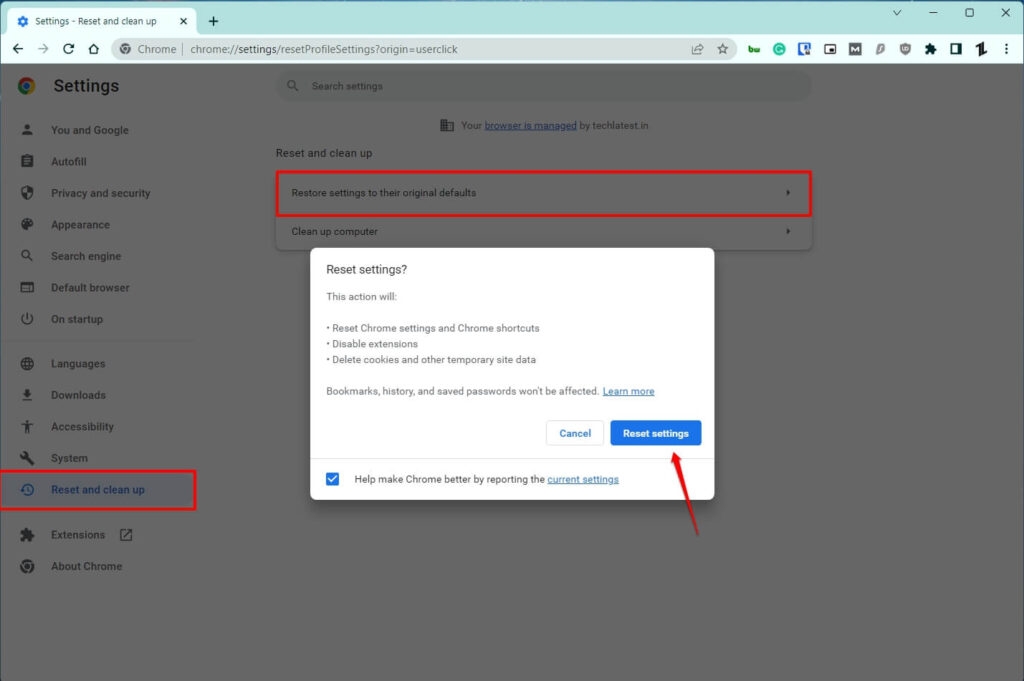
その場所に移動して設定セクションの下部までスクロールすると、「設定を元のデフォルトに戻す」ボタンが見つかります。
10. コンピュータをマルウェア攻撃からスキャンする
ERR_CONNECTION_CLOSEDの警告の最後の可能性のある理由は、悪意のあるソフトウェアやコンピュータウイルスです。このソフトウェアは、意図的に接続を妨害している可能性があり、そのためにこの警告が表示されることがあります。
結論
これが err_connection_closed 問題について知っておくべきことです。これらの10のステップは、問題を修正するのに役立ちます。まだ問題が解決しない場合は、問題はウェブサイトのサーバーにあり、あなたのシステムにはありません。
この記事があなたのコンピュータ上の err_connection_closedの問題を修正するのに役立ったことを願っています。この記事が役に立ったと思ったら、同じ問題に直面している友人と共有してください。彼らもそれを利用できるでしょう。
さらに読む:
- Google ChromeでのERR_EMPTY_RESPONSEエラーの修正
- Chromeでのペイウォールを回避する方法
- 最高のChromeビデオダウンローダー7選
- Googleマイアクティビティとは?効果的に使用する方法は?
新しい投稿を受信箱で受け取る
スパムはありません。いつでも購読を解除できます。