ソーシャルメディア · 1 min read · Nov 25, 2025
Facebook Watch Partyとは何か、そしてその使い方は?

更新: Facebookは2021年4月にWatch Partyを終了しました。ユーザーの関心が薄れ、数が減少したためです。
友達と一緒に番組をストリーミングするのは楽しいですが、もし友達が異なる都市にいる場合はどうでしょうか?Facebook Watch Partyを使えば、あの良き日々を復活させることができます。
映画を見るために友達を呼んでいた頃を思い出してください。しかし、仕事や非常に忙しいスケジュールのため、みんなが異なる場所にいて同じ集まりを持つことができません。しかし、Facebook Watch Partyを使えば、同じ楽しさを味わうことができます。
自分の興味のある動画を見るのはワクワクしますが、友達と一緒にそれをするのは素晴らしいことです。Facebookアプリを使用して、オンラインで一緒に動画を見ることができます。
Facebook Watch Partyとは?
Facebook Watch Partyは、友達とデジタルでつながり、リアルタイムでストリーミングを楽しむ方法です。Facebook上で1つの画面で動画をコメントしながら見ることができます。Facebook Watch Partyを使用すると、友達のグループと一緒にFacebook上の公開動画を視聴できます。
Facebook Watch Partyの使い方
Facebookのタイムラインまたはニュースフィードを使用してFacebook Watch Partyを作成できます。以下の手順に従ってください。
方法1 - ニュースフィードまたはタイムラインからFacebook Watch Partyをホストする
Facebookアプリにアクセスし、アカウントにログインします。
ニュースフィードの上部で、投稿を作成をタップします。
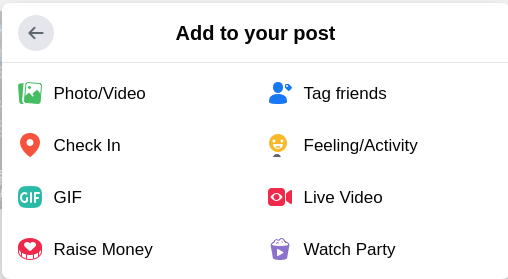
三つの点をクリックし、次にWatch Partyをクリックします。
ストリーミングしたい動画を検索し、カテゴリから選択することもできます。
最初の動画の後に他の動画を追加したい場合は、キューに追加をクリックします。
完了をクリックします。
Watch Partyの説明を追加し、投稿をクリックします。
関連記事: 友達とオンラインで映画を見るための5つ以上の方法
これで「あなたのWatch Partyが始まろうとしています」というメッセージが表示されます。友達を招待して、一緒に動画をストリーミングしましょう。招待した人は通知を受け取り、誰かがWatch Partyに参加すると、その人のプロフィール写真が画面の下部に表示されます。
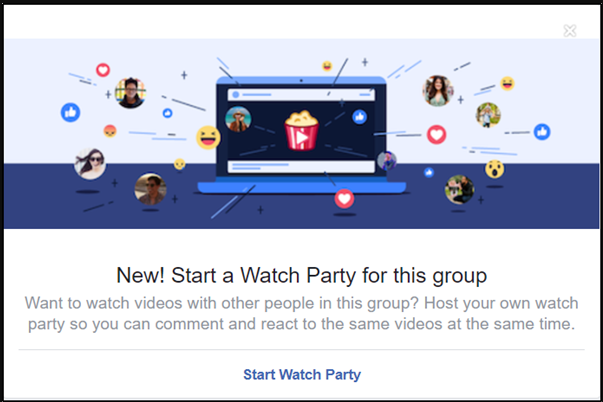
方法2 - グループでWatch Partyを作成する
グループでFacebook Watch Partyを作成するには、以下の手順に従ってください。
Facebookにアクセスし、アカウントにログインします。
左側のメニューをクリックし、グループに移動します。
グループの上部で投稿を書くをタップします。
Watch Partyをクリックします。
ストリーミングしたい動画を検索し、カテゴリから選択することもできます。
最初の動画の後に他の動画を追加したい場合は、キューに追加をクリックします。
完了をクリックします。
Watch Partyの説明を追加し、投稿をクリックします。
関連記事: より良いストリーミング体験のための5つ以上のDisney Plus Hotstarハック
これで「あなたのWatch Partyが始まろうとしています」というメッセージが表示されます。友達を招待して、一緒に動画をストリーミングしましょう。
招待した人は通知を受け取り、誰かがWatch Partyに参加すると、その人のプロフィール写真が画面の左下に表示されます。
方法3 - ページからWatch Partyを作成する
ページを使用してFacebook Watch Partyを作成するには、そのページの管理者またはエディターである必要があります。そうでない場合は、ページからWatch Partyを作成するために以下の手順に従ってください。
Facebookにアクセスし、アカウントにログインします。
ニュースフィードの左側のメニューでページをクリックします。
Watch Partyをホストしたいページを選択します。
ページの上部で投稿を作成または投稿を書くをタップします。
Watch Partyをクリックします。
ストリーミングしたい動画を検索し、カテゴリから選択することもできます。
最初の動画の後に他の動画を追加したい場合は、キューに追加をクリックします。
完了をクリックします。
Watch Partyの説明を追加し、投稿をクリックします。
関連記事: より良いストリーミング体験のための6つのNetflixハック
これで、Facebookページを使用してWatch Partyを作成しました。「あなたのWatch Partyが始まろうとしています」というメッセージが表示されます。友達を招待して、一緒に動画をストリーミングしましょう。
招待した人は通知を受け取り、誰かがWatch Partyに参加すると、その人のプロフィール写真が画面の左下に表示されます。
方法4 - 動画からWatch Partyを作成する
Facebookで動画を見ていて、友達と同じ動画をストリーミングした方がもっと楽しいと思った場合、その動画からFacebook Watch Partyをホストできます。以下の手順に従ってください。
見ている動画の左下隅にある共有アイコンをクリックします。
Watch Partyを開始をクリックします。
最初の動画の後に他の動画を追加したい場合は、キューに追加をクリックします。
完了をクリックします。
Watch Partyの説明を追加し、投稿をクリックします。
関連記事: より良いストリーミング体験のための6つ以上のAmazon Prime Videoハック
Watch Party中
Watch Partyが始まると、パーティーをより面白くするためにいくつかのことができます。
動画追加ボタンを使用して、キューにさらに動画を追加できます。
共同ホストを追加してパーティーを管理するには、共同ホストを追加をクリックします。
左下の招待ボタンをクリックして、あなたがホストするパーティーを見てもらうために他の人を招待できます。
他の参加者とチャットするには、何かを書く…をクリックします。
あなたがホストするパーティーを終了するには、Watch Partyを終了をクリックします。
関連記事: Amazon Prime VideoをPCにダウンロードするための3つの方法
Watch Partyが終了したとき
パーティーの視聴が終わると、パーティー中にストリーミングされたすべての動画と、パーティー中に行われたコメントの要約(投稿としてタイムラインに保存されます)を受け取ります。
これらは、いずれかの方法を使用してFacebook Watch Partyをホストし、友達とリアルタイムで動画を一緒にストリーミングするための方法です。
Facebookを使用中に問題が発生した場合は、Facebookヘルプにバグを報告するために書き込むことができます。また、他に提案がある場合は、コメント欄で共有してください。
関連記事: Discordサーバーにボットを簡単に追加する方法
新しい投稿を受信箱で受け取る
スパムはありません。いつでも購読を解除できます。