Googleサービス · 1 min read · Dec 12, 2025
Google マイアクティビティとは?効果的に使用する方法は?

現在、Googleや他の企業は私たちのオンライン活動を追跡しており、これはデジタル時代ではよく知られています。訪問するウェブサイト、行う検索、視聴する動画を使用して、Googleは私たちのオンライン行動に関する膨大な情報を収集しています。
このデータを使用することで、企業は体験をパーソナライズし、ターゲット広告を表示し、サービスの質を向上させることができます。
これには多くの利点がありますが、収集される個人情報の量に不安を感じる人もいるかもしれません。幸いなことに、Googleには「マイアクティビティ」という機能があり、これが役立ちます。Googleの「マイアクティビティ」機能とは何ですか?そして、どのようにしてオンラインの足跡を管理するためにそれを使用できますか?この記事で詳しく見ていきましょう。
Google マイアクティビティとは?
ユーザーは、Googleのウェブサイト上の「マイアクティビティ」機能を通じて、自分の共有されたGoogle活動データにアクセスし、管理することができます。検索クエリ、訪問したウェブサイト、視聴した動画、位置情報データなどがこのカテゴリに含まれます。
ユーザーは、自分の過去の活動を表示し、それを削除し、今後Googleが収集する情報を決定することができます。
Google マイアクティビティを使用する理由
Google マイアクティビティ機能を使用すべき理由はいくつかあります:
Googleがあなたについて収集するデータを理解する – マイアクティビティを使用すると、Googleがあなたについて収集するデータとその使用方法を知ることができます。
オンラインの足跡を管理する – マイアクティビティを使用して、特定の活動を削除したり、追跡を一時停止したり、オンライン活動の履歴全体を削除したりできます。
表示される広告を制御する – マイアクティビティを通じて広告のパーソナライズ設定を調整し、表示される広告を制御できます。
Googleのサービスの質を向上させる – Googleは、あなたのオンライン行動に関するデータを使用してサービスを改善し、ユーザーにより良い体験を提供します。
Google マイアクティビティ機能の使用方法
Googleのマイアクティビティは、使いやすくアクセスも簡単です。以下はステップバイステップのガイドです:
ステップ 1: マイアクティビティにアクセスする
myactivity.google.comにアクセスしてマイアクティビティに入ります。サインインしていない場合は、サインインを促されます。
ステップ 2: あなたの活動を表示する
ログインすると、あなたの活動履歴にアクセスできるマイアクティビティページが表示されます。デフォルトの動作では、活動履歴が時系列で整理され、タイムラインに表示されます。
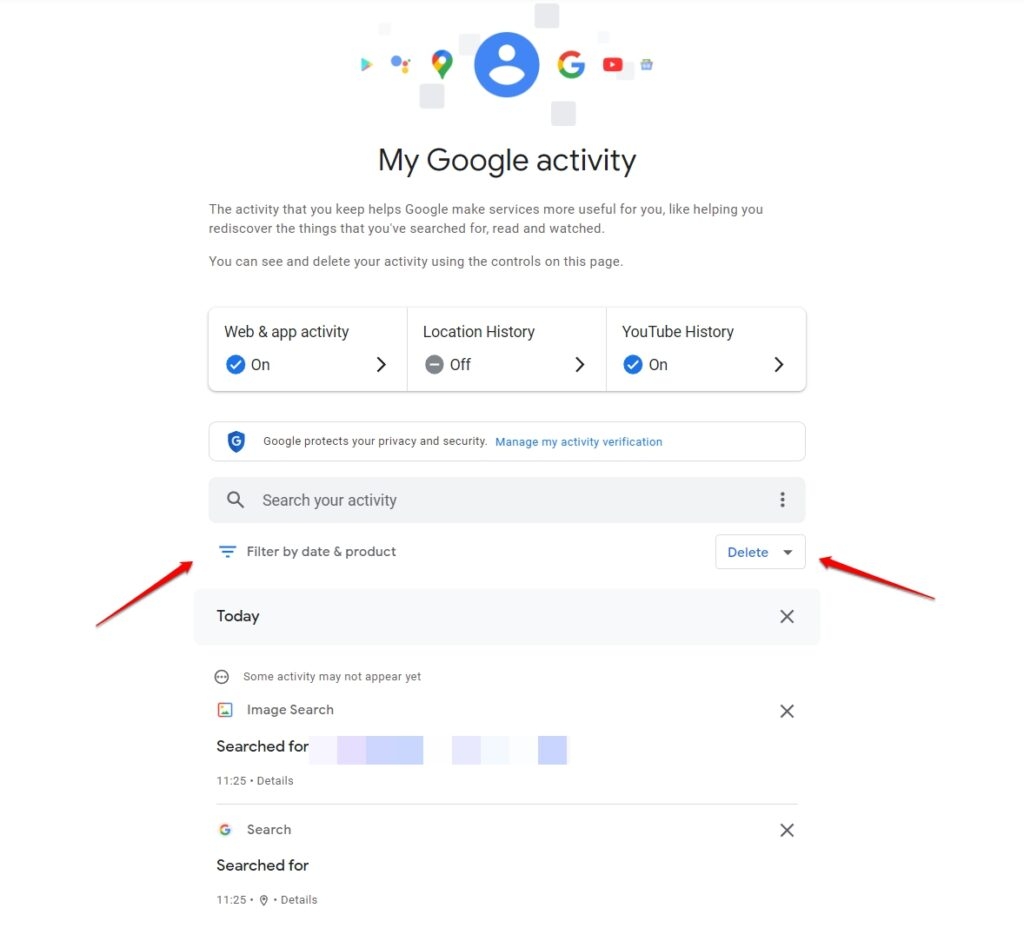
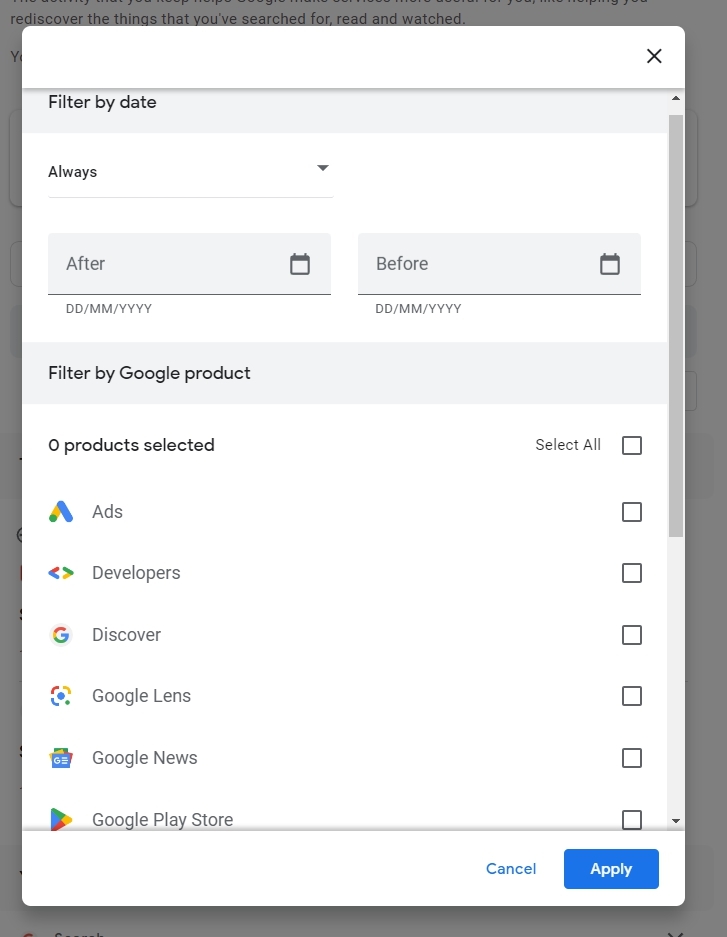
ステップ 3: あなたの活動をフィルタリングする
ページの左側にあるフィルターを使用して、活動履歴を絞り込むことができます。日付、Googleサービス、タイプで活動をフィルタリングすることが可能です。過去1週間のYouTube検索履歴のみを表示するようにフィルタリングできます。
ステップ 4: 活動を削除する
活動を削除したい場合は、活動の横にある3つの点をクリックし、「削除」をクリックします。また、各活動の横にあるチェックボックスを選択して複数の活動を削除することもできます。
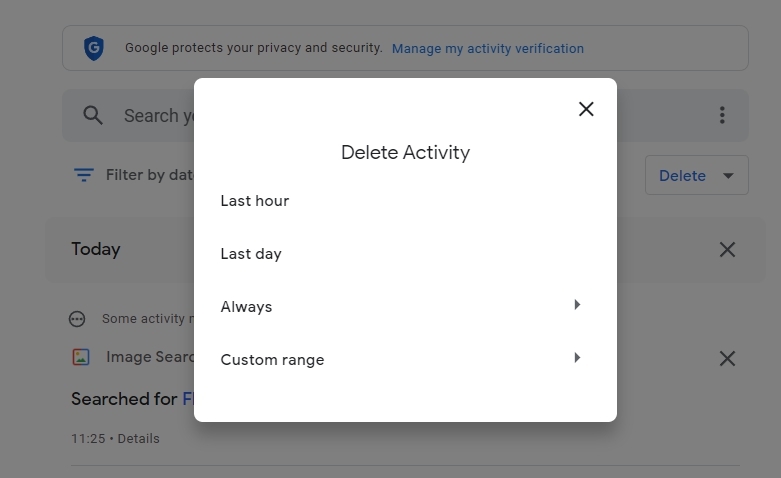
ステップ 5: あなたの活動履歴を一時停止または削除する
すべての活動履歴を一時停止または削除するには、ページの右上にある3本の線をクリックし、「活動管理」を選択します。ここには、活動追跡の一時停止、特定の日付範囲からの活動履歴の削除、または全活動履歴の削除など、いくつかのオプションがあります。
広告のパーソナライズ設定を調整するために必要な手順は以下の通りです:
- マイアクティビティページで、3本の線をクリックします。
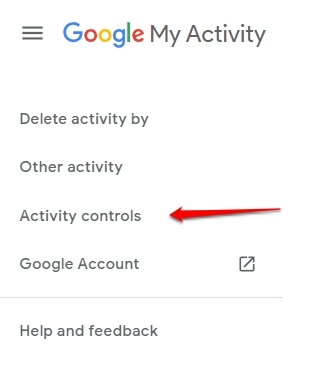
「活動管理」をクリックします。
「ウェブとアプリの活動」、「位置情報履歴」、「YouTube履歴」、「パーソナライズ広告」の下にある「活動を管理」をクリックします。
.
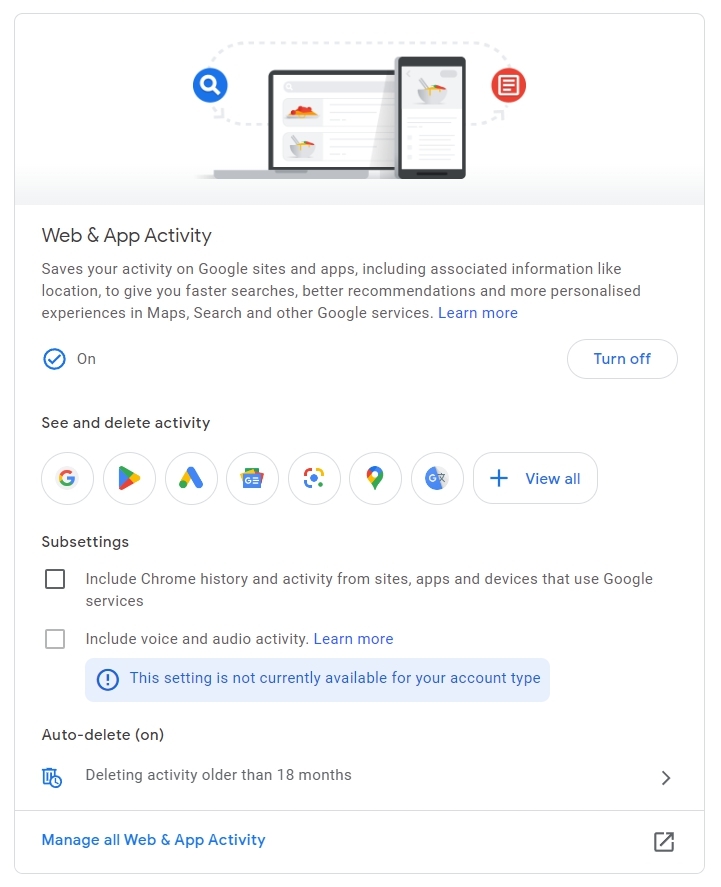
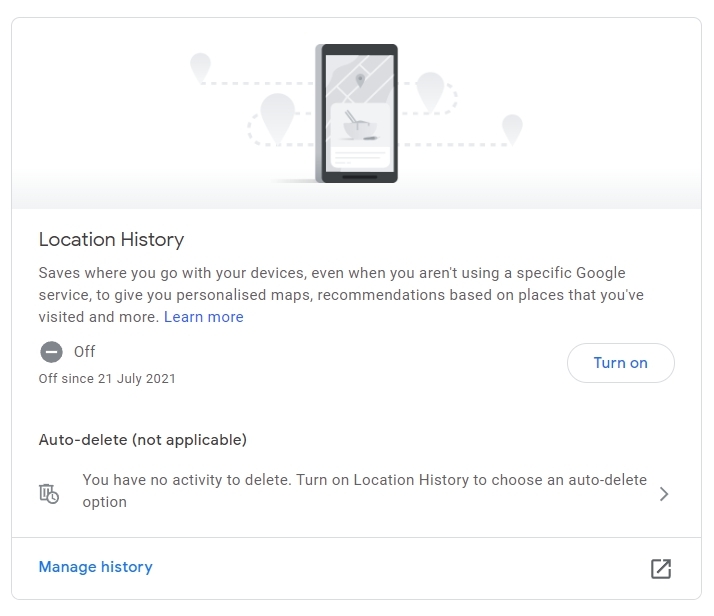
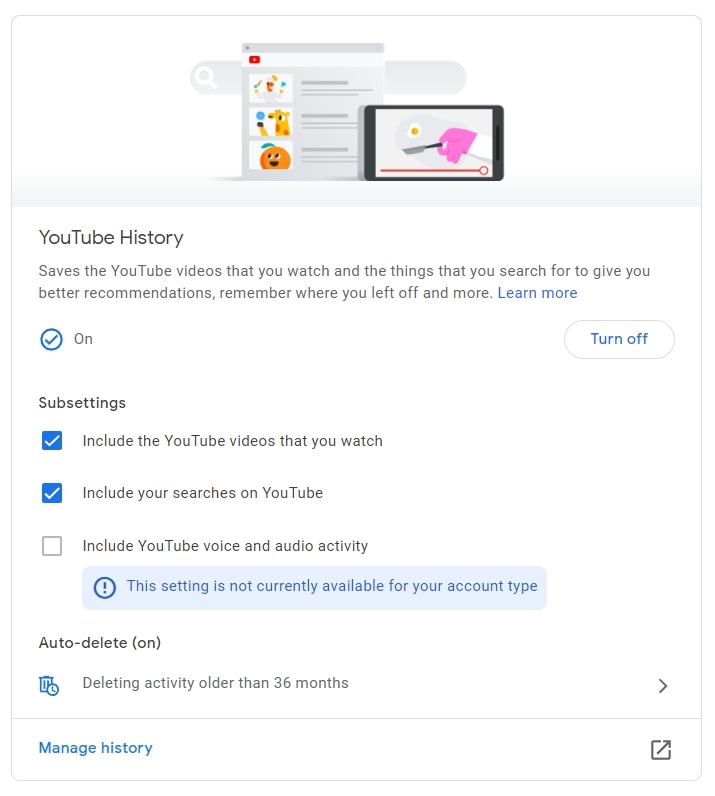
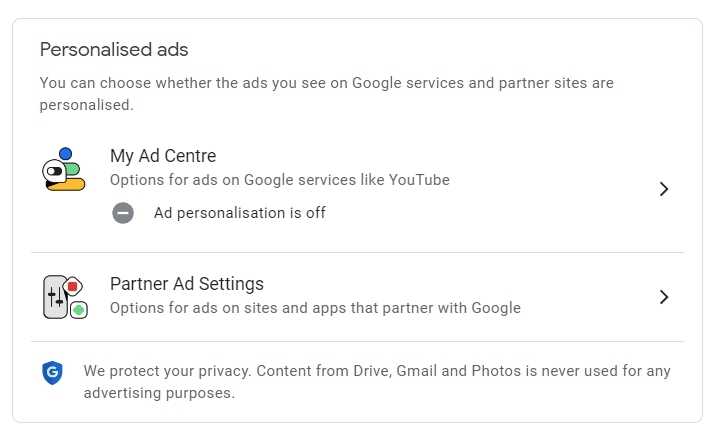
あなたのオンライン行動に基づいて、Googleは以下の関連トピックを特定しています。各トピックについて詳しく知るには、それをクリックして広告設定を調整してください。
右上のコーナーで、すべての活動データを完全にオフにすることもできます。
あなたの広告パーソナライズ設定は、Googleのサービスやウェブ上で表示される広告の種類を決定します。これを行うことで、オンラインで無関係または繰り返し表示される広告を避けることができ、全体的なオンライン体験を向上させることができます。
マイアクティビティ内の個別アイテムを削除する方法
Google マイアクティビティ内の特定のアイテムを削除するために従うべき手順は以下の通りです:
まだサインインしていない場合は、myactivity.google.comでGoogleアカウントにサインインします。
削除したいアイテムのために活動タイムラインを見てください。
アイテムを削除するには、その横にある3本の線アイコンをクリックします。
ドロップダウンメニューから「削除」を選択します。
アイテムを削除すると、確認を求められます。「削除」をクリックして確認します。
活動ログからアイテムが削除されます。
これらの手順を繰り返して、Google マイアクティビティアカウントから別のアイテムを削除できます。一度永久に削除されたアイテムは復元できません。活動ログが削除を反映するまでに数分かかる場合があり、活動ログから完全に消えます。
複数のアイテムを選択して同時に削除することも可能です。ページの上部にある「削除」ボタンをクリックし、削除したい各アイテムの横にあるチェックボックスを選択します。選択したアイテムが削除されると、すべて消えます。
削除したアイテムについては、GoogleはもはやあなたのGoogle マイアクティビティアカウントからデータにアクセスできません。法的またはその他の理由により、Googleが一部のデータを無期限に保持する可能性があります。
活動履歴を削除することでプライバシーを保護し、Googleが情報を使用して広告をパーソナライズしたりサービスを改善したりするのを防ぐことができます。
Google マイアクティビティ検索履歴をパスワードで保護する方法
Google マイアクティビティのウェブ活動、位置情報履歴、YouTube履歴を保護するために従うべき手順は以下の通りです:
どのデバイスからでもGoogleアカウントにログインします。
マイアクティビティに移動します。
「マイアクティビティの確認を管理」を選択します。
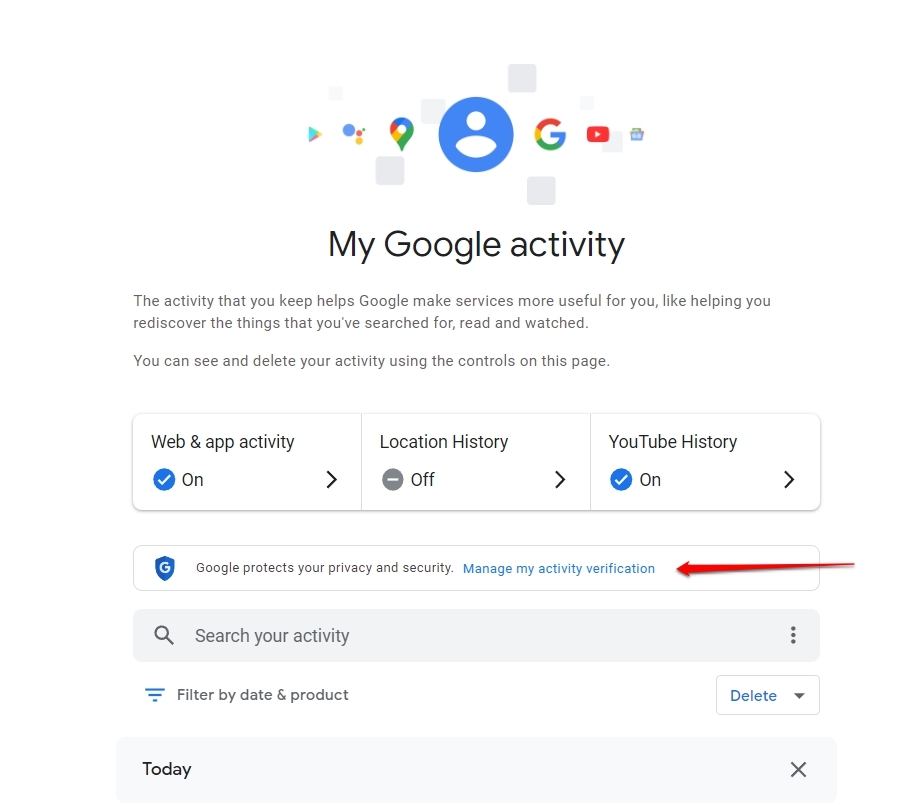
- 「追加の確認を要求」を選択します。
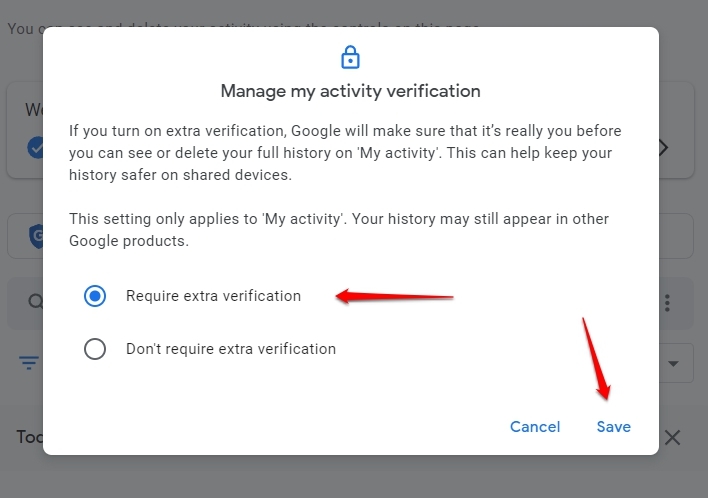
- Googleアカウントにログインすると、Googleアクティビティを表示するたびにGoogleパスワードを再入力するよう求められます。
結論
ユーザーはGoogle マイアクティビティ機能を使用して、自分のオンライン足跡を制御し、データを管理できます。マイアクティビティでは、今後Googleが収集する情報を制御し、活動履歴を表示および削除し、広告のパーソナライズ方法を調整できます。
プライバシーを保護したい場合でも、オンライン体験をカスタマイズしたい場合でも、マイアクティビティはあなたが望むものを得るのに役立ちます。次回Googleサービスを使用する際には、マイアクティビティをチェックしてオンラインプレゼンスを管理してください。
さらに読む:
Google ドライブフォルダをパスワードで保護する方法
Google Pay vs. Samsung Pay: どちらを選ぶべきか?
Googleでハミングして曲を見つける方法?
新しい投稿を受信箱で受け取る
スパムはありません。いつでも購読を解除できます。