トラブルシューティング · 1 min read · Dec 16, 2025
GPSVCとは何か、GPSVCエラー「お待ちください」を修正する方法は?

グループポリシークライアントサービス(GPSVC)は、ネットワーク内のコンピュータを管理および運営するために使用されるWindowsオペレーティングシステムの重要なコンポーネントです。
この管理者グループは、管理者のグループポリシー設定を実装し、コンピュータとユーザーが組織のポリシーに従うことを保証します。GPSVCは他のサービスと同様に問題が発生する可能性があります。
「GPSVCをお待ちください」というエラーに遭遇することは、しばしばイライラし、混乱を引き起こすことがあります。この記事では、GPSVCエラーを簡単に修正する方法をお伝えします。それでは、始めましょう。
GPSVCとは?
GPVCは、Windows NTファミリーのオペレーティングシステムにおけるグループポリシークライアントサービスを指します。ユーザーとコンピュータは、作業環境を制御するためにこれを使用します。
Windowsにサインインすると、いくつかの重要なバックグラウンドプロセスが実行され始めます。GPSVC(グループポリシーサービス)は、これらのプロセスの一環として、リモートプロシージャコール(RPC)を介してWinlogonサービスと通信します。
この通信を使用することで、グループポリシーオブジェクトのコンピュータ構成とユーザー構成を相互確認し、適切なポリシーを読み込むことができます。

なぜ「GPSVCをお待ちください」が発生するのか?
ほとんどの場合、これは以下の要因の1つ以上によって引き起こされます:
- グループポリシーエラー:コンピュータのグループポリシー設定が破損している可能性があり、GPSVCが完了できなくなります。
- サードパーティソフトウェアの競合:GPSVCプロセスが、競合するサードパーティサービスまたはソフトウェアによってスタックする可能性があります。
- システムファイルの破損:グループポリシーまたはGPSVCプロセスが依存する重要なシステムファイルの破壊は、システムがスタックしたり、不適切にシャットダウンしたり、ディスクエラーを引き起こしたり、マルウェアに感染する原因となります。
- マルウェアまたはウイルス:マルウェアがシステムプロセスを故意に中断することもあります。マルウェアやウイルスは、システムを制御するためにGPEに干渉する可能性があります。
「GPSVCをお待ちください」エラーのトラブルシューティング手順
それでは、GPSVCエラーを解決するためのいくつかの修正方法を紹介します:
修正1:PCをシャットダウンする
PCを強制的にシャットダウンする別の方法は、画面のシャットダウンオプションを選択する代わりに、電源ボタンを長押しすることです。
「GPSVCをお待ちください」エラーが解決されたかどうかを確認するために、電源コードを接続したノートパソコンを接続し、電源ボタンを押して強制的にシャットダウンします。
その後、バッテリーを取り外し、数分間接続します。次に、ノートパソコンを起動してエラーが解決されたかどうかを確認します。
修正2:GPSVCファイルを更新する
ファイルが破損または古くなると、「GPSVCをお待ちください」エラーが表示される可能性があります。これを修正するには、GPSVCファイルを手動でダウンロードして更新できます。手順は以下の通りです。
- 最新のgpsvc.dllファイルについては、こちらをクリックしてコンピュータに保存します。

- 次に、右クリックしてgpsvc.zipを選択し、すべて展開を選択します。ブラウザを選択し、C:WindowsSystem64を見つけます。32ビットシステムでは、System64をSystem32に置き換えます。
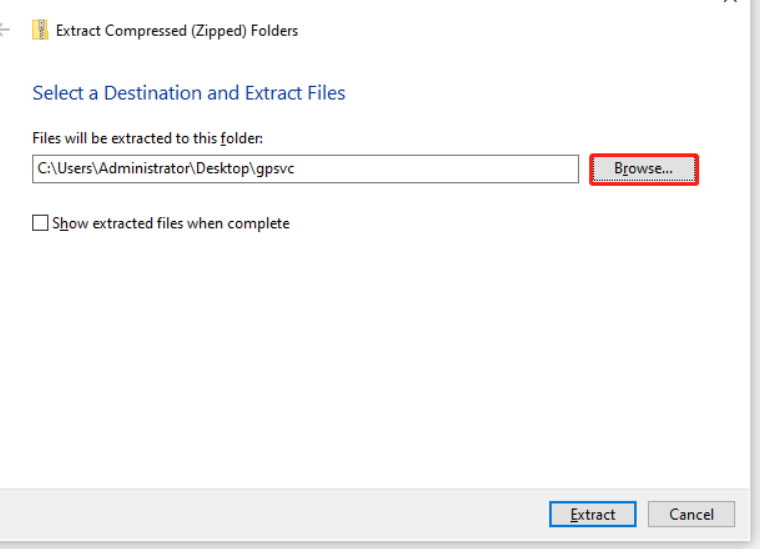
- フォルダを選択するには、フォルダを選択オプションをクリックします。以前のファイルを置き換えるか抽出をスキップするかのプロンプトが表示された場合は、宛先のファイルを置き換えるを選択します。
- 公共ネットワークをプライベートネットワークに変更する方法… by Rahul Patel
- Windowsで「ネットワーク探索がオフになっています」エラーを修正する by S. Chatterjee
- Windows 11でGPUpdate Forceが機能しない問題を修正する by S. Chatterjee
修正3:グループポリシークライアントサービスを再起動する
場合によっては、GPSVCが一時的なグリッチや破損エラーのために機能しなくなることがあります。問題が発生している場合は、サービスを再起動するのが最も簡単です。これを行うには、以下の手順に従います:
Win + Rを同時に押してRunを開きます。
Runに「services.msc」と入力し、Enterを押します。
次のウィンドウで、グループポリシークライアントサービスを右クリックします。
コンテキストメニューからプロパティを選択します。
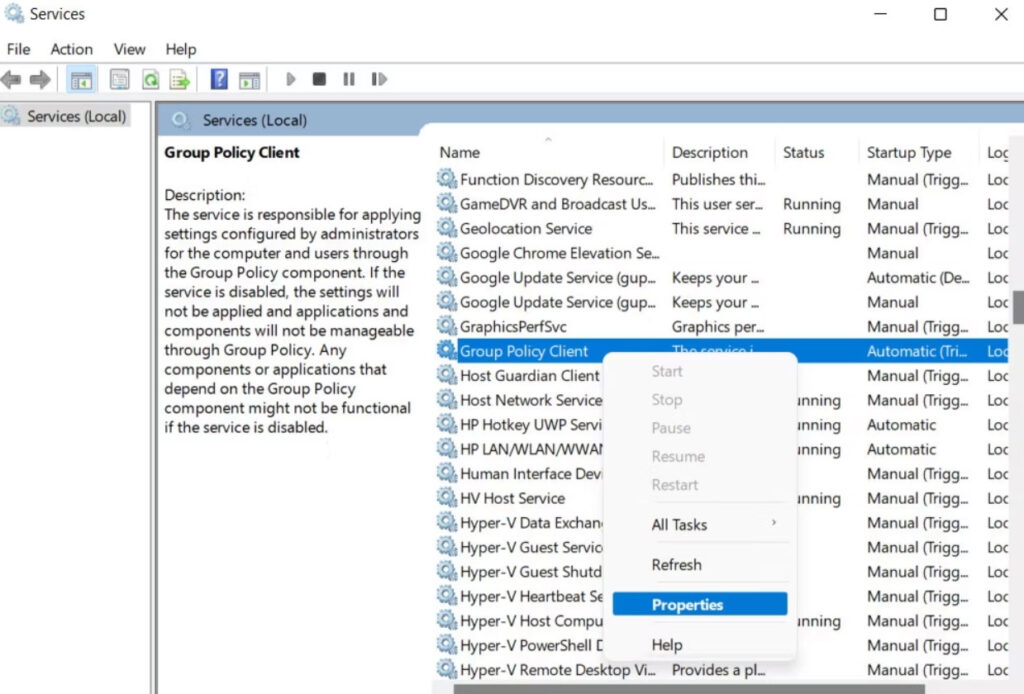
- その後、停止をクリックし、数秒待ってから開始をクリックします。
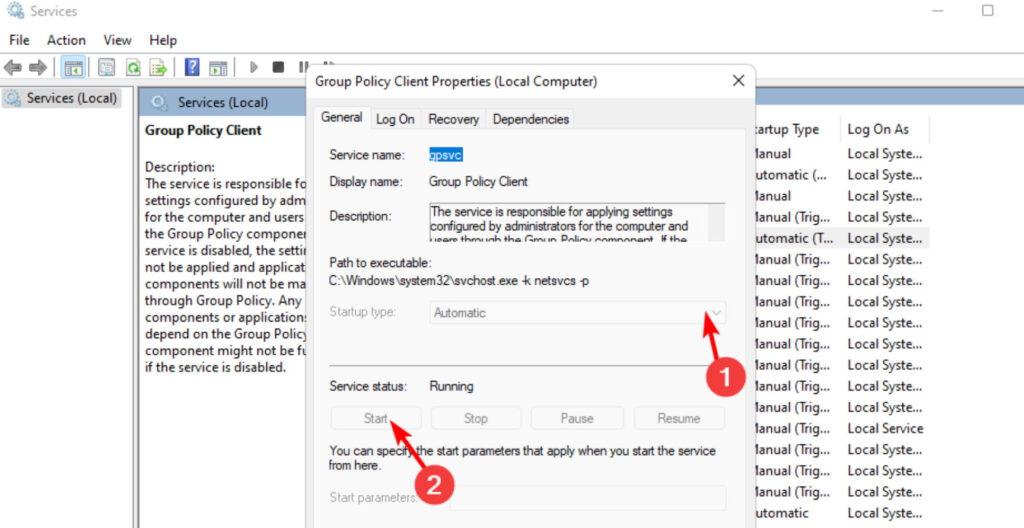
スタートアップの種類ドロップダウンから自動を選択します。
変更を保存するには、適用 > OKをクリックします。
問題が解決された場合は、サービスウィンドウを終了できます。
修正4:ローカルグループポリシー設定をリセットする
前述のように、ローカルグループポリシー設定に問題がある可能性があります。この場合、ローカルグループポリシー設定をリセットする必要があります。
これにより、潜在的な競合が排除され、設定がデフォルトの状態に戻されます。
これにより、GPEを通じて行ったカスタマイズや変更も削除されるため、進む前にご注意ください。手順は以下の通りです:
Win + Rを同時に押してRunを開きます。
cmdを実行するには、Runに「cmd」と入力し、Ctrl + Shift + Enterを押します。
その後、ユーザーアカウント制御のプロンプトが表示されたら、はいを選択します。
その後、コマンドプロンプトを使用して以下のコマンドを実行します:
RD /S /Q "%WinDir%\System32\GroupPolicyUsers" && RD /S /Q "%WinDir%\System32\GroupPolicy"- コマンドを実行した後、次のコマンドを実行します:
gpupdate.exe /force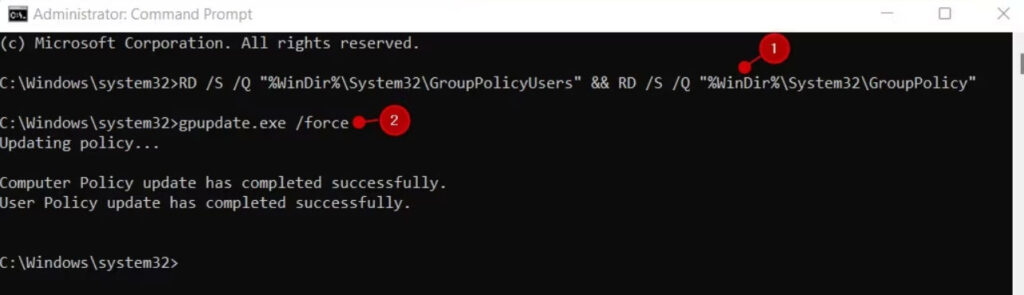
修正5:GPSVCレジストリファイルを修正する
GPSVCレジストリキーが欠落しているか破損している可能性があり、サービスが正しく機能しない原因となります。以下は、そのような問題を修正するために関連する値を変更する方法の例です。
進む前にレジストリのバックアップを作成することをお勧めします。バックアップが完了したら、以下の手順に従ってください:
Win + Rを同時に押してRunを開きます。
Runに「regedit」と入力し、Enterを押します。
その後、ユーザーアカウント制御のプロンプトが表示されたら、はいをクリックします。
レジストリエディタで以下の場所に移動します:
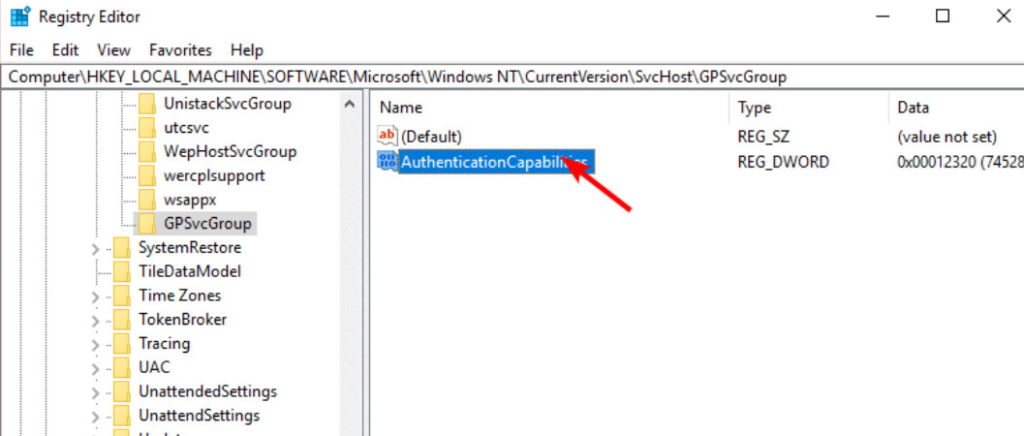
Computer\HKEY_LOCAL_MACHINE\SOFTWARE\Microsoft\Windows NT\CurrentVersion\SvchostSvchostを右クリックし、新規 > キーを選択します。
このキーはGPSvcGroupと名付ける必要があります。
GPSvcGroupをダブルクリックし、右ペインの任意の場所を右クリックします。
新規 > DWORD(32ビット)値を選択し、名前をAuthenticationCapabilitiesに変更します。
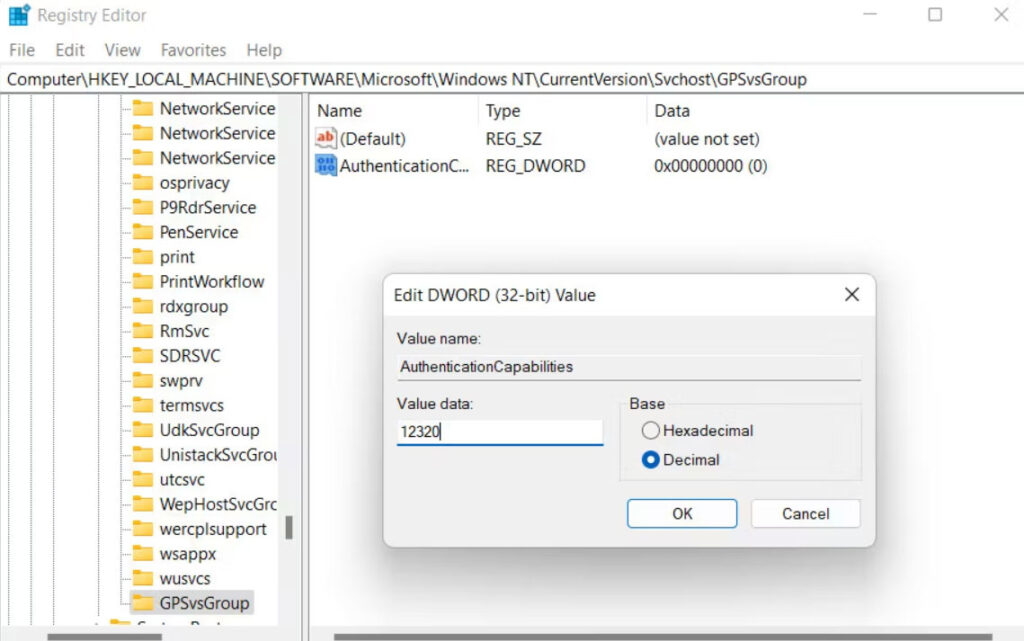
AuthenticationCapabilitiesをダブルクリックし、ベースを10進数に設定します。
- 値データに「12320」と入力し、OKをクリックします。
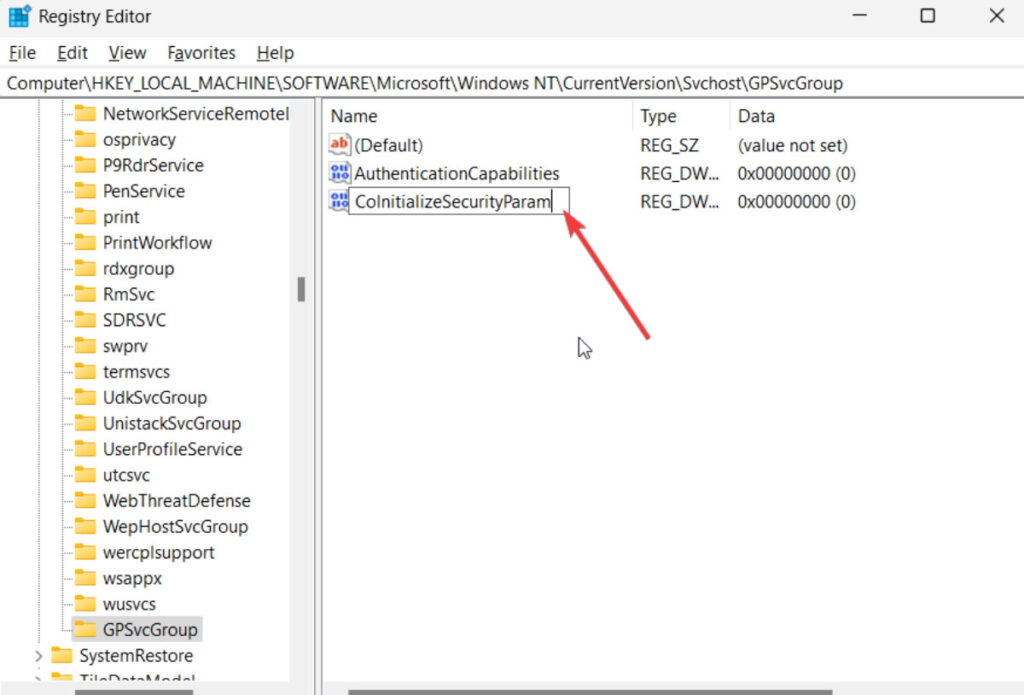
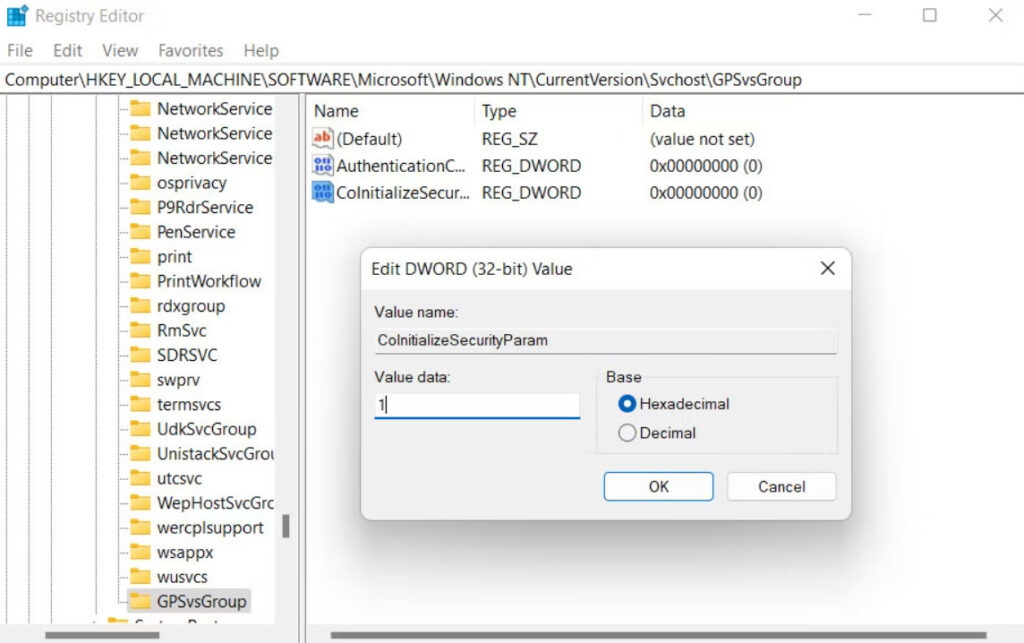
- 次に、CoInitializeSecurityParamという同様のキーを作成します。
- 値データにベースを16進数に設定し、「1」と入力します。
- 変更を保存したら、PCを再起動します。再起動後にエラーが消えることを願っています。
また、SFCおよびDISM Windowsツールを使用して、システムの復元やスキャンを行うこともできます。これにより、システムを以前のエラーのない状態に戻すことができ、システムスキャンは、問題の原因となった可能性のある破損エラーを修正するのに役立ちます。
それでは、GPSVCをお待ちくださいの修正方法については以上です。このガイドがあなたの助けになったことを願っています。私たちは、このガイドがあなたの助けになったことを願っています。
新しい投稿を受信箱で受け取る
スパムはありません。いつでも購読を解除できます。