ネットワークサービス · 1 min read · Oct 22, 2025
Killer Network Serviceとは?知っておくべきすべて
どのようなオンラインゲームをプレイしていても、また4Kビデオストリーミングがどれほどスムーズであっても、ネットワークパフォーマンスは全体的なユーザー体験にとって重要です。
ネットワークパフォーマンスを最適化するために設計されたソフトウェアおよびハードウェアソリューションに加えて、Rivet NetworksはKiller Network Serviceを作成しました。
この記事では、Killer Network Service、その機能、利点、およびオンライン活動をどのように向上させるかについて学びます。
Killer Network Serviceとは?
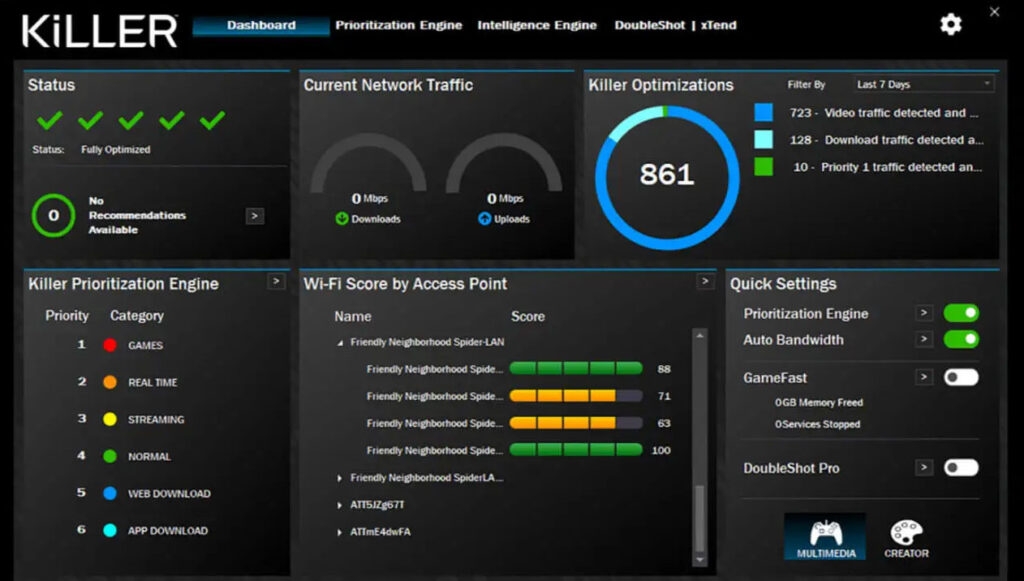
Killer Network Serviceのユーザーは、ネットワーク最適化技術のスイートのおかげで、よりスムーズで応答性の高いインターネット体験を見つけるでしょう。ストリーマー、ゲーマー、コンテンツクリエイターは、低遅延、高帯域幅、およびネットワークの優先順位付けを必要とし、これらはこれらの技術に特有のものです。
Killer Network Serviceの重要な要素はネットワークハードウェアであることに注意することが重要です。Killer Networkアダプターが提供する機能には、特定のノートパソコンやマザーボードに統合された高度なストリーム検出や高度なゲーム検出があります。このようにして、ゲームやストリーミングトラフィックが認識され、優先されます。
—
なぜKiller Network Serviceが私のコンピュータにあるのか?
データは、Killer Network Serviceを使用してネットワーク上で送受信できます。最近インターネットからインストールしたネットワークドライバーのインストールパッケージにKiller Network Serviceが含まれている可能性があります。
Killer Network Serviceを使用することは悪意のあるものではありません。インターネット接続を最適化することにより、コンピュータの全体的なパフォーマンスを向上させます。
ゲーム愛好者は、このサービスを使用してゲーム体験を向上させることが一般的です。さらに、通常のユーザーもインターネット接続を最適化して、より速いオンライン体験を得るために使用できます。
—
なぜKiller Network Serviceは高いCPU使用率を引き起こすのか?
一部のユーザーがKiller Network Serviceで高いCPU使用率を経験したと報告されています。バックグラウンドで、KNSプロセスはネットワークトラフィックを監視しています。これにより、CPU負荷が高くなる可能性があります。
特に、システムが重い負荷の下でゲームやビデオストリームを実行している場合に当てはまります。
高いCPU使用率が常に問題ではないにもかかわらず、それを理解することが重要です。PC上にはシステムリソースを消費する多くのプロセスがあり、これは正常な現象です。
ただし、KNSがCPU使用率を大幅に増加させると、パフォーマンスが低下し、システムの安定性が低下する可能性があります。
これにより、PC上でのKiller Network Serviceのパフォーマンスへの影響を軽減できます。要求の厳しいタスク中に、KNSプロセスの設定を調整するか、一時的に閉じる必要があるかもしれません。
KNSが最新バージョンで実行されていることを確認するために、更新をチェックできます。新しいバージョンにはパフォーマンスの最適化が含まれている可能性が高いです。
—
Killer Network Serviceは私のPCに悪影響を与えるのか?
KNSがあなたのコンピュータに悪影響を与える理由はありません。実際、ゲーム体験を向上させようとしています。異なる種類のマルウェアが「KNS」という名前を模倣して目立たないようにするため、悪い評判を得ています。
ただし、このサービスがコンピュータのワイヤレスネットワークの活動やトラフィックを監視し、ネットワーク活動に基づいて帯域幅やその他の優先順位を設定するために多くのCPU時間を使用し始めることがあります。
Killer Network Serviceはウイルスですか?
Killer Network Serviceというバックグラウンドサービスがあります。ウイルスは含まれていません。ただし、異なる種類のマルウェアが「KNS」という名前を使用して自らを隠すため、アンチウイルスソフトウェアに検出されないようにしています。正当なサービスはコンピュータ上に独自のパスを持つことが一般的ですが、マルウェアは持ちません。
KNSサービスがマルウェアでないか確認するには、以下の手順に従ってください:
ファイルエクスプローラープログラムを開きます。
パスバーをクリックします。
コピーするレジストリは次のとおりです:
C:\Program Files\killernetworking\killercontrolcenter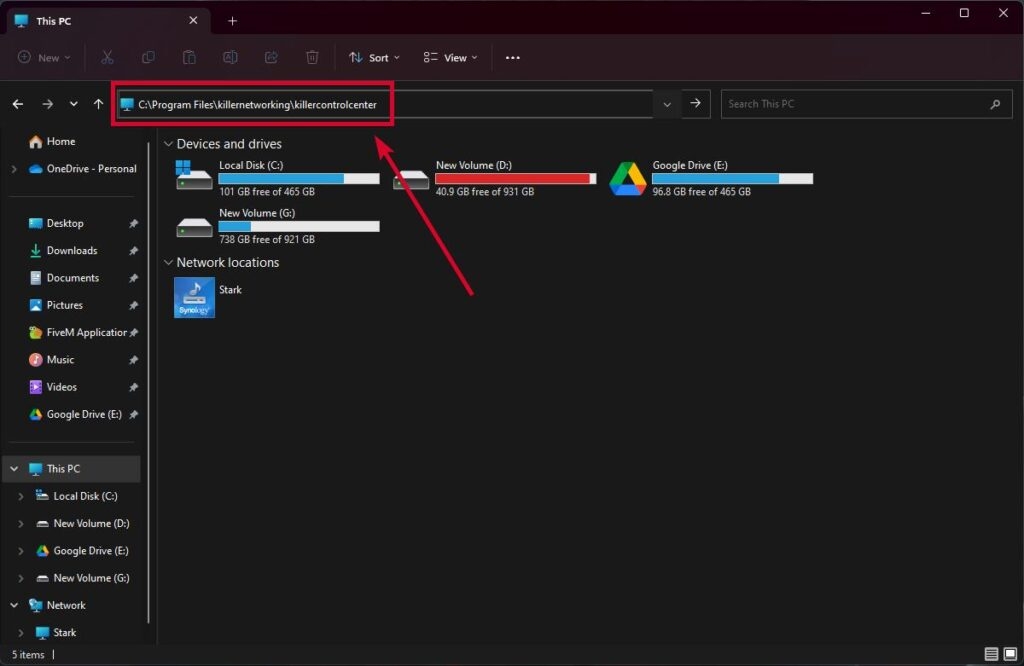
その後、Killer Network ServiceまたはKNSという名前のファイルをクリックし、プロパティをクリックして、パスが前のものと同じであることを確認します。同じパスを持たないファイルはマルウェアファイルであるため、それらを削除する必要があります。
—
Killer Network Serviceを削除できますか?
このソフトウェアがコンピュータ上で実行される必要はありませんが、接続速度を向上させます。これにより、インターネットのダウンロードおよびアップロード速度が向上します。
この方法を使用すると、ピング時間を短縮でき、オンラインゲームをプレイする際に役立ちます。ゲーム体験を向上させる目的がありますが、Killer Network Serviceが問題を引き起こすこともあります。
このサービスが他のプログラムの正常な動作を妨げたり、クラッシュさせたりする可能性があります。また、ユーザーはこのサービスが多くのCPUパワーを消費すると不満を述べています。
さらに、サイバー犯罪者があなたのコンピュータにマルウェアを感染させることを許可します。KNSに似た名前を付けることで、他のサービスとして偽装します。
Killer Network Serviceを使用したくない場合は、以下の手順に従ってアンインストールできます:
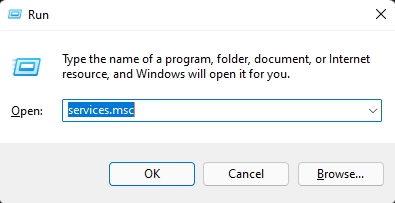
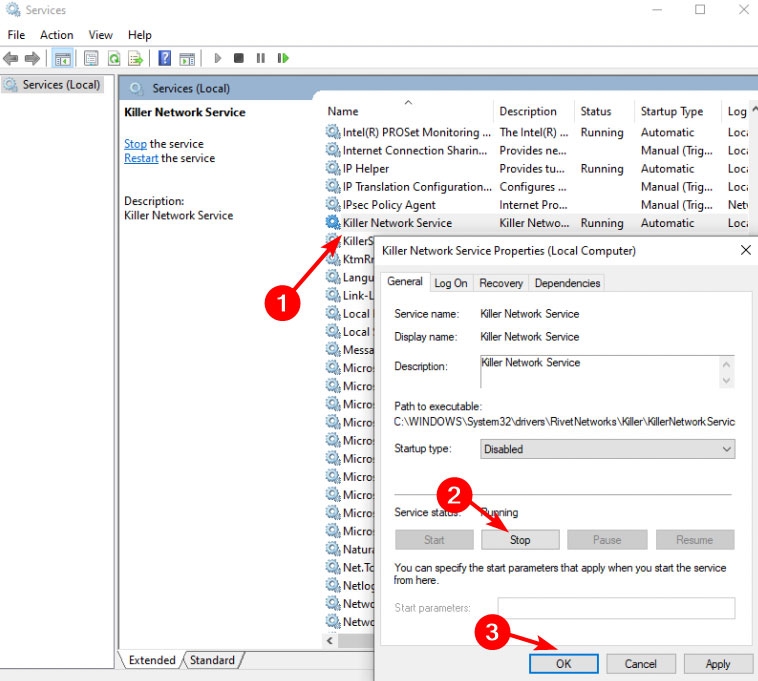
実行ダイアログボックスを開くには、Windows + Rを同時に押します。
services.mscと入力し、Enterを押します。
Killer Network Serviceをダブルクリックします。
サービス ステータスの下で停止を選択し、OKをクリックします。
—
Killer Networking Serviceを無効にする
システムリソースを消費しないようにするために、サービスをすぐに無効にするのが最も簡単です。
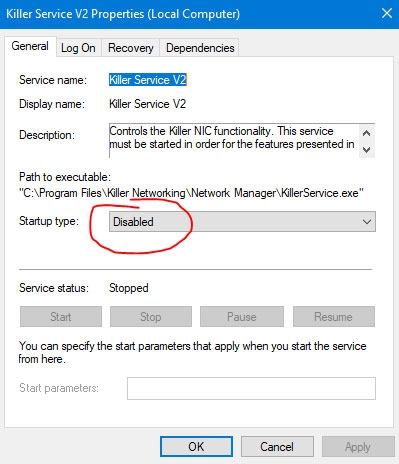
Windowsキー + Rを押し、services.mscと入力します。OKをクリックします。
サービスというダイアログボックスが表示されます。リストからKiller Network Serviceを探します。
Killer Network Serviceを右クリックし、プロパティを選択します。
スタートアップの種類の下で無効を選択します。その後、適用をクリックします。
—
電源設定を変更する
KNSサービスの高いCPU使用率を減らすために、コンピュータの電力消費を調整することも可能です。これを行う手順は次のとおりです。
PCの設定を開きます。
「システム」をクリックします。
「電源とスリープ」に移動します。
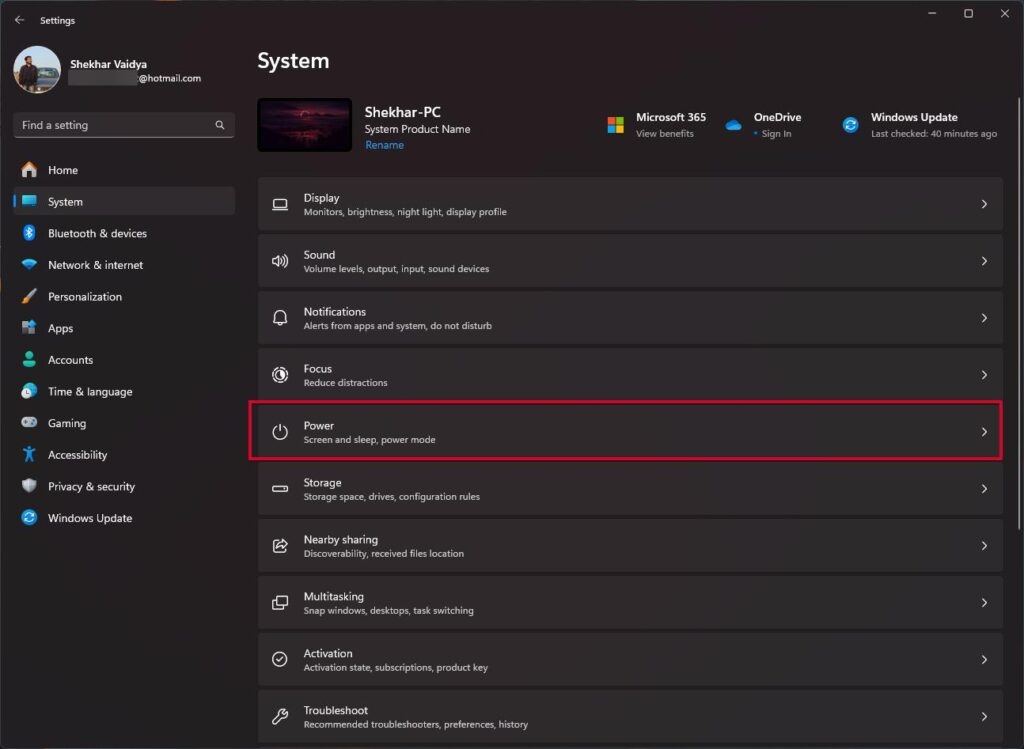
- ここで、電源モードで「最高のパフォーマンス」を選択します。
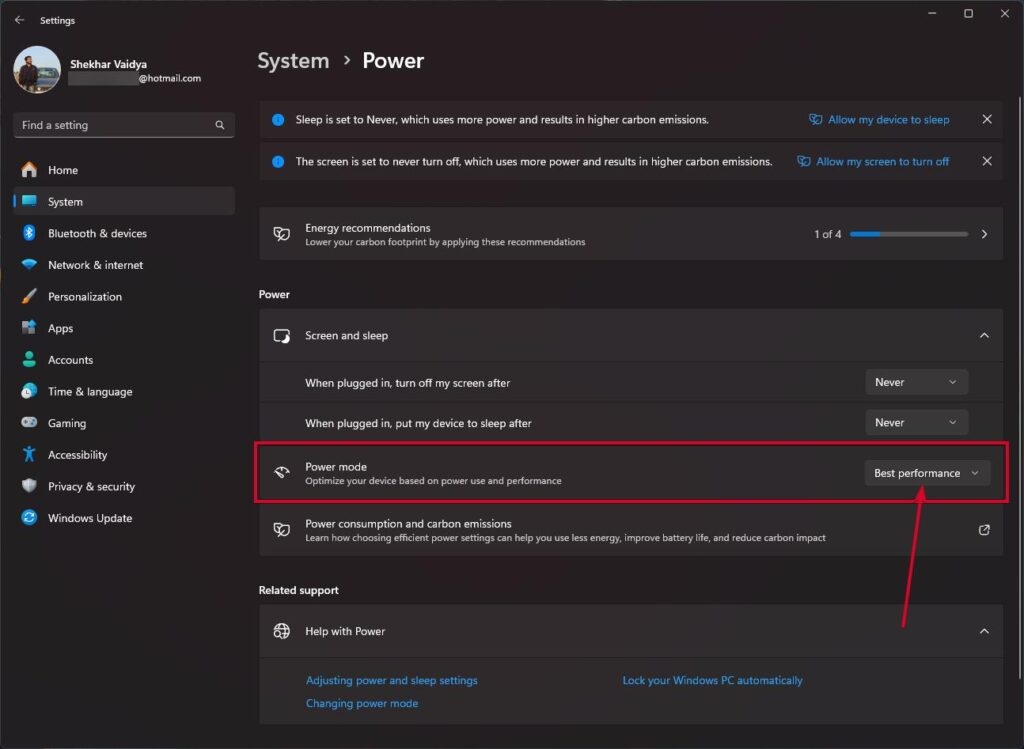
コンピュータの電源設定を変更すると、CPUパフォーマンスが向上することに気付くでしょう。これにより、ゲーム体験が向上します。
—
SFCスキャンを実行する
PCの奇妙な動作の最も一般的な原因の1つは、破損したファイルです。これを取り除く方法は次のとおりです。
Windowsキー + Sを使用してCortana/検索を表示し、Powershellを検索します。検索結果からWindows Powershellを選択します。
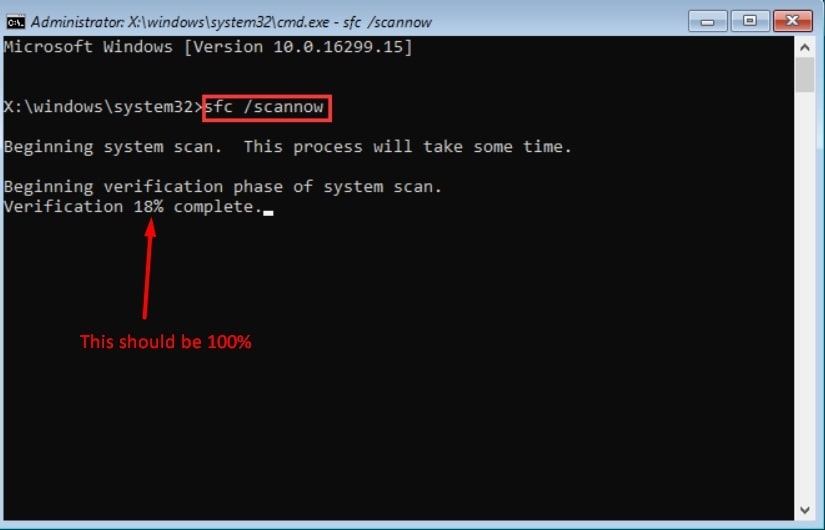
システムの問題をスキャンするには、sfc /scannowと入力します。
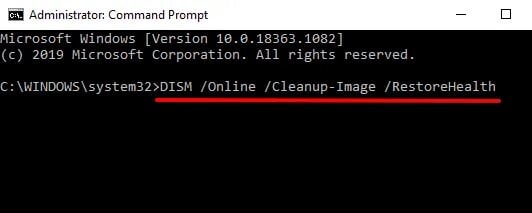
- SFCによって特定された問題を解決するには、次のコマンドを実行します。DISM /Online /Cleanup-Image /RestoreHealth
- PCを再起動した後、正常に動作するはずです。
—
Killer Network Serviceをアンインストールする
KNSによる高いCPU使用率が上記の方法で解決されない場合、KNSを完全にアンインストールすることが可能です。
KNSは主要なWindowsアプリではないため、潜在的な問題を心配する必要はありません。その削除は、会社の日常業務に大きな影響を与えません。
KNSをアンインストールする手順は次のとおりです。
コントロールパネルを開きます。
「プログラムと機能」をクリックします。
ポップアップウィンドウで「Killer Network Manager Suite」を探します。「アンインストール」をクリックし、プロンプトに従ってプロセスを完了します。
次に「Killer Network Service Suite」を選択し、「アンインストール」をクリックします。
Killer Wireless Driversをコンピュータから削除するだけでなく、これらの手順も実行する必要があります。
—
これで、Killer Network Serviceを取り除く方法についてのすべての情報が揃いました。このガイドが役立ったことを願っています。さらに情報が必要な場合は、下にコメントしてお知らせください。
さらに読む:
WindowsでHDDおよびSSDの健康状態を確認する方法は?
バグチェック後にコンピュータが再起動しました:エラーを修正する論理的な方法
[ダウンロード] Atlas OS、改造されたゲーム中心のWindows 10
新しい投稿を受信箱で受け取る
スパムはありません。いつでも購読を解除できます。