iOS機能 · 1 min read · Oct 18, 2025
iOSのライブリスンとは何ですか?
ライブリスンは、Appleが提供する素晴らしい機能で、聴覚障害のある多くの人々がすべてのiOSデバイスで会話を明確に聞くのを助けます。この記事では、iOSでのライブリスンとは何か、そしてそれをどのように使用するかについて説明します。
iOSのライブリスンとは何ですか?
ライブリスンは、Appleが聴覚障害のある人々が騒がしい環境で音声を明確に聞くのを助けるために導入した新しい機能です。この機能がオンになると、iOSデバイスはリモートマイクに変わり、音をAirPods、Pro、Maxなどに送信します。
ライブリスンの機能は、ベビーモニターの機能に似ています。同じ部屋にいなくても、iOSデバイスから音が拾われ、AirPodsを通じて送信されます。
この機能はすべてのiOSデバイスでうまく機能しますが、iPadをお持ちの場合は、14.3バージョン以上でのみ機能します。
ライブリスンをオンにする方法
iOSデバイスでライブリスン機能をオンにするには、まずiPhoneのコントロールセンターに接続する必要があります。コントロールセンターに追加したら、以下の手順に従ってください:
- まず、「設定」セクションを開き、「コントロールセンター」に移動します。
- 次に、「聴覚」オプションが表示されるまで下にスクロールし、「聴覚」オプションの横にある「+」アイコンをクリックします。
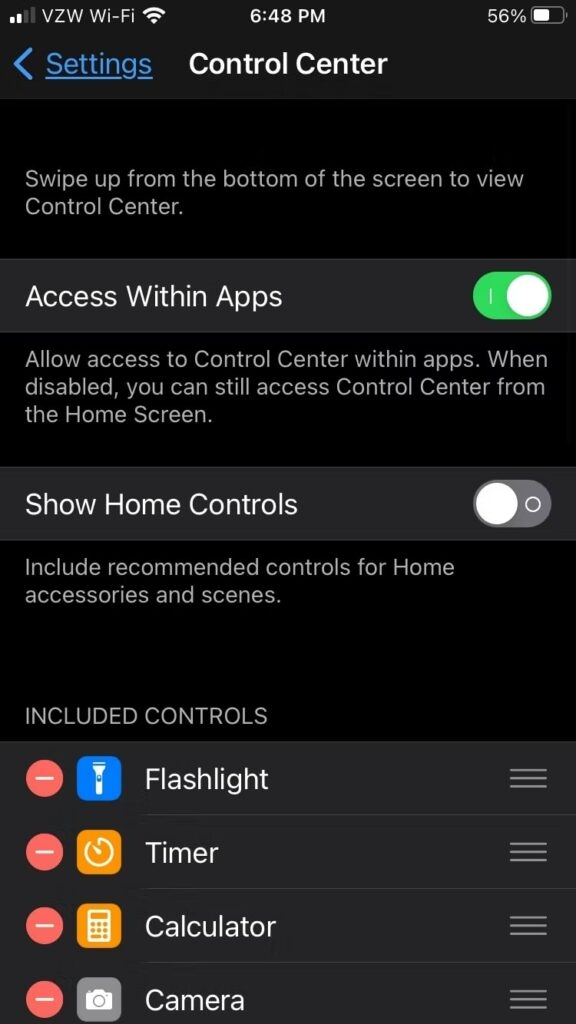
「コントロールセンター」にライブリスンを追加した後、以下の手順に従ってください:
- iPhoneの画面の下から上にスワイプして「コントロールセンター」を開きます。
- 耳の形をしたアイコン(下の画像に示されている聴覚アイコン)をタップします。
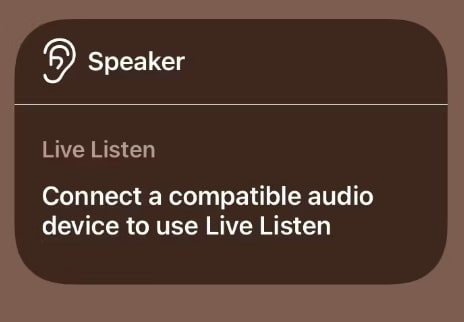
- 「ライブリスン」オプションをタップします。
- ライブリスンが接続しない場合は、Bluetoothが有効でAirPodsに接続されているか確認してください。
ライブリスンをオフにする手順
ライブリスン機能を使用した後、オフにしたい場合は、以下の手順に従ってください:
- まず、コントロールセンターにある「聴覚アイコン」をタップします。
- 次に、「ライブリスンオン」オプションをクリックし、オフにします。
ライブリスンオプションを永久に閉じたい場合は、コントロールセンターに移動し、リストから「ライブリスン」オプションを削除できます。
コントロールセンターにライブリスンを追加することと削除することの唯一の大きな違いは、前のセクションで述べたように「+」アイコンの代わりに「-」アイコンをタップすることです。
ライブリスンが機能しない場合の解決策
iOSデバイスでライブリスン機能が機能しない場合は、以下の解決策を試してみてください:
要件を確認する
上記のように、ライブリスンにはiPadOS 14.3以上のバージョンまたは任意のiOSバージョンが必要です。必要なiOSバージョンがあるにもかかわらず、ライブリスン機能が使用できない場合は、以下を確認してください:
非互換デバイス: ライブリスンは、AirPods、Pro、Max、Beats Fit Pro、Powerbeats Pro、その他のMFi聴覚デバイスなどの互換性のあるデバイスでのみ機能します。互換性のある聴覚デバイスのリストについて詳しく知りたい場合は、Appleの公式ページを確認してください。
AirPodsとiPhoneの距離: ライブリスン機能はBluetooth技術で動作するため、iPhoneとAirPodsの距離を15メートル未満に保つことをお勧めします。15メートルを超える範囲では接続の問題が発生し、ライブリスン機能を使用できなくなります。
バックグラウンドアプリを閉じる
iPhoneで複数のアプリを実行している場合、いずれかのアプリがライブリスン機能のパフォーマンスを妨げている可能性があります。アクティブなアプリのいずれかがマイクへのアクセスを必要とする場合、ライブリスンが有効にならないことがあります。したがって、ライブリスン機能に接続する予定がある場合は、他のすべてのアプリを閉じることをお勧めします。
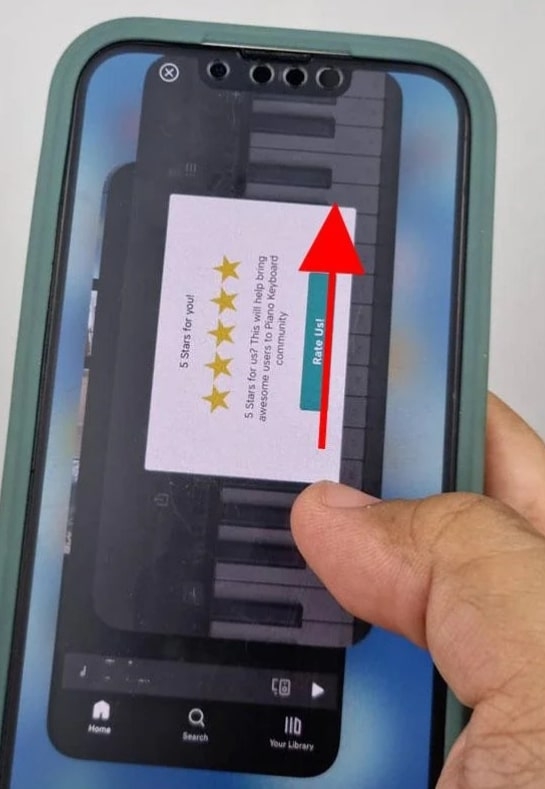
iPhoneでバックグラウンドアプリをすべて閉じる方法は次のとおりです:
- まず、画面の下から上にスワイプしてアクティブなアプリのリストを開きます。
- 次に、アプリのプレビューを上にスワイプして1つずつ閉じます。
- ライブリスン機能をオンにする前に、すべてのアプリが閉じていることを確認してください。
自動耳検出を有効にする
自動耳検出は、IR技術を利用してAirPodsを装着しているかどうかを確認し、それに応じてiPhoneで音声を再生または再開します。iPhoneで「自動耳検出」機能をオンにするには、以下の手順に従ってください:
- まず、Bluetooth経由でAirPodsをiPhoneに接続します。
- 次に、「設定」オプションに移動し、サイドバーのBluetoothオプションをタップします。
- 次に、AirPodsの名前の横にある「i」アイコンをクリックし、「自動耳検出」オプションを有効にします。

AirPodsをリセットして再接続する
上記の解決策を試してもライブリスン機能が正常に動作しない場合は、AirPodsをリセットしてからiPhoneに再接続することをお勧めします。
AirPodsおよびAirPods Proの場合、リセットするための手順は以下の通りです:
- まず、AirPodsを充電ケースに入れ、最低30秒待ちます。
- 次に、AirPodsケースの蓋を開け、そのままリセットプロセスを続けます。
- 次に、iPhoneで「設定」オプションに移動し、「Bluetooth」をクリックし、AirPodsの名前の横にある「i」アイコンをクリックします。
- 「デバイスを忘れる」をクリックしてアクションを確認します。
- 次に、AirPodsのセットアップボタンを約15秒間押し続け、アンバーライトが白に切り替わるのを確認します。
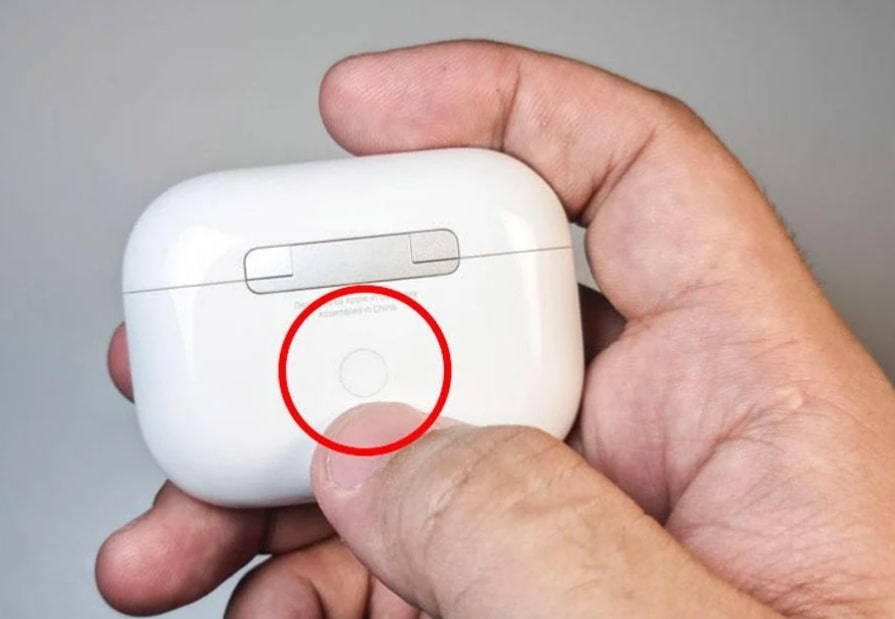
- 次に、iPhoneをAirPodsに近づけ、Bluetoothを介して再接続します。
結論
ライブリスンは、聴覚障害のある人々を助けるためのAppleの素晴らしい機能です。ただし、この機能を悪用して他人の会話を聞いたり録音したりすることは違法と見なされます。
新しい投稿を受信箱で受け取る
スパムはありません。いつでも購読を解除できます。