Androidルート · 1 min read · Nov 30, 2025
Magiskとは | Magiskを使用してAndroidデバイスをルート化する

この記事は、スマートフォンのカスタマイズをたくさん行いたいAndroidユーザーのためのもので、ルートアクセスがないために本当にクールなモッドをインストールできない方々に向けています。
ルート化は、デバイスが壊れるリスクを伴う全く異なるゲームになる可能性があります。しかし、簡単な解決策があります。Magiskを使用してAndroidデバイスをルート化できます。
この記事では、Magiskを使用してAndroidデバイスをルート化する方法を示しますので、簡単にルートアクセスを取得し、これまで望んでいたすべてのカスタマイズを行うことができます。
Magiskとは?

簡単に言うと、MagiskはAndroidデバイスをルート化するために使用される最も人気のあるツールの1つです。Magiskをインストールすることで、簡単にAndroidデバイスをルート化できます。
Magiskのクールな点は、Androidシステムを「システムレス」にルート化することです。それはどういう意味でしょうか?
それは、Magiskがシステムファイルのコピーを作成し、それを正しく修正した後、ブートパーティションに保存することを意味します。
これにより、2つの良いことが同時に行われます。まず、ユーザーとしてルートアクセスを取得でき、Magiskは元のシステムファイルに何も手を加えないため、GoogleのSafetyNetによって全体が検出されません。
このようなユニークでクールな機能により、Magiskは多くの人気を集めており、人々はSuperSUのようなルート方法よりもMagiskを好むようになっています。
その理由は簡単です。Magiskを使用することで、ユーザーはGoogleのSafetyNetアルゴリズムを使用するアプリの利点を引き続き享受できます。
したがって、ユーザーはGoogle Playや銀行アプリなどのアプリを使用できます。
その特徴
システムレスルート: 前述のように、Magiskはシステムファイルのコピーを作成し、それをブートパーティションに保存するため、元のファイルには手を加えません。
定期的なアップデート: Magiskを使用する全体の体験がスムーズになるように、常に更新が行われます。
SafetyNet APIをバイパス: GoogleはSafetyNet APIを設計して、Androidデバイスのルート、カスタマーROM、またはその他の不規則な設定を検出します。Magiskはシステムレスルートアプローチを持っているため、GoogleのSafetyNet APIを簡単にバイパスし、CTS(Compatibility Test Suite)を通過します。
また、読む: Magisk SafetyNet失敗問題を瞬時に修正する3つ以上の方法
Magiskモジュール: Magiskモジュールは、Magiskの最も優れた点の1つであり、以下のセクションで詳しく説明します。
Magisk Hide: Magisk Hideは、Magiskが非常に人気で効果的な理由の1つです。MagiskはGoogleのSafetyNetをバイパスし、ユーザーがすべてのアプリケーションを使用できるようにします。ただし、アプリケーションに問題がある場合は、この機能を使用してその特定のアプリからMagiskまたはルートを隠すことができます。かなりクールですよね?
Magiskとその機能についてかなりのことを知ったので、次はMagiskをインストールしてAndroidを簡単にルート化する方法のチュートリアルを始める時です。
Magiskの使用
ルート化だけでなく、Magiskを使用して他の多くのクールなカスタマイズも行うことができます。Androidデバイスをモッドするためにも使用できます。
また、MagiskはGoogleのSafetyNetを超えて、Androidシステムで遊ぶことができるようにします。
これは、Androidデバイスをモッドする際に非常に役立ちます。Magiskはシステムファイルを損なうことなく、それらのコピーを作成するため、開発者はブートパーティションからシステムファイルを修正してモッドを実装し、それらがどのように機能するかを確認できます。
Androidデバイスをモッドするために、Magiskと一緒に提供される他の2つのものは、Magisk ManagerとMagisk Modulesであり、プロセスに非常に役立ちます。
Magisk Manager
Magisk Managerは、スマートフォンで行われたすべての変更プロセスを追跡し、管理する非常に便利なアプリです。ルート化やモッド化に関してです。
したがって、デバイスにMagiskがインストールされている場合は、このアプリを試してみるべきです。Magiskの公式ウェブサイトから以下のリンクでアプリをダウンロードできます。
Magisk Manager APKをダウンロード
Magisk Managerを使用することには多くの利点があります:
- デバイスのルートステータスを簡単に確認できます。
- Magiskモジュールをインストールするために使用されます。
- Magisk Managerを使用して、以前にインストールしたMagiskモジュールを更新できます。
- Magisk Managerを使用してMagisk Hide機能を使用することで、特定のアプリからルート権限を取り消すことができます。
- 特定のアプリにSuperUser権限を付与できます。
Magisk Modules
Magisk Modulesは、Magiskのもう1つのクールな機能です。これらは、アプリにさらに機能や機能を追加するためにカスタム開発されたファイルです。
これらはサードパーティの開発者によって開発されています。たとえば、Root ZIPもモジュールであり、デバイスへのルートアクセスを取得するために使用されます。
Magisk Modulesが何であるかをよりよく理解するために、いくつかの例を挙げます。
また、読む: あなたのルート化された電話のための10のベストMagiskモジュール
ほとんどの方はYouTube Vancedについて聞いたことがあると思います。これは、ピクチャーインピクチャーモード、バックグラウンド再生、広告なしの動画など、すべてのプレミアム機能を提供するYouTubeのモッド版です。
すべて無料です。この功績は、YouTube VancedのMagiskモジュールに大きく帰属します。
次に、Camera2API EnablerというMagiskモジュールもあり、レジストリを書き換えてCamera2APIを有効にします。
また、読む: マニュアルカメラコントロールのためにCamera2 APIを有効にする方法
GCam Modをスマートフォンにインストールした人は、Camera2APIを有効にすることがどれほど重要であるかを知っており、手動で行うのは頭痛の種になることがあります。しかし、Camera2API Enablerモジュールを使用すれば、非常に簡単です。
また、読む: どのAndroidスマートフォンにもGCam Modをインストールする
これで、Magisk Modulesが何であるか、そしてそれがモッド作成にどのように役立つかについての良いアイデアが得られたと思います。
Magiskを使用してAndroidデバイスをルート化する
これらのものが手元にある場合、Magiskを使用してAndroidデバイスをルート化しましょう。
また、読む: Androidデバイスをルート化するためにMagiskを選ぶ理由は?
ブートローダーのロック解除とTWRPのフラッシュ
ステップ1: FastbootとADBの設定
ADBとは
ADBはAndroid Debug Bridgeの略で、コマンドラインツールです。ADBを使用することで、コマンドラインを通じてAndroidの各部分にアクセスできます。これはTWRPリカバリをフラッシュするために使用され、ブートローダーをロック解除するためにも使用されます。
Fastbootとは
Fastbootは、Androidデバイスのシステムパーティションを再フラッシュするために使用されるプロトコルです。これは、Android SDK(ソフトウェア開発キット)に付属する小さくても強力なツールで、すべてのリカバリモードのインストールや更新の代替手段です。システムパーティションを再フラッシュする際、Fastbootはロック解除されたブートローダーを持つデバイスを必要とします。
また、読む: 有用なADBおよびFastbootコマンド
すべてのAndroidデバイスにはユーザーアクセス可能なFastbootモードがありません。NexusデバイスがデフォルトでFastbootモードを有効にした後に可能になりました。一部の独立したAndroid開発者や技術愛好者は、異なる電話でFastbootモードを可能にします。
私たちは、Windows、Linux、macOSなどの任意のオペレーティングシステムでFastbootとADBを設定するための包括的なガイドを書いていますので、それを確認して適切に設定してください。
ADBとFastbootをインストールする方法?
ステップ2: ブートローダーのロック解除
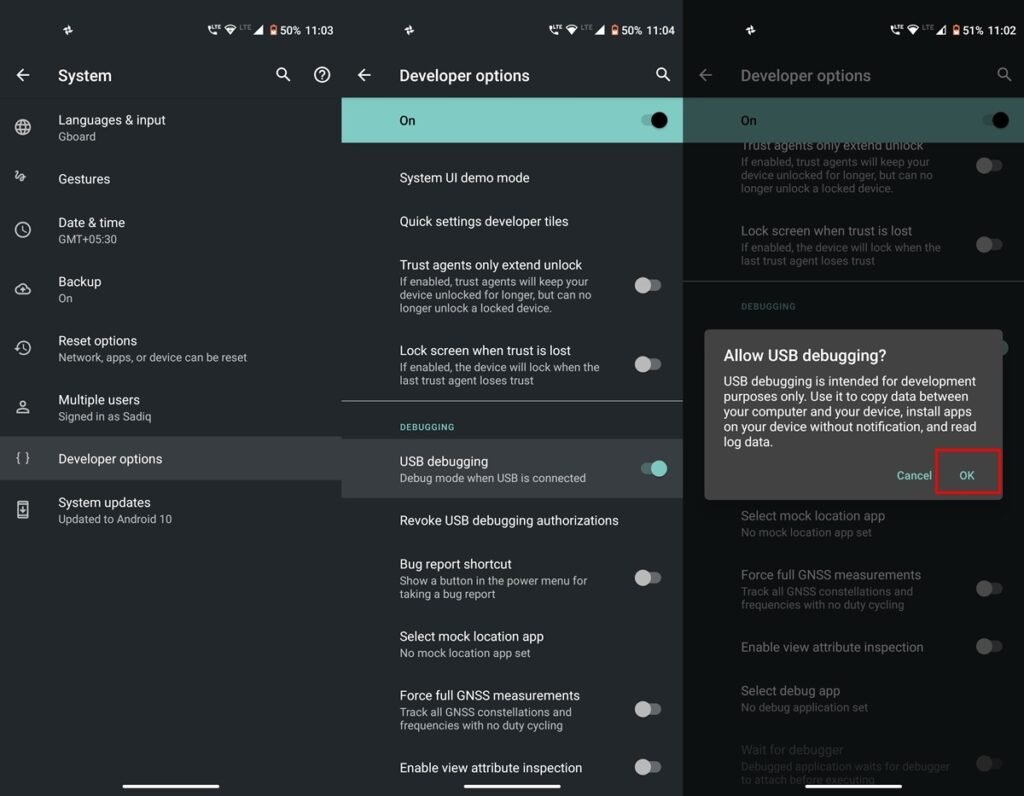
ステップ1: まず、Androidデバイスに移動し、USBデバッグとOEMロック解除を有効にします。
ステップ2: それを行うには、スマートフォンの設定に移動します。次に、[電話について]セクションに移動し、‘ビルド番号’を7〜8回同時にタップすると、スマートフォンに開発者オプションが表示されます。開発者オプションに移動し、USBデバッグとOEMロック解除を有効にします。
ステップ3: 次に、USBケーブルを使用してAndroidスマートフォンをPCに接続します。‘このコンピュータから常に許可’オプションをチェックします。プロンプトが表示された場合は、スマートフォンでOKをタップする必要があります。
ステップ4: 待って、デバイスドライバーがPCにインストールされるのを待ちます。
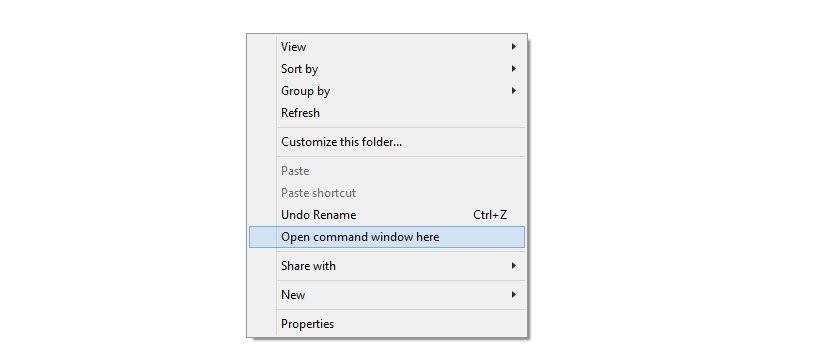
ステップ5: 次に、コンピュータのコマンドウィンドウを開く必要があります。そのためには、任意のフォルダーを開き、フォルダー内の空白のスペースを右クリックします。Shiftキーを押しながら空白のスペースを右クリックするとポップアップが表示され、‘ここにコマンドウィンドウを開く’をクリックします。
ステップ6: Androidモバイルの電源を切ります。次に、‘電源+音量アップ’ボタンを押し続けて、画面にFastbootテキストまたはロゴが表示されるまで起動します。これがスマートフォンをFastbootモードで起動することです。
ステップ7: 次のコマンドを入力します
fastboot devicesコマンドプロンプトウィンドウでEnterを押します。
ステップ8: すべてが正常であれば、デバイスのシリアル番号が表示されます。表示されない場合は、ドライバーを正しくインストールして再試行してください。
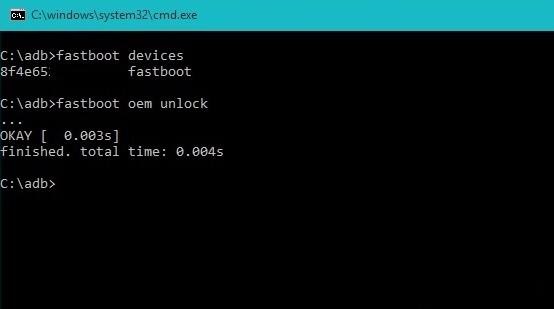
ステップ9: Fastboot接続が確認されたら、次のコマンドを入力します
fastboot oem unlockEnterを押します。
ステップ10: スマートフォンにメッセージが表示されるので、‘YES’で確認します。
ステップ11: それで、スマートフォンが再起動し、ブートローダーがロック解除されます。
これを自分で確認できます。Fastbootモードに再起動してみると、‘unlocked now’というメッセージが表示され、プロセスが成功したことを示します。
ステップ2: TWRPのフラッシュ(カスタムリカバリ)

ステップ1: 以下のリンクからPCにrecovery.imgファイルをダウンロードし、twrp.imgに名前を変更します。
リカバリ.imgファイルをダウンロード
ステップ2: 次に、AndroidスマートフォンでUSBデバッグを有効にします。
ステップ3: 次に、USBケーブルを使用してAndroidデバイスをPCに再接続します。
ステップ4: 次に、リカバリファイルが保存されているフォルダーに移動し、そこでコマンドウィンドウを開きます。
ステップ5: TWRPをフラッシュする前に、Fastbootが正常に動作していることを確認してください。‘fastboot devices’コマンドを入力することで確認できます。
ステップ6: 次のコマンドを入力してTWRPをフラッシュします。
fastboot flash recovery twrp.imgEnterを押します。
ステップ7: 最後に、次のコマンドを使用してデバイスを再起動します。
fastboot rebootそれで、すべて準備完了です。
また、読む: Androidフォンのための5つのベストカスタムリカバリ
Magiskを使用してAndroidデバイスをルート化する
Magiskインストーラーは、異なるAndroidデバイスで異なる場合があります。混乱を避けるために、デバイスのXDAスレッドで確認できます。しかし、一般的にはそうではありません。
ただし、MagiskインストーラーZIPをダウンロードできるMagiskの公式ウェブサイトへのリンクを提供します。
Magisk ZIPをダウンロード
急に気が変わった場合は、以下のリンクからMagiskアンインストーラーZIPをダウンロードすることもできます。
MagiskアンインストーラーZIPをダウンロード
また、読む: 現在利用可能なゲーム用のベストAndroidカスタムROM
Magiskのインストール
Magiskをインストールするために、TWRPカスタムリカバリを使用しますが、他のカスタムリカバリでもプロセスはほぼ同じなので心配する必要はありません。
ステップ1: スマートフォンの電源を切り、‘電源+音量アップ’ボタンを使用してカスタムリカバリにブートします。この組み合わせは、携帯電話によって異なる場合があるため、製造元に確認する必要があります。
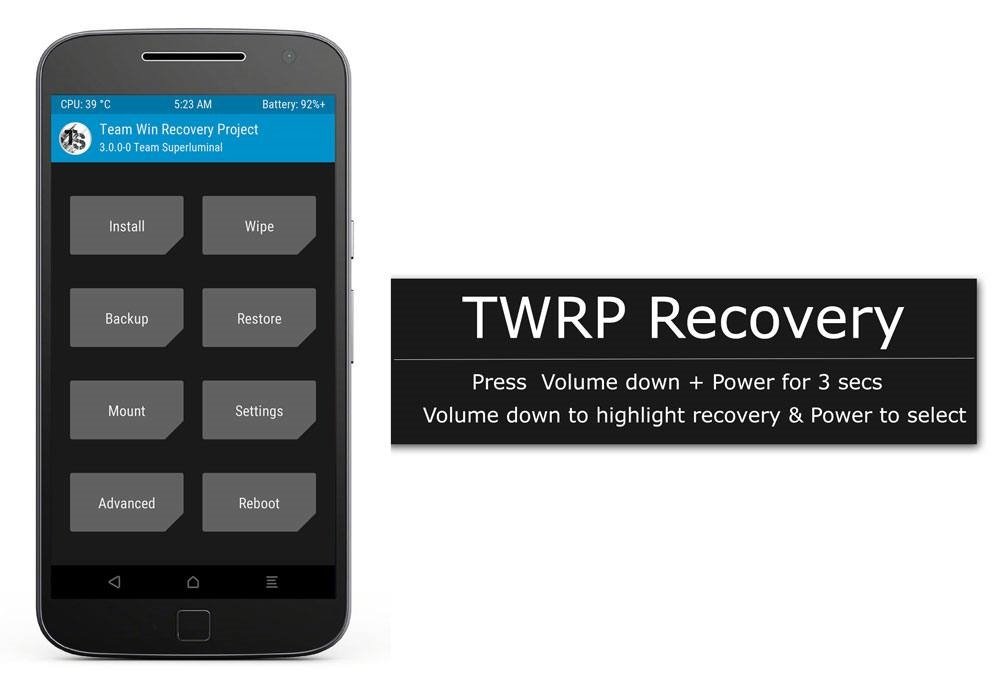
ステップ2: カスタムリカバリが開くと、インストールボタンが表示されます。
ステップ3: それをタップし、ZIPファイルをダウンロードした場所に移動します。
ステップ4: ZIPファイルを選択し、クールなスライダーを使用してインストールします。
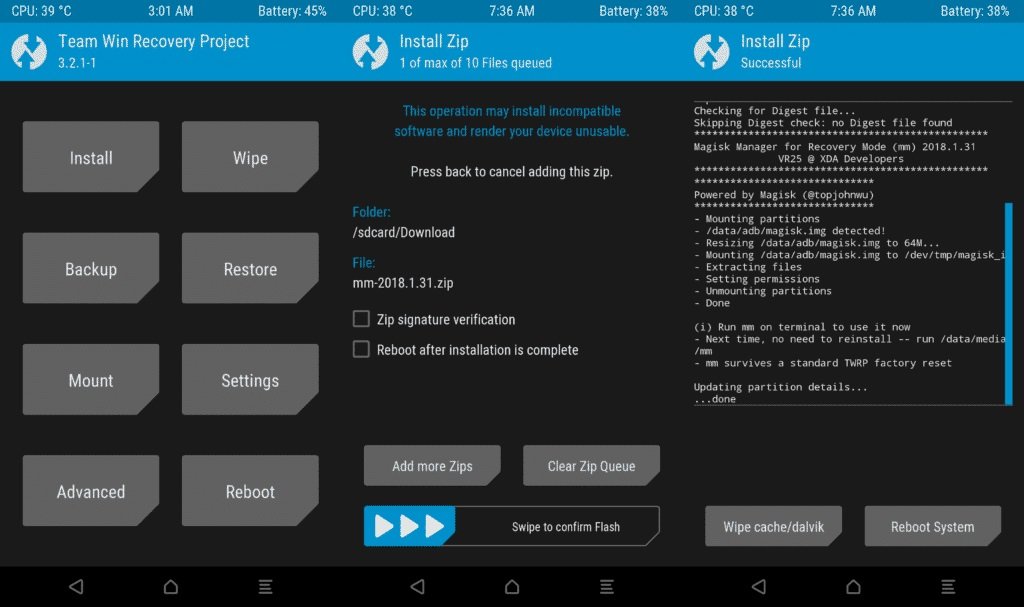
ステップ5: インストールが成功すると、‘システムに再起動’ボタンが表示されます。
ステップ6: そのボタンをタップすれば、すべて完了です。
締めの言葉
これで、Magiskとは何か、そのすべての使用法、そしてMagiskをインストールしてAndroidデバイスを簡単にルート化する方法についてすべて説明しました。
もし、どのステップも理解できなかったり、この記事に関して他に質問があれば、下にコメントしてください。喜んでお手伝いします。
平和を!
新しい投稿を受信箱で受け取る
スパムはありません。いつでも購読を解除できます。