ソフトウェア · 1 min read · Dec 17, 2025
Nahimicとは何ですか?知っておくべきすべてとアンインストールする3つの方法

おそらく、Windowsの更新後にコンピュータ上に「Nahimic」という新しいアプリケーションが見つかったことでしょう。
もしそうであれば、同じ状況を耐えている多くの人々と同じ仲間にいることになります。Nahimic Companionは、多くの人々が興味を持つオーディオアプリケーションであり、ビデオゲームをプレイするためや、他の理由から利用されることがありますが、単なる無駄なユーティリティと考える人もいます。
この記事では、Nahimicとは何かとその特徴、Nahimicをアンインストールする方法、およびそれがPCの作業の改善に寄与するかどうかについて説明します。
Nahimic Companion: それは何ですか?そしてこのソフトウェアをどうやってアンインストールできますか?
Nahimic Companionとは?
これは、主にMSIブランドのコンピュータにインストールされている高解像度オーディオソフトウェアです:Micro-Star International。
これは、オーディオドライバーに似た方法で動作し、ゲームなどのためにコンピュータの音を改善します。
主な機能
バーチャルサラウンドサウンド: ソフトウェアは、7チャンネルシステムの可能性を持つステレオヘッドフォンやスピーカーを強化します。7.1サラウンドサウンド体験。
この機能は、ゲームをプレイしたり映画を観たりする際に、より良い音の体験を実現することに関するもので、音によって自分の位置を特定することができます。
オーディオ強化: さまざまなオーディオモードを提供し、ユーザーがヘッドフォンの音を変更するために使用できるイコライザーのオプションもあります。
低音を強化したり、ボーカルをクリアにしたり、音楽、映画、ゲームのために特定の環境を設定したりする場合、ソフトウェアは必要なすべてを提供します。
音声明瞭化: 周囲の音を減少させ、ゲームプレイやビデオ通話中のコミュニケーションのために声を強化します。
これにより、会話がより明確になり、音声コマンドを出す際の明瞭さも通常は素晴らしいです。
このソフトウェアはあなたに合っていますか?
Nahimicを使用するか削除するかの推奨は、個人的かつ主観的な要件に基づいています。
ゲーマー向け: オーディオに焦点を当てた周辺機器を持ち、使用するヘッドフォンを強化したいゲーマーにとって、ソフトウェアは役立つものになる可能性があります。バーチャルサラウンドサウンドやオーディオに関連する他の追加機能は、ゲームにおいてプラスのポイントとなります。
映画や音楽愛好者向け: そのオーディオプロファイルやEQは、映画や音楽愛好者にとっての機会を考慮することができます。ただし、専用のメディアプレーヤーや外部サウンドカードは、この場合、はるかに多くの柔軟性を提供するかもしれません。
カジュアルユーザー向け: 主にウェブサーフィン、メールの確認、その他の簡単な操作を行うだけであれば、ソフトウェアは必要ありません。あなたにとっては何も失うことはありませんが、提供される機能から多くの価値を得ることができるかどうかは非常に疑わしいです。
Nahimicをアンインストールする方法は?
オーディオドライバーが自分に合わないと判断した場合、いくつかの方法でアンインストールできます。以下に3つの方法を示します:
- 方法1:設定からアンインストール(簡単)
これは最も簡単な方法です。設定 > アプリと機能に移動し、リストを下にスクロールして「Nahimic Companion」を見つけます。それをクリックし、「アンインストール」を選択します。
- 方法2:手動ファイル削除(より正確)
より徹底的な削除を行うには、ソフトウェアプログラムファイルとレジストリエントリを削除できます。ただし、この方法にはある程度の技術的知識が必要です。変更を加える前に必ずレジストリをバックアップしてください。 一般的なガイドは以下の通りです(詳細な手順については特定のオペレーティングシステムを参照してください):
設定からソフトウェアをアンインストールします(方法1で述べたように)。
ファイルエクスプローラーを開き、次の場所に移動します:
C:\Program Files (x86)\MSI\One Dragon Center\Nahimic「Nahimic」フォルダーを削除します。
スタートメニューの検索バーで「Nahimic」を検索します。
「Nahimicアンインストール」を右クリックし、「管理者として実行」を選択します。
画面の指示に従ってアンインストールを完了します。
(オプション、上級ユーザーのみ): レジストリエディタを開き(スタートメニューで「regedit」を検索)、残っているNahimicキーを慎重に削除します。
- 方法3:デバイスマネージャー(代替)
Windowsキー + Rを押して、実行ダイアログボックスを開きます。
devmgmt.mscと入力し、Enterを押してデバイスマネージャーを開きます。
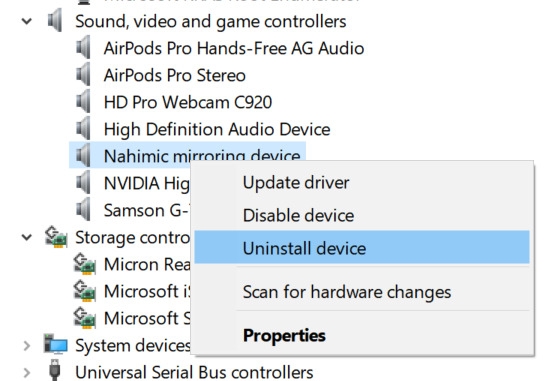
サウンド、ビデオ、およびゲームコントローラーを展開します。
「Nahimicデバイス」を右クリックし、「デバイスをアンインストール」を選択します。
リストに表示されている他のNahimicデバイスについてもステップ4を繰り返します。
Nahimicをこれらの方法のいずれかでアンインストールした後は、コンピュータを再起動することを忘れないでください。
まとめ、Nahimic:ゲーマーにとっての恩恵、他の人にはオプション
このプログラムのソフトウェアには、特に深い音質を求めるゲーマーにとって効果的なオーディオオプションのリストが含まれています。
日常のユーザーや専用のメディアプレーヤーやサウンドカードを使用するユーザーにとっては、ソフトウェアは重要ではないと考えられるかもしれません。
結論として、保持するか削除するかの決定は完全にユーザーに依存します。
上記のポイントを考慮すると、ソフトウェアはゲーマーやオーディオファイルにとっては非常に有益である可能性があります。
しかし、普通のコンピュータ操作を行うだけの人には、ほとんど利益を得ることはできません。保持するかアンインストールするかは、最終的にはあなたの要件とそれを好むかどうかに依存します。
新しい投稿を受信箱で受け取る
スパムはありません。いつでも購読を解除できます。