音響設定 · 1 min read · Dec 12, 2025
Windows 11における空間音響とは?その使い方は?
このガイドでは、Windows 11における空間音響について学びます。また、PCでの有効化方法についても説明します。音楽を聴いたり動画を見たりする際には、常により良い音質が求められます。それは、空間オーディオに切り替えることで実現できます。
空間音響は3Dオーディオとも呼ばれます。PCで映画を観る際に、豊かな音の再生体験を提供します。コンピュータでヘッドフォンを使用すると、3Dオーディオのダイナミクスをより感じることができます。
Windows 11でサポートされている異なる3Dオーディオフォーマット
空間音響の良い点は、提供される音響体験の多様性です。Windows 11には、3種類の空間オーディオフォーマットがあります。
Windows Sonic
これは、すべてのWindows 11 PCで提供されるネイティブな3Dオーディオフォーマットです。無料で、サブスクリプション料金を支払う必要はありません。
Dolby Atmos
これは映画館で得られるプレミアムな音響体験です。Windows 11 PCでもDolby Atmosを楽しむことができます。限られた無料トライアルがあります。その後、Dolby Atmosでより良い音響体験を楽しむためにサブスクリプション料金を支払います。
DTS Audio
この3Dオーディオフォーマットは、ほとんどの時間ヘッドフォンを使用する場合に適しています。DTSオーディオを体験するには、Windows 11 PCにDTS Sound Unboundアプリをダウンロードする必要があります。
Windows 11で空間オーディオを有効にする
Windows 11で空間音響をオンにする方法はいくつかあります。
1. Windows設定
以下の手順で、主要な音声出力ソースからWindowsシステム設定で3Dオーディオをオンにします。
- Windows + Iを押してシステム設定にアクセスします。
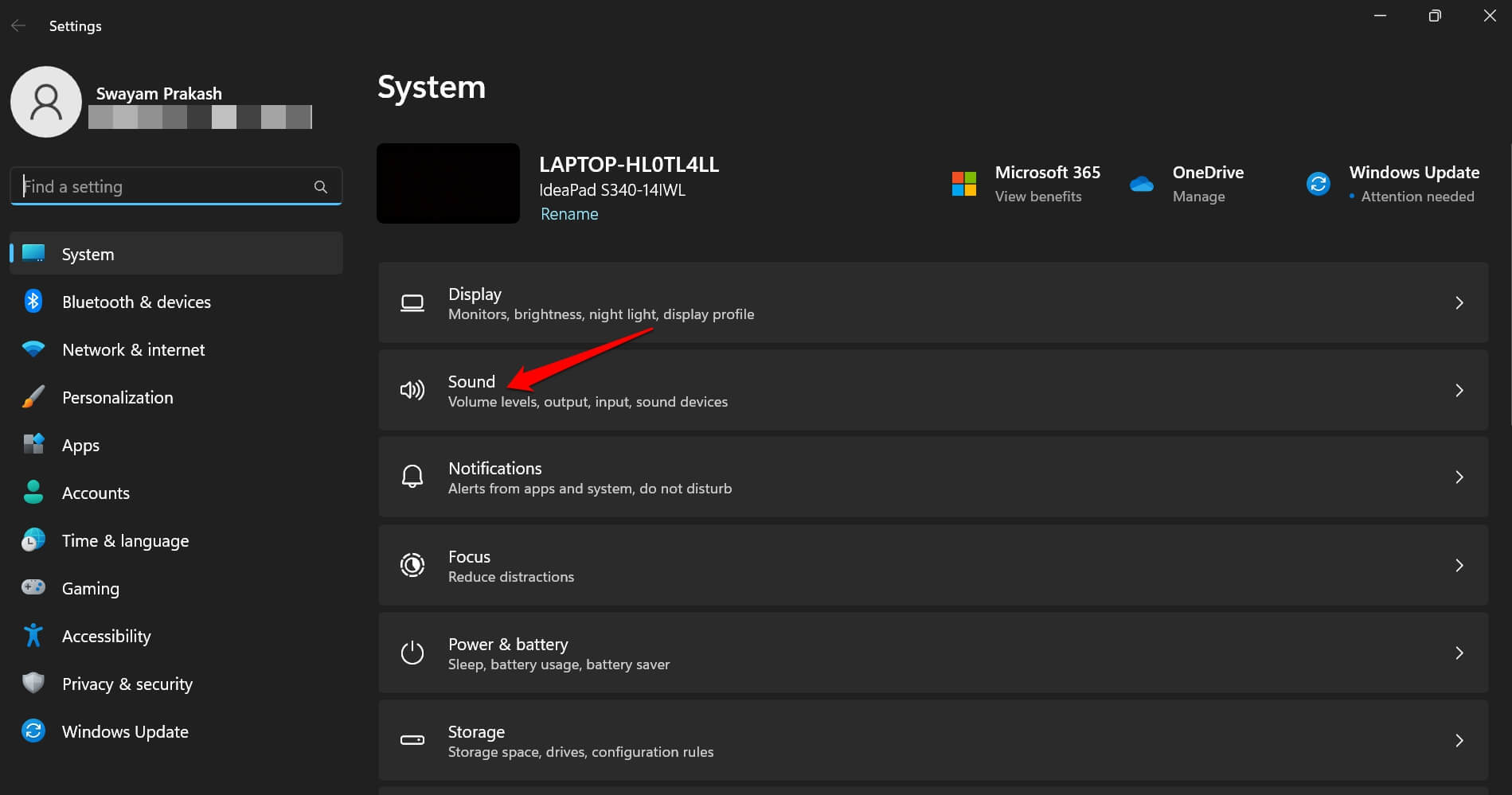
- 左側のメニューでシステムをクリックします。
- サウンドをクリックします。
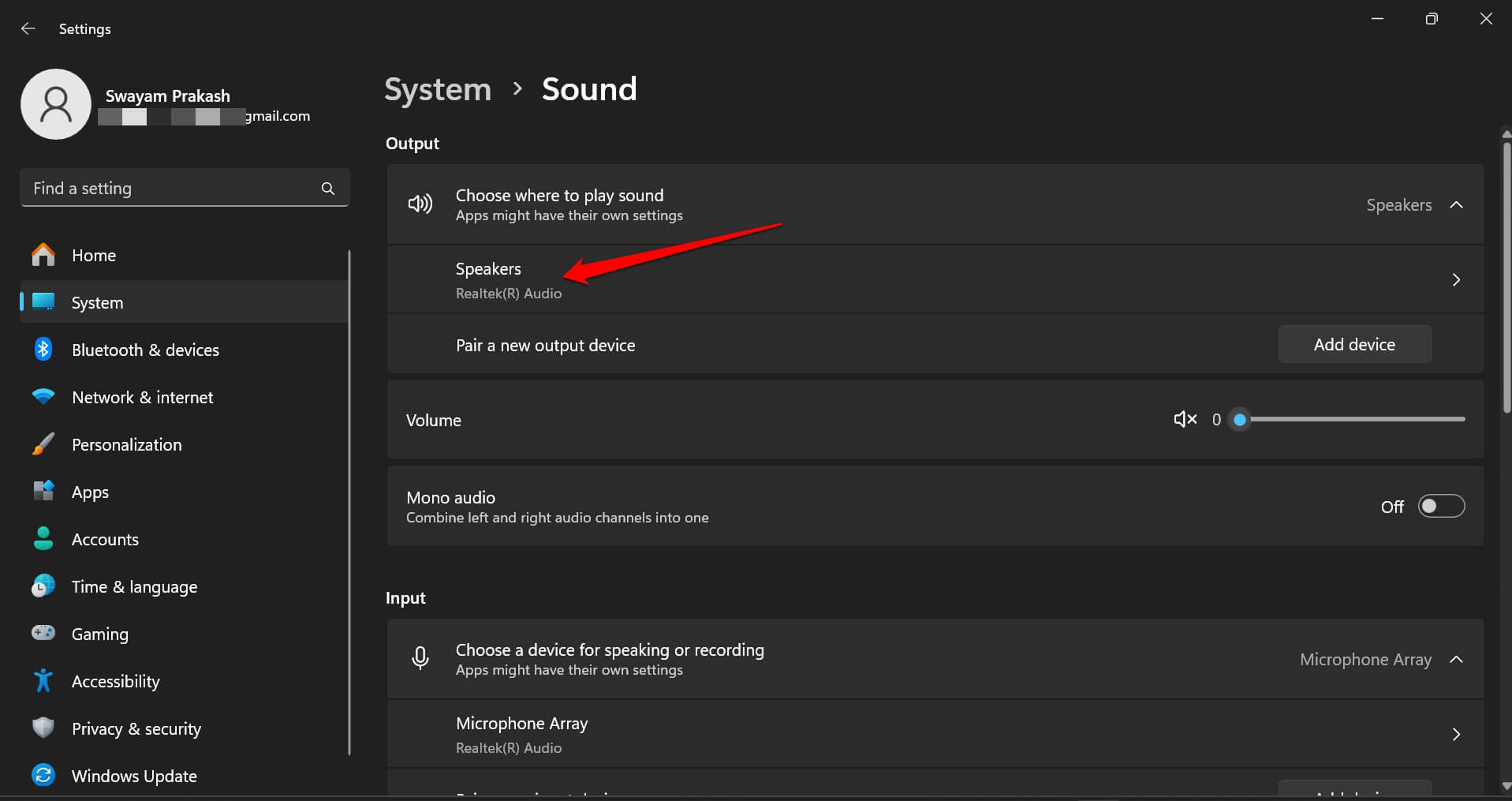
- 次に、スピーカーをクリックします。
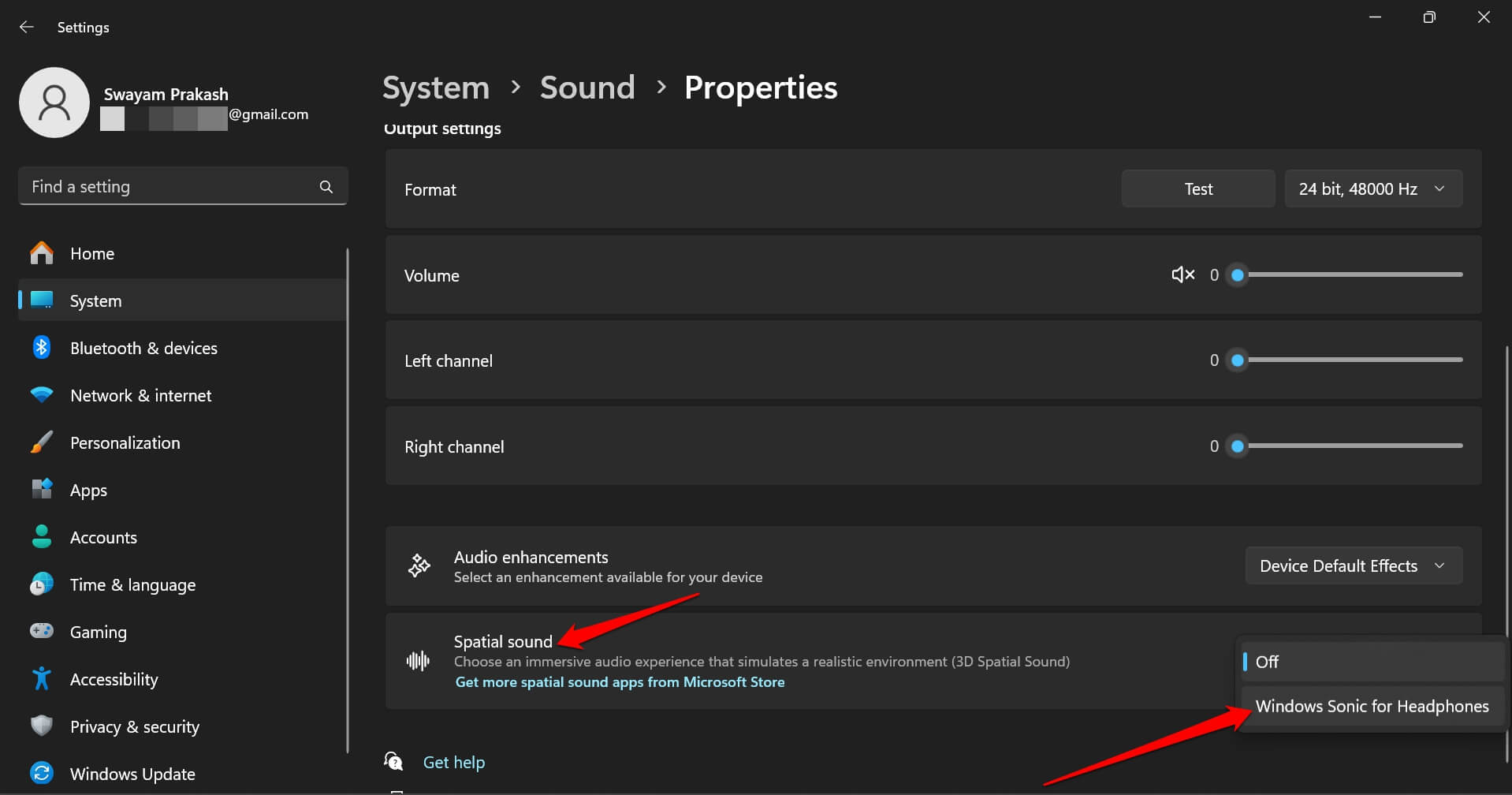
- 空間音響までスクロールし、ヘッドフォン用のWindows Sonicに設定します。
2. コントロールパネル
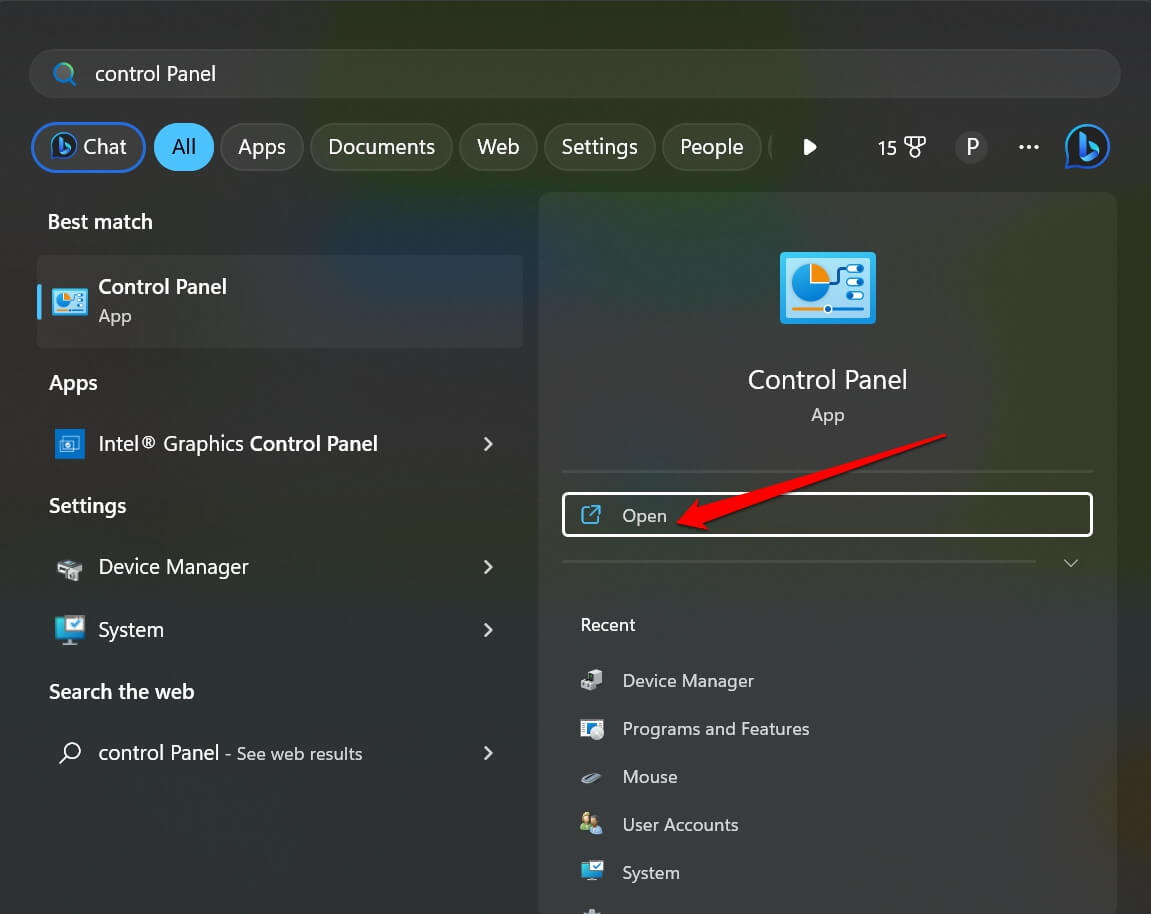
コントロールパネルから空間音響を有効にする手順は以下の通りです。
- コントロールパネルを起動します。
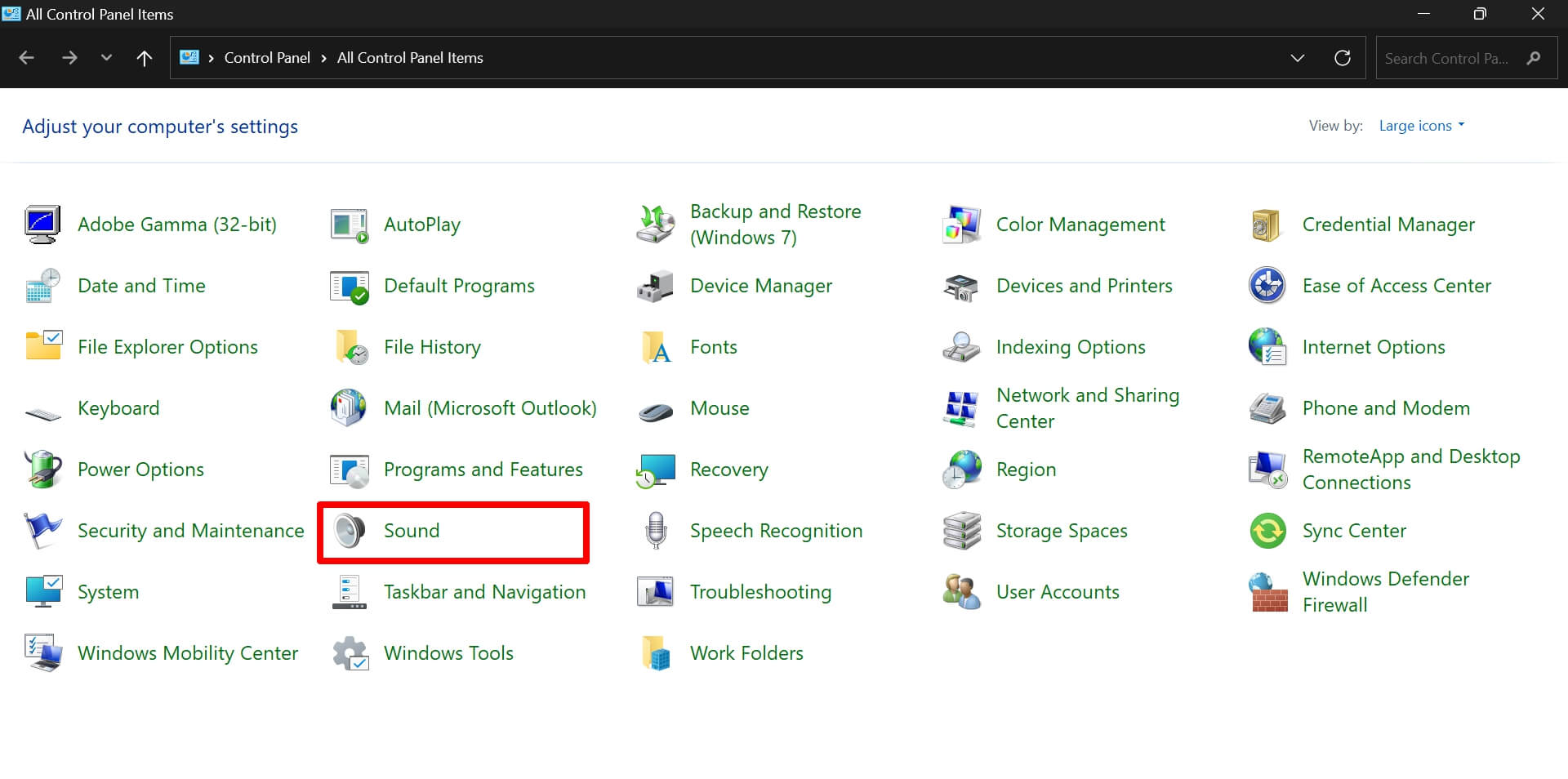
- サウンドをクリックします。
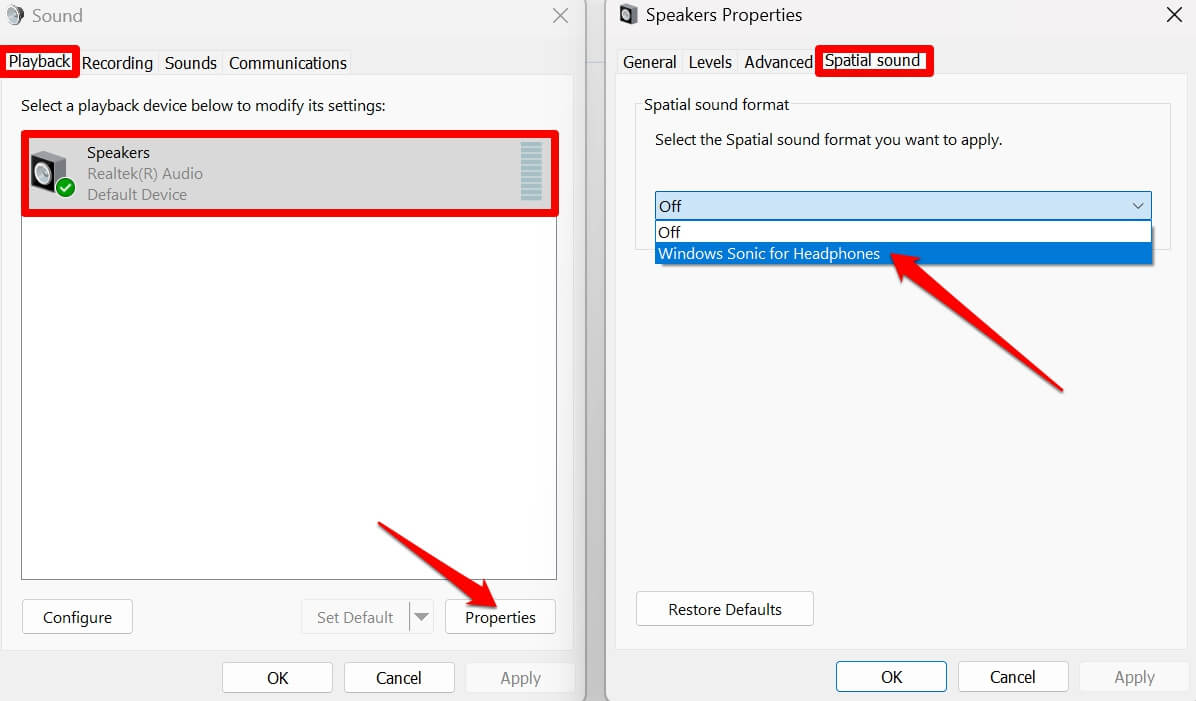
- 主要な音声出力ソースを選択し、プロパティをクリックします。
- 空間音響タブに移動します。
- 3Dオーディオのステータスをヘッドフォン用のWindows Sonicに設定します。
3. ボリュームミキサーから3Dオーディオを有効にする
Windowsのボリュームミキサーで空間音響を有効にするには、以下の手順に従います。
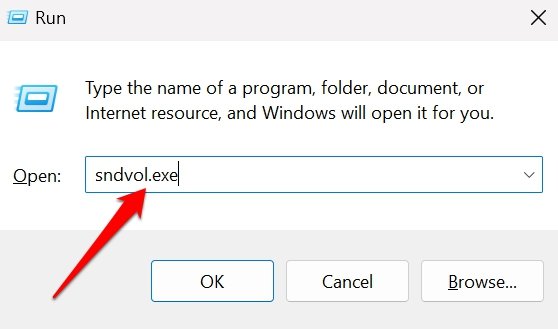
- Windows + Rを押して実行ボックスを開きます。
- sndvol.exeと入力し、Enterを押します。
- ボリュームミキサーから音声デバイスを選択します。ヘッドフォンまたはRealtekスピーカーの可能性があります。
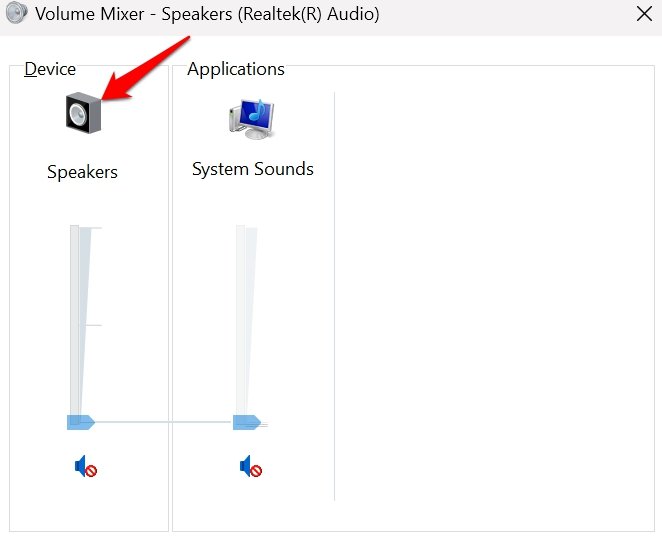
- 空間音響タブをクリックします。
- ドロップダウンからヘッドフォン用のWindows Sonicを選択します。
Windows 11で空間音響が機能しない:修正方法
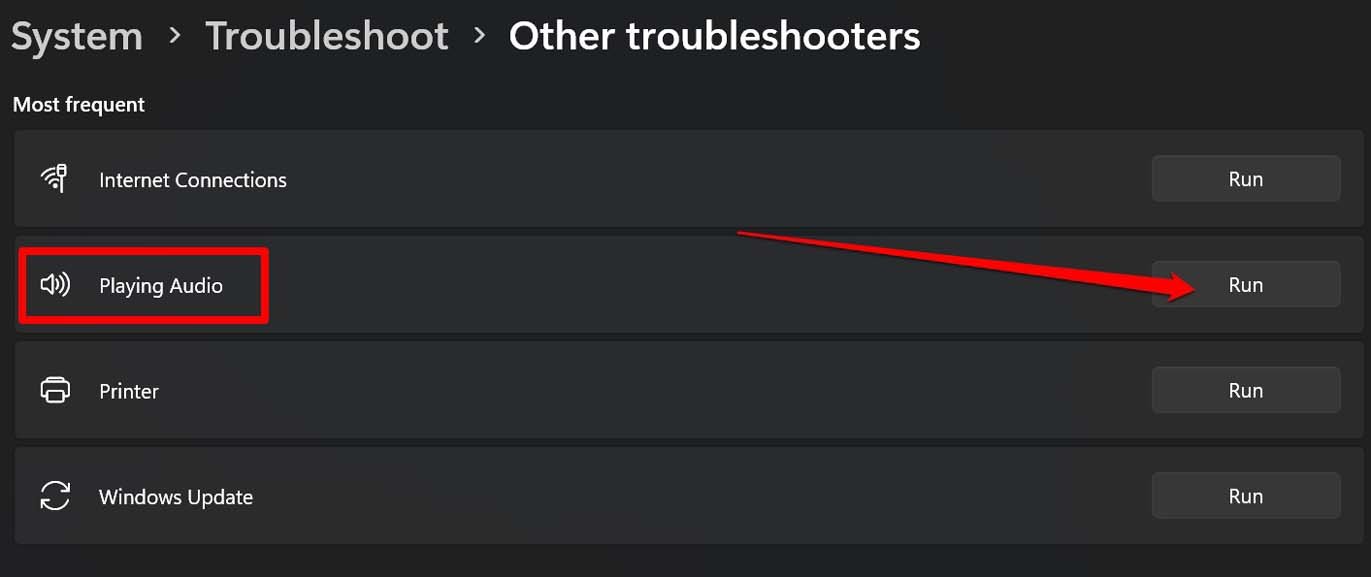
しばしば、空間音響のオプションがグレーアウトしている問題に直面することがあります。また、有効にしても機能しない場合があります。空間オーディオの問題を修正するには、ネイティブのWindowsオーディオトラブルシューティングツールを使用します。
- トラブルシューティング設定を起動します。
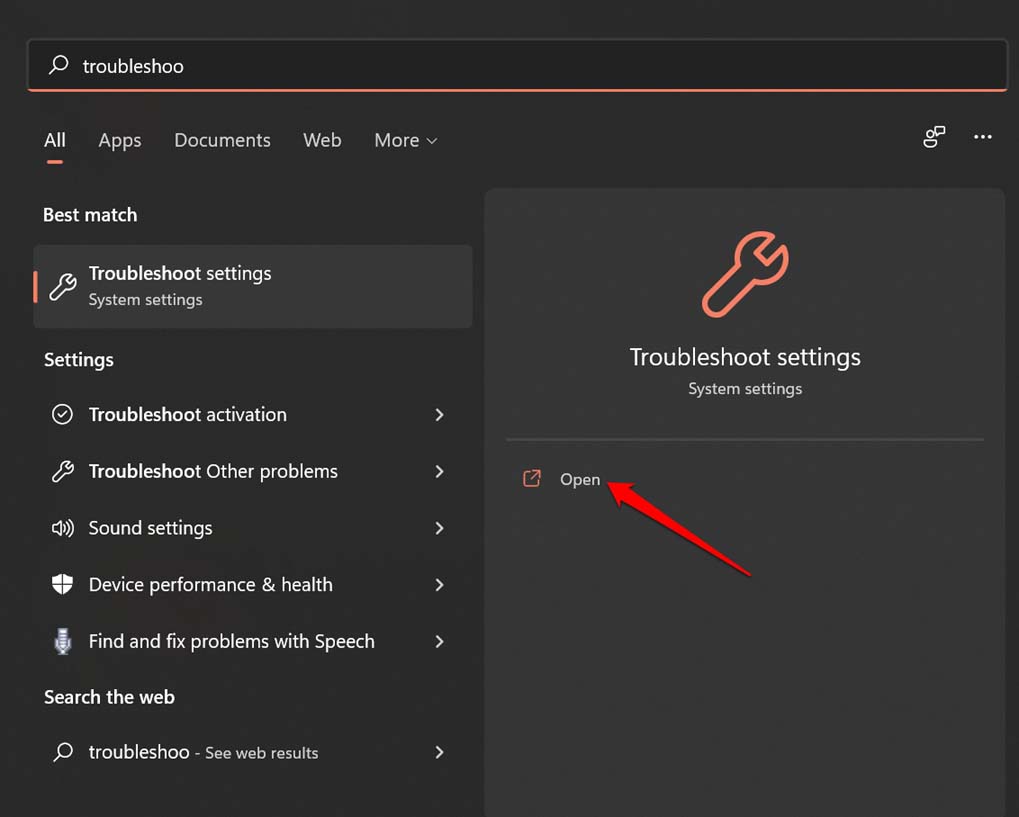
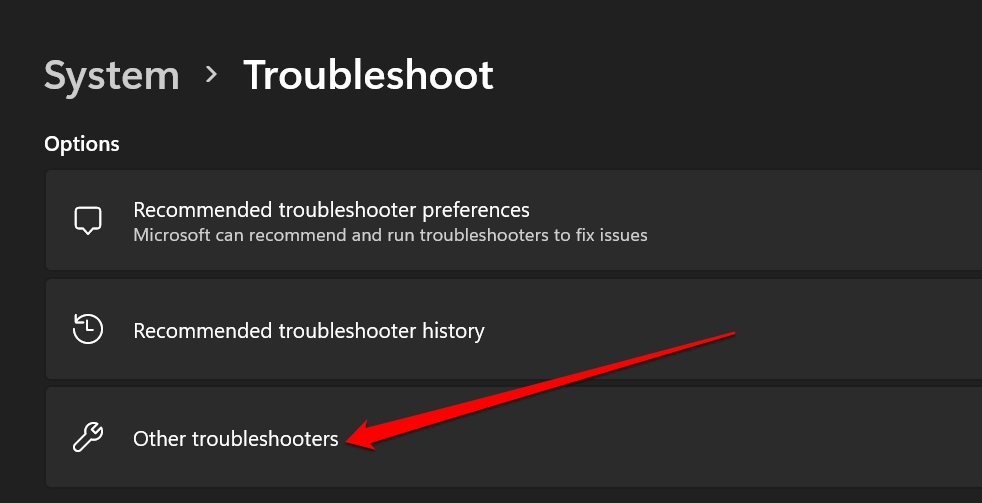
- その他のトラブルシューティングをクリックします。
- オーディオ再生の横にある実行ボタンを押します。
上記のトラブルシューティングに加えて、PCを再起動するか、利用可能な最新のWindows 11アップデートをインストールしてください。
また、ヘッドフォンが正しく接続されていること、ケーブルに故障がないことを確認してください。そうでないと、ヘッドフォン用のWindows Sonicを体験したり感じたりすることはできません。
注意:スピーカーからヘッドフォンに主要な音声出力ソースを変更するたびに、関連するデバイスのために手動で空間オーディオを有効にしてください。
空間オーディオでダイナミックな音響体験を楽しむ
今、Windows 11で空間音響を有効にし、PCで鮮やかなオーディオ再生を楽しんでください。3Dオーディオを有効にできない場合は、問題を解決するために基本的なトラブルシューティング方法を試してください。
Windows 11における空間音響とは?その使い方は?についてのご意見があれば、下のコメントボックスにお気軽にお寄せください。また、動画チュートリアルのために私たちのDigitBin YouTubeチャンネルを購読してください。よろしく!
新しい投稿を受信箱で受け取る
スパムはありません。いつでも購読を解除できます。