Windows 10 · 1 min read · Oct 02, 2025
Windows 10のTaskhostw.Exeとは何ですか?安全ですか?

タスクマネージャーで複数のtaskhostw.exeのインスタンスが実行されていることに気づいたかもしれません。MicrosoftのTaskhostw.exeは、Windows 10で実行されるプロセスです。一部の人々は、ウイルスかもしれないと考えていますが、本当にそうでしょうか?このプロセスはどのように機能し、安全に実行できるのでしょうか?
通常、これはコンピュータの動作が遅くなり、taskhostw.exeプロセスが多くのCPUとハードディスクリソースを消費する場合に発生します。コンピュータに損害を与える可能性のある大きな変更を加える前に、この文章を読むことを強くお勧めします。
この記事では、taskhostw.exeが何であるか、何をするのか、それが危険かどうか、関連する問題を解決する方法について詳しく説明します。

それでは、始めましょう!
Taskhostw.Exeとは?
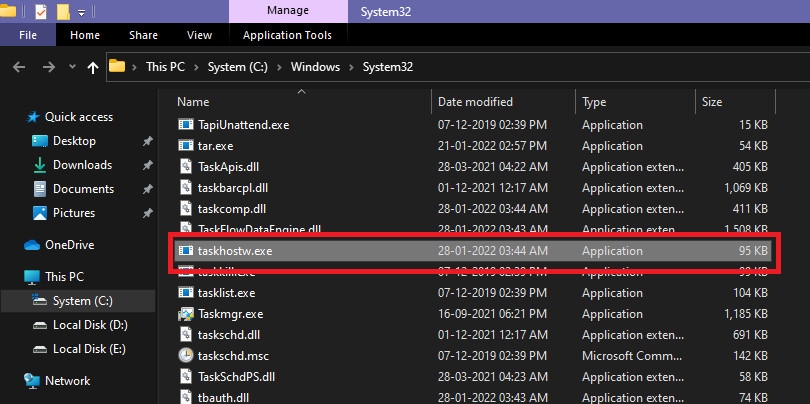
Taskhostw.exeは、MicrosoftがWindowsオペレーティングシステム用に作成したシステムファイルです。Windows 10が起動すると、このファイルは自動的に実行され、プロセスとしてメモリに残ります。Taskhostw.exeは、タスクマネージャーでホストプロトコルとして実行されるWindowsプロセスです。
Windows 8や7とも互換性がありますが、名前は異なり、Windows 7の場合はtaskhost.exeです。
Windows 10では、このコンポーネントは主にコンピュータが起動する際にDLLサービスを開始する役割を担っています。
ダイナミックリンクライブラリ(DLL)ファイルは、コンピュータ上のアプリケーションが特定のタスクを実行できるようにする指示を含んでいます。たとえば、特定のフォルダー内のファイルにアクセスしたり、印刷したり、ハードドライブの空き容量を検索したりします。
Taskhostwは、Microsoftが署名したC:/Windows/System32フォルダー内の隠しファイルです。表示を隠すとファイルは見えなくなりますが、タスクマネージャーでは実行中のプロセスとして表示されます。
ファイルは安全ですが、いくつかの欠陥が原因でエラーが発生し、大量のCPUリソースを消費することがあります。これについては、以下でさらに詳しく説明します。
Taskhostw.Exeの高いディスク使用率とCPU消費の理由は何ですか?
Taskhostw.exeは、ディスクスペースとCPUリソースを大量に消費するため、コンピュータのパフォーマンスを低下させることがあります。taskhostw.exeが異常に動作している、または大量のRAMやCPUを使用している場合、以下の提案が役立つかもしれません:
システムファイルを誤って削除した
taskhostw.exeやその他の関連DLLファイルに関連するシステムファイルを削除すると、taskhostw.exeに問題が発生する可能性があります。また、ウイルス対策プログラムがファイルをマルウェアと誤認し、削除することもあります。
アプリの不適切なアンインストール
アプリケーションをアンインストールすると、そのファイルの一部がコンピュータに残ることがあります。これらの残りのファイルが他のプログラムに干渉し、クラッシュを引き起こす可能性があります。さらに、taskhostw.exeが問題を引き起こすことがあります。
DLLファイルの破損
DLLファイルをアンインストールまたは削除することは、taskhostw.exeの高いCPU消費の一般的な原因です。taskhostw.exeを呼び出すDLLが破損している場合、エラーや大量のメモリ使用が発生します。
無効なレジストリエントリ
レジストリキーが破損しているか無効な場合、taskhostw.exeファイルはエラーを表示し、エラーメッセージや高いCPU使用率を引き起こします。マルウェアがWindowsのレジストリキーに感染するか、特定のプログラムの不適切なアンインストール/インストールのためにレジストリに不正なエントリが含まれることがあります。
ウイルス攻撃
ウイルスやマルウェアがtaskhostw.exeファイルを損傷させることがあります。その結果、エラーが表示されます。
デバイスドライバーの問題
いくつかのデバイスドライバーはDLLファイルに関連しており、プリンタードライバーも含まれます。これらのデバイスドライバーが破損、腐敗、または欠落している場合、DLLファイルとtaskhostw.exeに干渉が生じます。
Taskhostw.Exeの高いCPU使用率を修正する方法は?
包括的なマルウェアスキャンを実施する
一部のプログラムはtaskhostw.exeとして表示され、コンピュータが遅くなる原因となります。タスクマネージャーで悪意のあるtaskhostw.exeプロセスが実行されているのを見かけるかもしれません。今後の問題を防ぐために、コンピュータでウイルスチェックを実行することをお勧めします。
Auslogics Anti-Malwareは、これらの悪意のあるプロセスを見つけて終了させることができるプログラムです。Windows 10と互換性があり、他のコンピュータ保護ソフトウェアと一緒に使用することも、単独で使用することもできます。
システムファイルチェッカーを実行する
時々、Windowsファイルが破損することがあります。これが発生した場合、システムファイルチェッカーを使用して破損したファイルをスキャンして復元できます。
これを行う方法を示します:
まず、Windows 10では、展開イメージサービスと管理(DISM)ツールを使用する必要があります。WindowsキーとXキーを同時に押し、次にコマンドプロンプト(管理者)を選択します。
次に、ユーザーアカウント制御を許可するためにはいをクリックし、黒いウィンドウに次のコマンドを入力します:
DISM.exe /Online /Cleanup-image /Restorehealth 操作が完了するまでお待ちください。時間がかかる場合があります。
次に、sfc /scannowと入力し、Enterを押します。
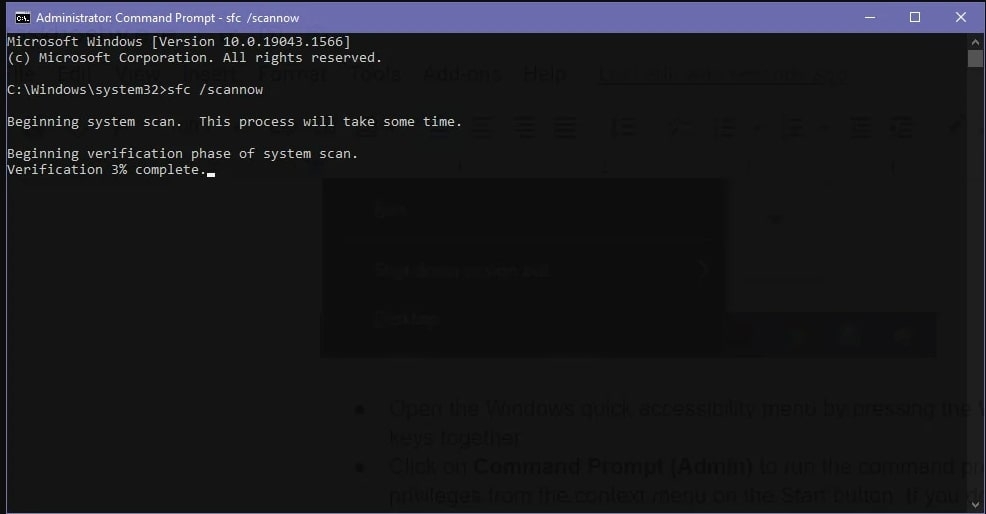
このコマンドは、保護されたWindows OSファイル内の破損したファイルを検索します。そのようなファイルが存在する場合、キャッシュされたコピーがそれらを置き換えます。通常、C:\Windows\System32\dllcacheの圧縮フォルダーにあります。
DISMを実行する
システムファイルチェッカーが役に立たない場合は、DISMコマンドを実行してシステムイメージを修復し、taskhost.exeが高いCPU速度で実行されるなどのさまざまなWindowsエラーを排除してみてください。
DISMに不慣れな場合は、以下の手順に従ってください。
- Windowsの検索バーを開き、cmdと入力します。最も一致するコマンドプロンプトの右クリックメニューから「管理者として実行」を選択します。
- 次のDISMコマンドを1つずつ入力し、各コマンドの後にEnterを押します。
DISM /Online /Cleanup-Image /CheckHealthDISM /Online /Cleanup-Image /ScanHealthDISM /Online /Cleanup-Image /RestoreHealth上記のDISMコマンドを実行した後、taskhost.exeの高いCPU使用率の問題が修正されるか確認できます。
PCを復元する
taskhostw.exeの高いCPUを解決する別の方法は、システムを復元することです。この実用的な方法は、問題が存在しなかった以前の状態にシステムを復元します。システムを修正する手順は以下の通りです:
- まず、Windowsの検索バーを開き、システムの復元と入力します。
- 次に、復元ポイントの作成をクリックして、システムのプロパティウィンドウを開きます。
- システムの保護タブから、システムの復元をクリックします。
- システムの復元ウィンドウが表示されたら、次へをクリックし、復元日を選択して、再度次へをクリックします。
- 完了をクリックすると、ツールがシステムの復元を開始します。
- その後、コンピュータを再起動して問題が解決されるか確認します。
破損したDLLファイルを修復する
ほとんどの場合、taskhostw.exeは破損のためにブロックされています。DLLファイルがTaskhost.exeを要求に応じて開くのを妨げます。システムに問題を引き起こしているDLLファイルがある場合は、それらを特定し、置き換えるか削除できます。
タスクマネージャーからWindowsリソースモニターを使用して詳細なパフォーマンスデータを表示すると、どのソフトウェアコンポーネントがエラーを引き起こしているかを特定できます:
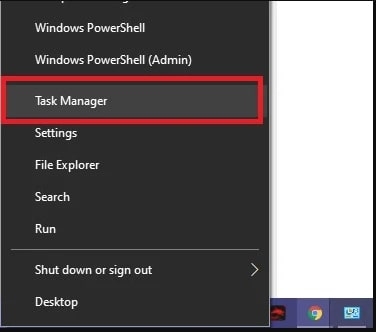
- まず、Windows + Xショートカットキーを押してタスクマネージャーにアクセスし、タスクマネージャーをクリックします。
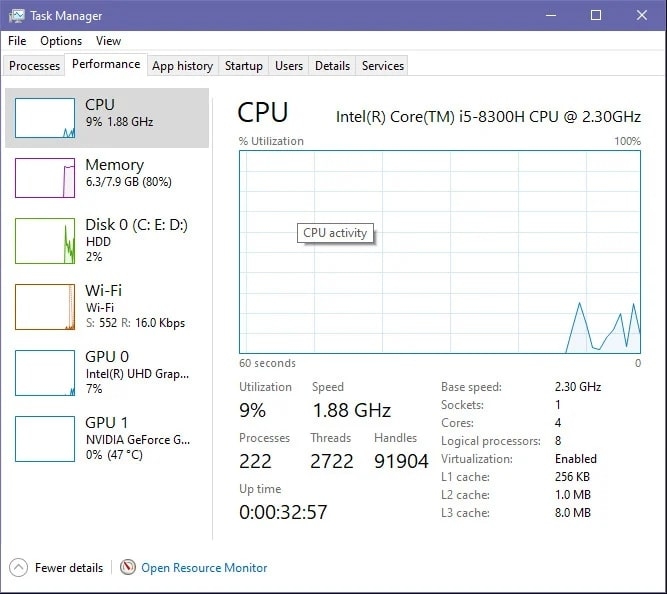
- 次に、パフォーマンスタブをクリックします。
- 次に、CPUセクションのグラフを確認します(コンピュータの中央処理装置)。
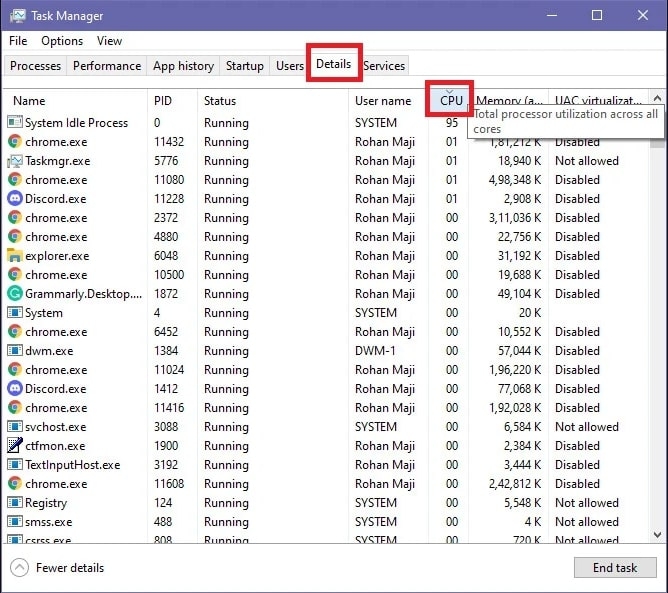
- 詳細タブをクリックして、ユーザー名の下でCPUストレスを引き起こしているアプリケーションやシステムを理解します。
- 次に、CPU列名を選択します。各プロセスは、CPU使用率の降順で表示されます。
- その後、高い使用率のプロセスを選択します(アイドルシステムプロセスは無視します)。
- これらのプロセスの1つを終了する必要がある場合は、それを右クリックし、コンテキストメニューからタスクの終了を選択します。
問題のあるソフトウェアを再インストールする
プログラムをインストールした後に高いCPU使用率が発生する場合、そのプログラムが正しくインストールされていないことを意味します。したがって、新しくインストールしたプログラムを更新することをお勧めします。詳細については、最良のソフトウェアアップデータプログラムに関する投稿をご覧ください。
Windows 10オペレーティングシステムを更新する
上記の方法のいずれもtaskhostw.exeの高いCPU使用率を修正できない場合は、Windows 10を更新する必要があります。これにより、すべてのファイル、設定、およびプログラムが削除されます。したがって、進む前に重要なデータのバックアップを確保してください。
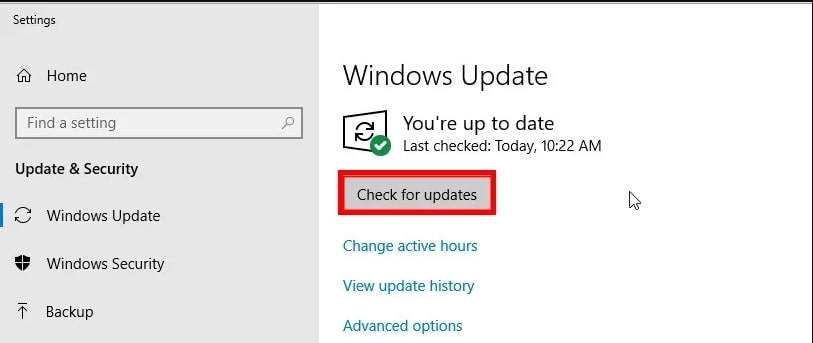
Windowsの更新は、Taskhostw.exeのエラーを解決できます。Windowsを更新する手順は以下の通りです:
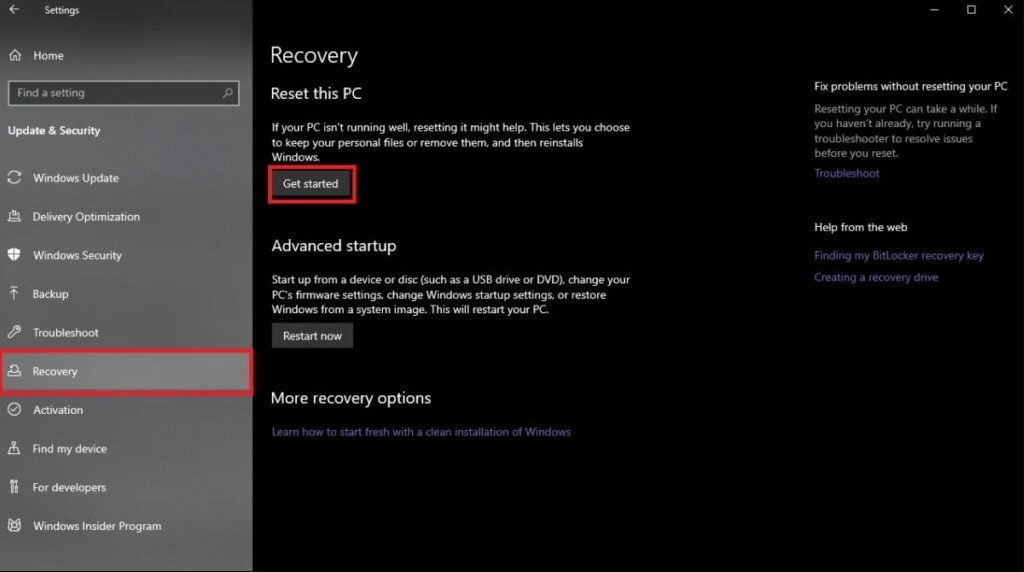
- まず、Windows 10を更新するには、キーボードでWindowsキー+Iを押して設定アプリを開きます。
- 次に、更新とセキュリティをクリックし、左側のメニューから回復を選択します。
- 更新プログラムの確認をクリックし、Windowsがシステムを更新するのを待ちます。
- コンピュータを再起動し、高いCPU使用率の問題が続くか確認します。
Taskhostw.exeは、Windowsオペレーティングシステムの個々のタスクをホストするプロセスです。タスクマネージャーで複数のtaskhostw.exeのインスタンスが同時に実行されているのを見るのは珍しくなく、各サンプルは異なるタスクを担当しています。
よくある質問
Taskhostw.exeを削除するとどうなりますか?
taskhostw.exeを誤って削除すると、次回再起動すると、taskhostw.exeを見つけられないというBSOD(ブルースクリーンオブデス)エラーメッセージが表示されます。その場合、Windowsを復元するか、完全にリセットすることを検討するかもしれません。
Taskhostwのホームはどこにありますか?
TaskhostW実行可能ファイルは、次のWindowsフォルダーにあります:C:\Windows\System32。同様に、他の場所にある場合、そのファイルはPCに別の悪意のあるプログラムによって埋め込まれたウイルスです。
結論
この記事を読んだ後、taskhost.exeが何であるか、そしてそれが安全かどうかを理解できることを願っています。
このガイドは、コンピュータのtaskhostw.exeの高いCPU使用率の問題を解決するのに役立ちます。この記事の解決策を使用して問題を解決できます。taskhost.exeファイルに関して異なる意見がある場合は、以下のコメントに含めてください。
お読みいただきありがとうございます!
新しい投稿を受信箱で受け取る
スパムはありません。いつでも購読を解除できます。