ファイル管理 · 1 min read · Feb 17, 2026
Desktop.iniファイルの用途とは?削除すべきですか?

最近、ファイルエクスプローラーのフォルダーを確認しようとした場合、‘desktop.ini’という名前のファイルを見つけて驚くかもしれません。
desktop.iniとは何か?それはシステムに何をするのか?そして、これらのファイルをどのように取り除くことができるのか?
この記事では、これらの一般的な疑問をすべてリストアップし、desktop.iniファイルをシステムから削除する方法を提供します。
desktop.iniファイルとは?
Desktop.iniは、Windowsフォルダー内のファイルに関するすべての情報を保存する隠しファイルです。
通常は隠されているこれらのファイルは、システムのどのディレクトリにも存在し、フォルダーに関連する情報や設定を含んでいます。たとえば、使用されるアイコンやそのローカライズされた名前などです。
要するに、フォルダーに変更が加えられると、自動的に保存されます。
残念ながら、Desktop.iniの動作を変更するための特定の設定はありません。
desktop.iniファイルの「プロパティ」セクションを見ると、それが「設定ファイル(ini)」であることがわかります。Notepadを使用してファイルを開くことができます。
desktop.iniファイルは有害ですか?
いいえ、それはコンピュータやラップトップのセットアップファイルの1つです。ウイルスや悪意のあるファイルではありません。desktop.iniファイルについて心配する必要はありません。これはコンピュータによって自動的に作成されます。
ただし、desktop.iniファイルを利用するいくつかのウイルスがあります。それが感染しているかどうかを確認するために、ウイルス対策スキャンを実行できます。
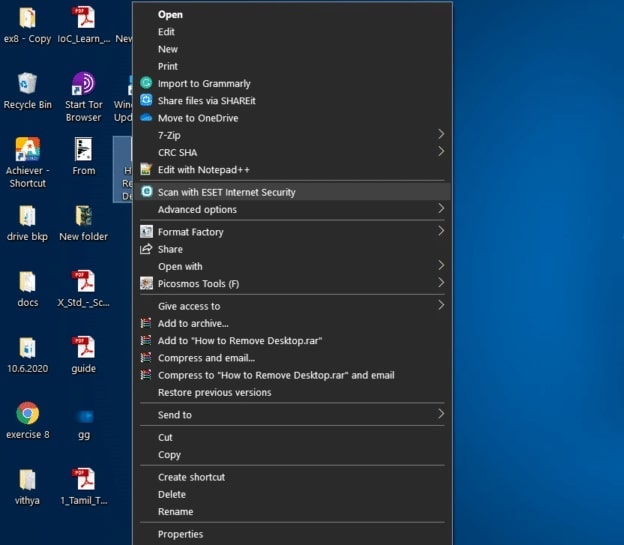
システムにウイルス対策ソフトウェアがインストールされている場合、desktop.iniファイルを右クリックして「ウイルススキャン」オプションを選択できます。
ただし、スキャンオプションはソフトウェアによって異なります。McafeeはKasperskyウイルス対策とは異なる方法でスキャンします。したがって、ソフトウェアによって提供されるウイルス対策スキャンのオプションを確認してください。
スキャンオプションがどのように見えるかは、以下の画像を参照してください:
なぜデスクトップに2つの.iniファイルが表示されるのか?
ほとんどのフォルダーには1つのdesktop.iniファイルしか含まれていませんが、特定のケースでは、デスクトップに2つの.iniファイルが表示されることがあります。
これは、コンピュータがユーザーのデスクトップフォルダーとパブリックデスクトップフォルダーの組み合わせをホーム画面に表示するためであり、これがデスクトップに2つのdesktop.iniファイルが表示される理由です。
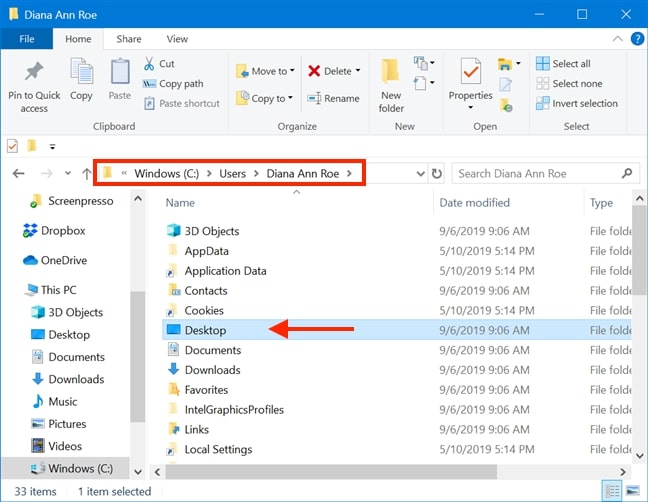
ユーザーのデスクトップ: ユーザーのデスクトップは、システムを操作するすべてのユーザーに固有のフォルダーです。たとえば、同じラップトップを操作する2人の管理者がいる場合、2つの異なるユーザーデスクトップアカウントが作成されます。ユーザーのデスクトップには、次のパスでアクセスできます:C: UsersYour UsernameDesktop。
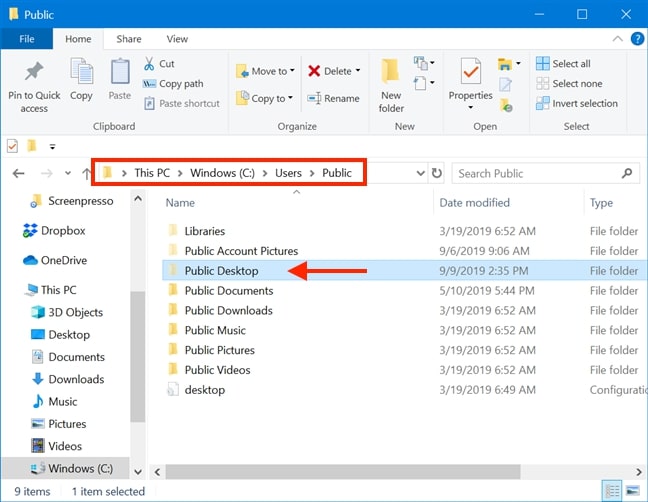
パブリックデスクトップ: これは、デスクトップやシステムにアクセスするすべてのユーザーが見ることができるフォルダーです。このファイルには、次のパスでアクセスできます:C: UsersPublic
なぜdesktop.iniファイルが表示されるのか?
ほとんどの場合、.iniファイルはユーザーには表示されません。Windowsオペレーティングシステムがそれを保護しているためです。デスクトップにファイルが表示される場合、Windowsはこれらのファイルを隠すことを推奨しています。
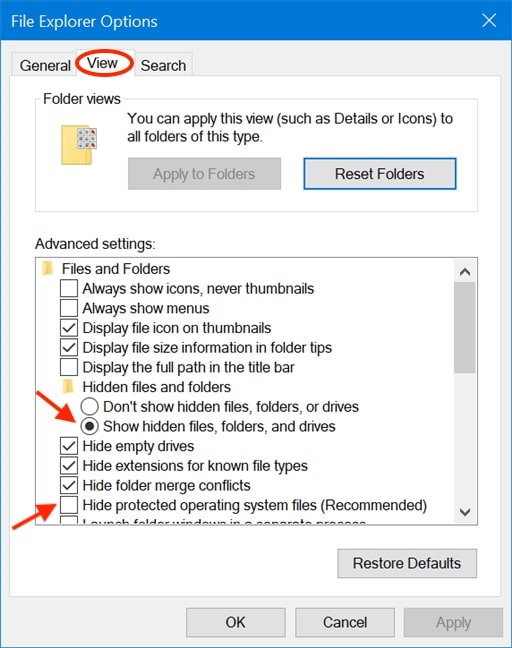
desktop.iniファイルを表示可能にするには、まずWindowsの検索バーに「フォルダーオプション」と入力します。そこで「ファイルエクスプローラーオプション」を見つけることができます。
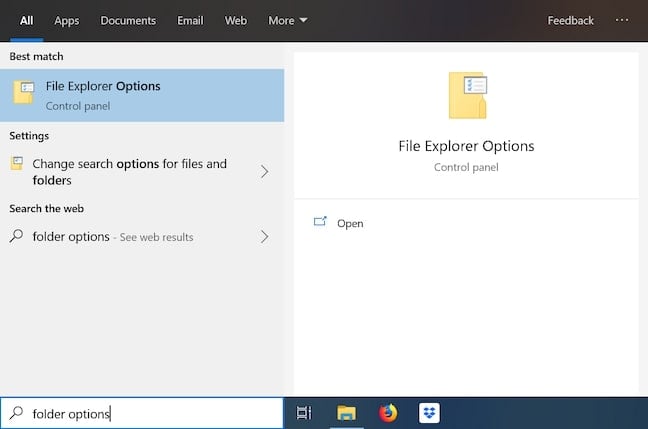
詳細設定セクションで、「保護されたオペレーティングシステムファイルを隠す」オプションをチェックします。これが無効になっている場合、desktop.iniファイルがシステムに表示されます。このオプションを有効にして、.iniファイルがデスクトップに表示されないようにします。
Desktop.iniファイルを削除することは可能ですか?
はい、ファイルを削除することは可能です。ただし、そうすることは推奨されません。デスクトップの全体的な動作システムが混乱するためです。フォルダーの最新の設定や情報が削除され、古いバージョンに戻されます。
WindowsシステムのDesktop.iniエラーを修正する方法は?
問題を修正する方法は2つあります:
- 上記のように、ファイルエクスプローラーオプションに移動し、「保護されたオペレーティングシステムファイルを隠す」オプションを有効にします。これにより、desktop.iniファイルがデスクトップに表示されなくなります。
- 2つ目の方法は、Windows Boot Geniusソフトウェアを使用して問題を修正することです。以下の手順に従ってください:
- システムにWindows Boot Geniusソフトウェアをダウンロードしてインストールします。
- ユーザーアカウント制御オプションが表示されたら、「はい」をクリックして進みます。
- 空のUSBを使用してデスクトップに挿入します。
- その後、USBをブート可能にするために焼きます。
- Windowsの上部に表示される「Windows Rescue」タブを選択し、「Boot File Recovery」をクリックします。
- 修復が完了したら、システムを再起動します。
- これで、desktop.iniの問題が修正されていることがわかります。
結論
このアドバイスを読んだ後、desktop.iniファイルを表示させておくかどうか教えてください。最終的にどうしましたか?削除しましたか、それとも私たちのアドバイスに従って隠すことにしましたか?
新しい投稿を受信箱で受け取る
スパムはありません。いつでも購読を解除できます。