ウェブ技術 · 1 min read · Dec 21, 2025
Void Document Oncontextmenu=nullとは何か、そしてそれをどのように使用するか?

あなたは、学習のために最も役立つ質の高いノートを準備するために、複数のサイトからコンテンツを習慣的に使用していますか?それとも、深くて心を痛める引用を探してメモを取ることに興味がありますか?
もしそうであれば、特定のウェブサイトをブラウジングするためにブラウザを使用し、その要素を検査しようとして、右クリックメニューが表示されないという経験をしたことがあるでしょう。ここで、void document oncontextmenu=nullの役割が登場します。
ウェブサイトには異なるコンテンツがあり、インターネットは知識のハブであり、ライフスタイルやレクリエーションの目的で使用されています。コピー&ペースト機能を使用しても利用できます。
時には単純に機能しないこともあり、他の時には「申し訳ありませんが、この機能は管理者によって無効にされています」というエラーメッセージが表示されます。
ウェブサイトの管理者は通常、誰もがデータを盗むことがないようにします。もしブロガーがコンテンツを盗んで自分のサイトで盗作を生成した場合、オリジナルコンテンツを持つウェブサイトもランキングに苦労することがあります。
しかし、心配する必要はありません!別のデバイスを使用してコンテンツを入力したり、ノートパッドにメモを取ったりするのは、時間と便利さの面で手間がかかります。void document oncontextmenu=nullは、この方法に対する最も簡単な解決策です。ここでは、それを修正するための追加のテクニックも見つけることができます。それでは、詳細を掘り下げていきましょう。
Void Document Oncontextmenu=nullとは何か、そしてそれをどのように使用するか?
驚くべき声明であるVoid document oncontextmenu=nullは、右クリックメニューを使用できるようにするJavascriptの構文です。これは、ブロックされているサイトでも使用できます。
コードは複雑に見えるかもしれませんが、他の手段に頼ることもできます。しかし、コードが複雑に見えるからといって、複雑さを避けてください。残りは非常にシンプルです。
以下の手順に従って、Javascriptコードを使用してください:
- 右クリックが無効になっているウェブサイトにアクセスします。
- ウェブサイトのアドレスバーに、以下のコードを入力します。
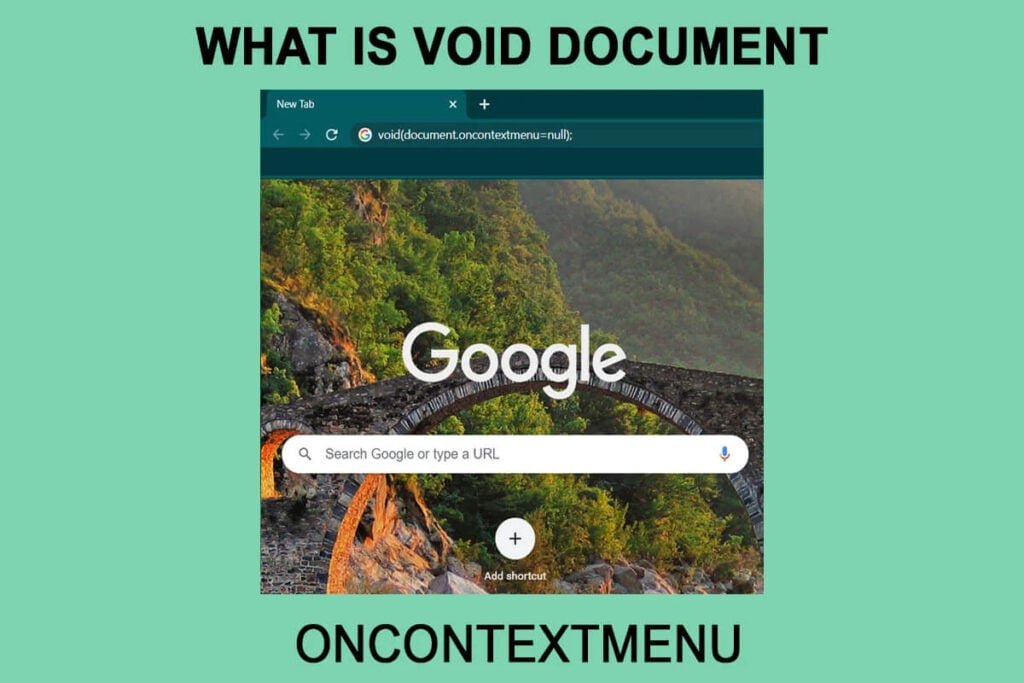
javascript: void(document.oncontextmenu=null);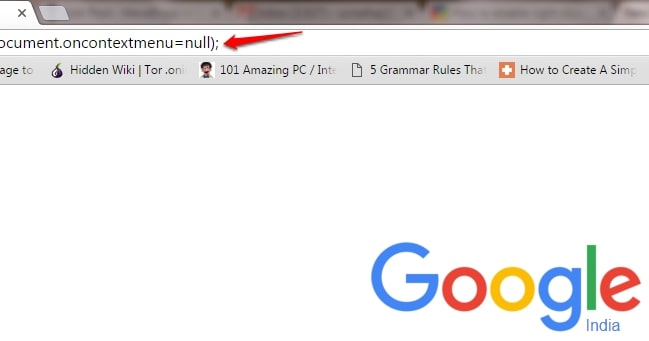
指定されたJavaScriptコードは、ウェブサイトのアラートをバイパスできるため、右クリックメソッドにアクセスできます。ただし、管理者が右クリックオプションを無効にするために多くの方法を使用しているため、一部のウェブサイトではこのプロセスは機能しません。
さらに、毎回ウェブサイトを訪れるたびにテキストをコピー&ペーストするためにコードをいじる必要がない場合、右クリックメニューにアクセスするための他の方法がいくつかあります。
右クリックが無効になっているウェブサイトでの右クリックのための6つの方法
このガイドでは、上記のJavaScriptコードの代替手段として、無効になった右クリックをバイパスし、右クリックメニューにアクセスできる6つの方法を説明します。以下の手順に従ってください:
方法1:リーダーモードを使用する
これは、右クリックメニューにアクセスできないウェブサイトで右クリックメニューにアクセスするための最も簡単な方法の1つです。ブラウザでリーダーモードを有効にするには、F9キーを押して、右クリック機能が機能するかどうかを確認します。
常に機能するわけではありませんが、迅速でシンプルな方法であり、しばしば機能するため、最大1秒で試すことができます。
ただし、機能しない場合は、以下の別の方法を試してください。
方法2:JavaScriptを無効にして右クリックメニューを有効にする
ウェブマスターは、右クリックメニューにアクセスできるようにJavaScriptコードを無効にするスキルを持っています。また、これはそれほど技術的なものではないため、あなたも右クリックメニューを開くために行うことができます。
Google Chromeブラウザを使用している場合
- 画面の右上隅に3つの縦の点が表示されます。
- 点をクリックして、設定オプションに移動します。
- 次に、プライバシーとセキュリティに移動します。
- サイト設定のオプションが表示されるので、それをクリックして開きます。
- コンテンツ設定に移動し、JavaScriptオプションが表示されるまでスクロールします。
- JavaScriptボタンをオフに切り替えます。
Mozilla Firefoxを使用している場合
- オプションをクリックして新しいタブを開きます。
- アドレスバーに「about config」と入力し、Enterキーを押します。
- 「javascript.enabled」というオプションが表示されます。
- オプションをダブルクリックしてJavaScriptを無効にします。
ただし、この方法には関連する欠点があります。技術的に優れたウェブサイトは、外観を向上させ、より多くの機能を追加するためにJavaScriptを使用しています。そのため、JavaScriptを無効にすると、多くのウェブページ要素が表示されなくなり、しばしばウェブサイト全体のJavaScriptが無効になります。この点に注意してください。
さらに、JavaScriptを無効にした後、右クリックメニューを使用したいウェブサイトを再読み込みする必要があります。作業が完了したら、すべてのウェブサイトを正しく使用するためにJavaScriptを再度有効にしてください。
ただし、ウェブサイトのJavaScript要素を見逃したくない場合は、以下の方法に従うことができます。
方法3:ウェブページのソースコードを使用してテキストをコピーする
この方法は、JavaScriptを無効にせずに右クリックメニューを使用して任意のコンテンツをコピーしたいときに多くの場合機能します。以下の手順に従ってください:
- コピーしたいコンテンツを持つウェブサイトを開きます。
- CtrlとUキーの組み合わせを同時に押すと、ウェブサイトのソースコードが開きます。
- ソースコードでは右クリック機能は決して無効になりません。
- ソースコードから目的のコンテンツを見つけて、コピーしたい部分をコピーします!
ただし、より簡単な方法が必要な場合は、以下の方法が救済策です。
方法4:右クリックメニューを使用するために希望のウェブページを保存する
右クリックを機能させる最も簡単な方法の1つは、ウェブページをHTMLファイルとして保存することです。その後、保存したウェブページを開き、右クリックオプションを使用してコンテンツをコピー&ペーストできます。ショートカットを使用してウェブページを保存するには、Ctrl+Sキーの組み合わせを使用します。
ただし、ウェブページにスペースを割り当てたくない場合、たとえ一瞬でも、別の方法があります!
方法5:プロキシサーバーを使用してコンテンツをコピーする
プロキシサーバーを使用すると、匿名で安全に任意のウェブサイトを閲覧できます。さらに、ここでは右クリックをバイパスするのに苦労する必要はありません。
以下の手順に従ってください:
- ProxifyやFilterByPassなどの任意のプロキシサーバーを開きます。
- アクセスしたいウェブサイトを入力します。
- 匿名でウェブサイトをブラウジングし、右クリックをバイパスします。
ただし、ここではプロキシサーバーで「スクリプトを削除」のボックスをオフにする必要があるかもしれません。プロキシウェブサイトで右クリック機能を使用したいウェブサイトを入力します。そうすれば、ウェブをサーフィンできます。
ただし、そのような方法を使用したくない場合や、常にサイトにアクセスしたい場合は、最も広く使用されている方法があります!
方法6:ブラウザ拡張機能を使用する
いくつかのブラウザ拡張機能が、任意のウェブサイトで右クリック機能にアクセスできます。
Google Chromeを使用している場合、Absolute Enable Right Click & Copy拡張機能は最も安全で信頼性の高いChrome拡張機能です。設定後、右クリックオプションを簡単に使用できます。さらに、これらの拡張機能はMozilla Firefoxでも適切に機能します。
これらが見つからない場合、無効になった右クリックをバイパスするために使用できる他の無料の拡張機能がいくつかあります。これらはサードパーティの拡張機能であるため、Javascript void document oncontextmenu=nullの使用をお勧めします。
最後の言葉
無効になった機能をバイパスする方法を知った後は、自分のためにそれを使用する必要があります。他人の貴重でユニークなコンテンツを盗むために、努力なしでより良いリーチを得るために機能を使用しないでください。
さらに、Javascript void document oncontextmenu=nullのような、最も便利で効果的な方法を教えてください。
新しい投稿を受信箱で受け取る
スパムはありません。いつでも購読を解除できます。