Windows管理 · 1 min read · Dec 28, 2025
$WinREAgentフォルダーとは?削除方法は?
Windowsオペレーティングシステム、特にシステム回復中に、$WinREAgentフォルダーは重要です。
その目的にもかかわらず、多くのユーザーはそれが何のためにあるのか知らず、コンピューターの空き容量を増やすために削除したいと思うかもしれません。
このガイドでは、$WinREAgentフォルダーについて学び、削除方法を説明します。それでは、ガイドを始めましょう。
$WinREAgentフォルダーとは?
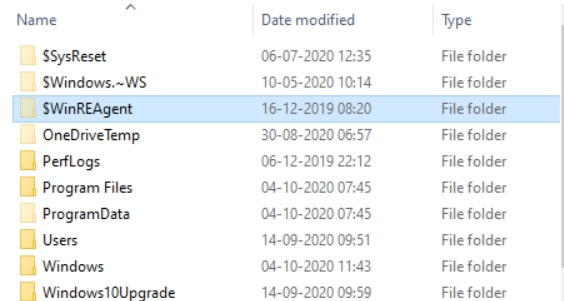
Windowsコンピューターのフォルダーをブラウズすると、$WinREAgentを見つけることができるかもしれません。これは通常隠れており、$記号で始まるフォルダーを作成するさまざまなWindows機能によって作成されます。
このタイプのフォルダーはWindows回復環境によって作成され、$WinREAgentと呼ばれます。ほとんどの場合、このフォルダーはWindowsを更新するときに作成されます。
これらのフォルダーの多くは、Windows Updateプロセスによって作成され、更新をダウンロードしてインストールします。
更新プロセスが失敗した場合、$WinREAgentフォルダーから一時ファイルを回復して更新を元に戻すことができます。
健全なWindowsシステムには、フォルダー自体と同じサイズの「Scratch」というサブディレクトリがあるのが普通です。
なぜ$WinREAgentフォルダーを削除したいのか?
Windowsの回復および修復機能は$WinREAgentフォルダーに依存しており、削除すべきではありません。それにもかかわらず、削除または移動を検討する状況があります:
ディスクスペースの解放: システムドライブのサイズによっては、このフォルダーを削除することを検討するかもしれません。ただし、注意して進め、他の回復オプションがある場合のみ行うべきです。
破損の問題: $WinREAgentフォルダー内のファイルが破損する可能性があり、回復環境に干渉することがあります。このような問題は、フォルダーを削除して再作成することで解決できるかもしれません。
システムのクリーンアップ: 大規模なシステムクリーンアップや再構成中に、このフォルダーを一時的に削除することを選択するかもしれません。
$WinREAgentフォルダーの構成要素
$WinREAgentフォルダーには、通常、いくつかの重要なファイルと設定が含まれています。以下はそのファイルの一部です:
回復イメージ: システムの状態を特定の時点でのイメージで、以前の状態に復元するために使用されます。
設定ファイル: 回復環境の動作や利用可能なツールを指定するファイルです。
ログファイル: ログファイルは、回復操作の履歴を記録するため、トラブルシューティングに役立ちます。
$WinREAgentフォルダーを削除すべきか?
$WinREAgentフォルダーの重要性にもかかわらず、ユーザーが削除したいと思う状況があります。
システムが新しいドライブに移行され、そのドライブがもはや必要ない場合、古い回復パーティションを削除する必要があるかもしれません。また、限られたディスクスペースしかない場合は、削除を検討するかもしれません。
しかし、カジュアルユーザーはリスクが伴うため、このフォルダーを削除することは推奨されません。回復ツールなしでブートの問題をトラブルシューティングして修正することは非常に難しくなります。
$WinREAgentフォルダーはどこにありますか?
Windowsの更新が$WinREAgentフォルダーを作成するとき、それは常にCドライブまたはWindows OSがインストールされているドライブに配置されます。
$記号で始まるフォルダーは隠れているため、表示する前にそれを有効にする必要があります。以下の手順に従うことで、システム内の$WinREAgentフォルダーを見つけて表示するのは難しくありません:
“ このPC “に移動します。
ローカルディスク (C:) または任意のWindowsドライブを選択します。
左上で表示をクリックします。
その後、隠しアイテムというボックスにチェックを入れます。
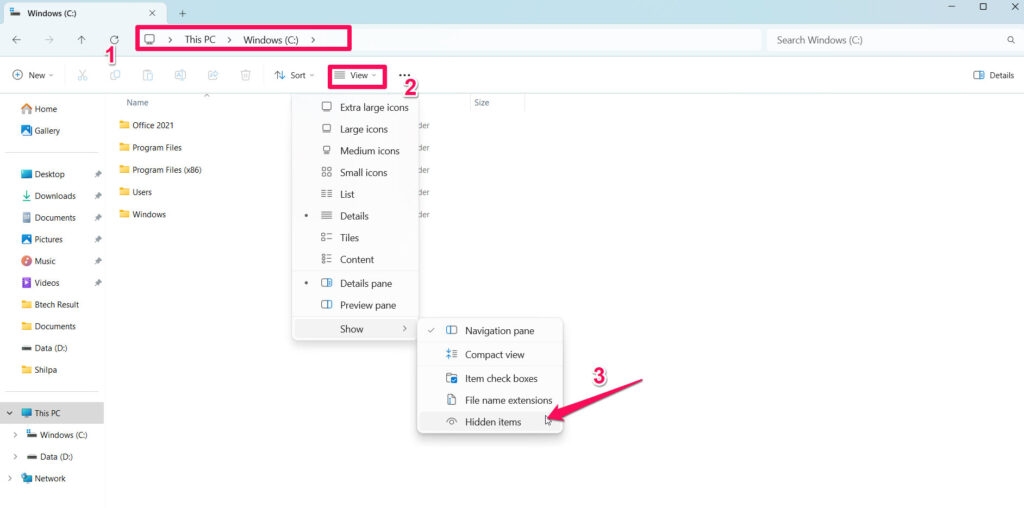
- その場合、他のフォルダーの上にフォルダーが表示されます。
$WinREAgentフォルダーを削除できますか?
このフォルダーは削除可能ですが、削除することは推奨されません。このフォルダーはWindowsによって理由があって作成されたためです。
PCが更新またはアップグレードプロセス中に問題が発生した場合、このフォルダーはトラブルシューティングや修復に役立ちます。
更新から10日後に、フォルダーとその中のデータは自動的に削除されます。このフォルダーを自動的に削除するだけでなく、Windowsを更新した後に手動で削除することもできます。
$WinREAgentフォルダーの目的は何ですか?
$WinREAgentフォルダーでは、回復環境がサポートされています。このフォルダーには、Windowsが重大なエラーを修正し、必要に応じて機能を復元するために使用できるリソースが含まれています。このようにして、システムの安定性と回復において重要な役割を果たします。
主要機能:
システム修復: Windowsの起動を妨げる問題を修正するために使用できるスタートアップ修復などのツールが含まれます。
システムの復元: ユーザーがシステムを以前の状態に復元できるようにします。
リセットおよび更新オプション: ユーザーは、個人ファイルに影響を与えずにWindowsを再インストールしたり、これらのオプションを選択することでシステムを工場出荷時設定にリセットできます。
$WinREAgentフォルダーを削除する方法は?
$WinREAgentフォルダーを手動で削除するのは難しくありません。他のフォルダーを削除するのと同様です。ただし、このフォルダーを削除する前に確認すべきいくつかのことがあります。
更新を元に戻すのは良い考えではなく、未インストールの保留中の更新もありません。
そのため、$WinREAgentフォルダーがゼロバイトに達した後に削除することを忘れないでください。このフォルダーを削除するには、以下の手順に従ってください:
“ このPC “に移動します。
ローカルディスク (C:) またはWindowsがインストールされている他のドライブを選択します。
左上で表示をクリックします。
その後、隠しアイテムというボックスにチェックを入れます。
フォルダーを開くと、他のフォルダーの上に積み重なっているのが見えます。
右クリックして「 削除 」を選択します。この場合、管理者権限が必要です。
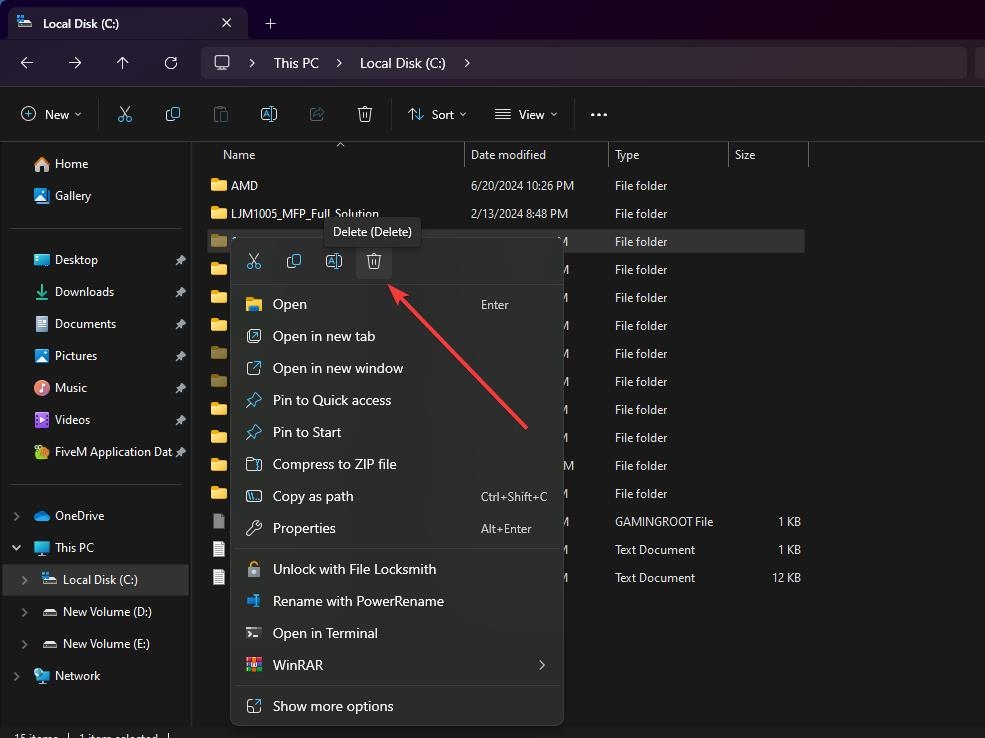
これが、Windows PCから$WinREAgentを簡単に削除する方法です。
$WinREAgentフォルダーを削除する代替手段
$WinREAgentフォルダーを削除する代替手段はいくつかあります:
ディスククリーンアップ: Windowsのこの機能を使用すると、重要なシステムファイルに影響を与えずにハードドライブをクリーンアップできます。
フォルダーを移動する: $WinREAgentフォルダーが多くのスペースを消費している場合、別のドライブやパーティションに移動する価値があるかもしれません。reagentcコマンドを使用して、WinREの場所を指定できます。
外部回復メディア: USBスティックをコンピュータに挿入して外部回復ドライブを作成します。これにより、$WinREAgentフォルダーを誤って削除しても、回復オプションが残ります。
これで、$WinREAgentフォルダーとは何か、そしてそれを削除する方法についての情報はすべてです。このガイドがあなたの助けになることを願っています。このフォルダーに関する詳細情報については、下にコメントしてください。
新しい投稿を受信箱で受け取る
スパムはありません。いつでも購読を解除できます。