Thunderbolt · 1 min read · Dec 12, 2025
MacのThunderBolt Bridgeとは?そして、どのようにアクティブにするのか?

Thunderboltブリッジは、Macbookデバイス間で大量のデータ(音声、映像、画像、アプリケーション、プログラム)を超高速で転送するハードウェアインターフェースです。外部ハードドライブや他のストレージデバイスなしで、ユーザーは簡単に2台のMac間でデータを転送できます。
しかし、2020年のMacBook ProはThunderboltブリッジを作成できますが、接続するための別のThunderbolt対応Macがないとアクセスしたり使用したりすることはできません。このガイドでは、MacのThunderboltブリッジに関連するすべての情報を紹介します。それでは、ガイドを始めましょう。
MacのThunderBolt Bridgeとは?
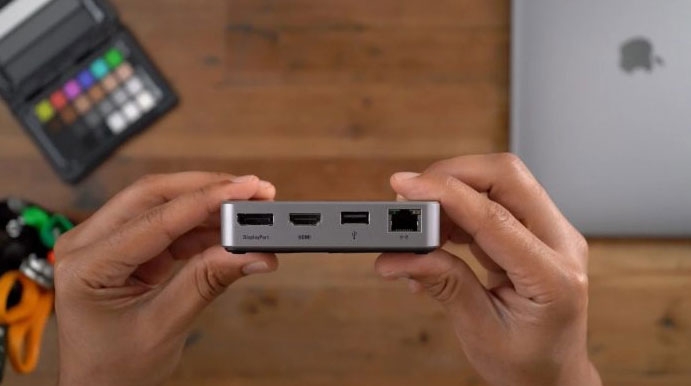
Thunderbolt Bridgeを使用して、Thunderbolt 3ポートを持つ2台のMacを接続できます。Thunderboltインターフェースは、Macデバイスがインターフェースをサポートする他のデバイスに接続し、高速でデータ、音声、映像を転送できるようにします。
その後、他のMac上のすべてのファイルにアクセスでき、ディスプレイ、キーボード、マウスも含まれます。また、Thunderbolt Bridgeは外部ドライブやモニターをMacに接続するためにも機能します。
ThunderBolt 4はMacにとって比較的新しいですが、これはIntelのLightpeak技術の重要な要素であり、AppleがIntelと共同開発しました。
元々は2011年にMavericks OS X(10.9)を実行しているMacBook Proラップトップ向けに提供されて以来、すべてのAppleラップトップの標準機能となっています。年々、すべてのMacBookの重要な機能に進化しました。
Thunderbolt Bridgeの利点:
ほとんどのユーザーは、古いバージョンから最新のバージョン(バージョン11など)にMacBookをアップグレードしたいときに使用します。
通常のケーブル、イーサネット、またはWiFiと比較して、Thunderboltケーブルは高速です。データは時には8GBpsで転送されるため、数分または数秒でデータを転送できることがあります。
Thunderbolt Bridgeは高性能と速度の利点を提供します。これらの理由から、より多くの人々がWiFi、イーサネット、またはAirDropよりもMacBook間でデータを転送することを好みます。
Thunderboltポートは、周辺機器間で音声、映像、またはその他のデータを1本のケーブルで転送できるようにします。
Thunderbolt Bridgeの欠点:
Thunderbolt Bridgeにはいくつかの欠点があります:
1つの大きな欠点は、2台以上のMacデバイスでのみ使用でき、Windowsや他のオペレーティングシステムとは互換性がないことです。
ハードドライブが暗号化されている場合、古いデバイスから新しいデバイスに情報を転送することはできません。
Thunderboltに非Thunderboltデバイスが接続されている場合、複数のデバイスを接続しようとすると、パフォーマンスに影響を与える可能性があります。結果として、システム全体が遅くなることがあります。Thunderboltが他の接続デバイスよりも速いのはそのためです。
特徴:
イーサネットやWiFi経由で転送できない大量のデータを2台のコンピュータ間で転送する際に便利です。この時、Thunderboltケーブルが救世主となります。
Migration Assistantを支援するだけでなく、一般的なデータを転送し、ターゲットディスクモードで動作する能力もあります。
Thunderbolt接続は双方向で動作することもでき、データの送信と受信が同時に行われることができます。
ThunderBoltの異なるバージョン
ThunderBolt技術は年々多くのアップグレードが行われており、ThunderBolt 1.0およびThunderBolt 2.0はMiniDisplay Port技術に基づいています。MiniDisplayポートはAppleのDisplayポートのミニチュア版であり、音声映像インターフェースをサポートしています。以下はThunderboltバージョンの比較です。
Thunderbolt 1: このポートは2011年にリリースされ、Mini DisplayPort技術を使用しています。6台のデバイスをデイジーチェーン接続でき、データ転送速度は10 Gbpsです。
Thunderbolt 2: Thunderbolt 1と同じMini DisplayPortコネクタを使用しています。最大6台のデバイスをデイジーチェーン接続でき、20 Gbpsのデータ転送速度をサポートします。
Thunderbolt 3: このコネクタはUSB Type-Cインターフェースを使用し、2015年にリリースされました。データ転送速度は毎秒40 GBで、最大6台のデバイスを迅速に接続できます。
Thunderbolt 4: Thunderbolt 4は2020年に導入され、Thunderbolt 3と同じUSB Type-Cコネクタを引き続き使用しています。最大6台のデバイスをデイジーチェーン接続でき、40 Gbpsのデータ転送速度をサポートします。また、Thunderbolt 4デバイスをUSB 4.0デバイスに接続することも可能です。
Thunderbolt Bridgeはどのように機能するのか?
ユーザーはThunderboltブリッジを使用する前に、少なくとも2台のMacBookデバイスを接続する必要があります。
ユーザーは、MacBookの内蔵Migration Assistantに表示されない場合、Migration Assistantをダウンロードできます。表示されない場合は、別途ダウンロードできます。
Migration Assistantを使用すると、古いデバイスまたはコンピュータから新しいものにすべてが転送されます。
MacでThunderbolt Bridgeをオンにするには?
Thunderbolt Bridgeの設定で「接続されていません」というラベルが表示されている場合、次の手順に従ってください:
Thunderboltケーブルを使用して、2台のMacを接続します。
システム環境設定を使用して、Thunderboltを見つけます。
ネットワーク > Thunderboltネットワークの構成に進みます。
その後、新しいインターフェースが検出されましたが表示されたら、OKをクリックし、適用します。
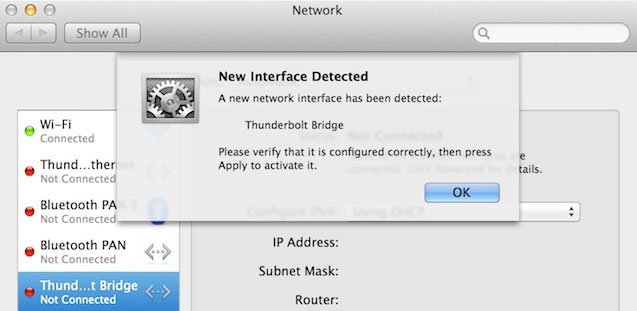
左側からThunderbolt Bridgeを選択し、適用をクリックします。
2台目のMacで、同じ手順を繰り返します。
ThunderboltはLight Peakと何が違うのか?
Thunderboltが開発されている間、IntelはLight Peakをコードネームとして使用しました。両方の名前は同じ技術を指します。
しかし、AppleのThunderbolt実装は電気回路のみを使用しており、Thunderboltが電気的または光学的接続を利用できるため、電力を供給する利点もあります。
MacでThunderbolt Bridgeインターフェースを削除する方法
Thunderbolt Bridgeインターフェースは、Macで不要な場合は削除できます。次の手順に従ってください:
システム設定に移動します。
Thunderbolt Bridgeを削除するには、ネットワーク > Thunderbolt Bridgeを選択 > サービスを削除 > 削除をクリックします。また、非アクティブにするボタンを使用してThunderbolt Bridgeを非アクティブにすることも可能です。
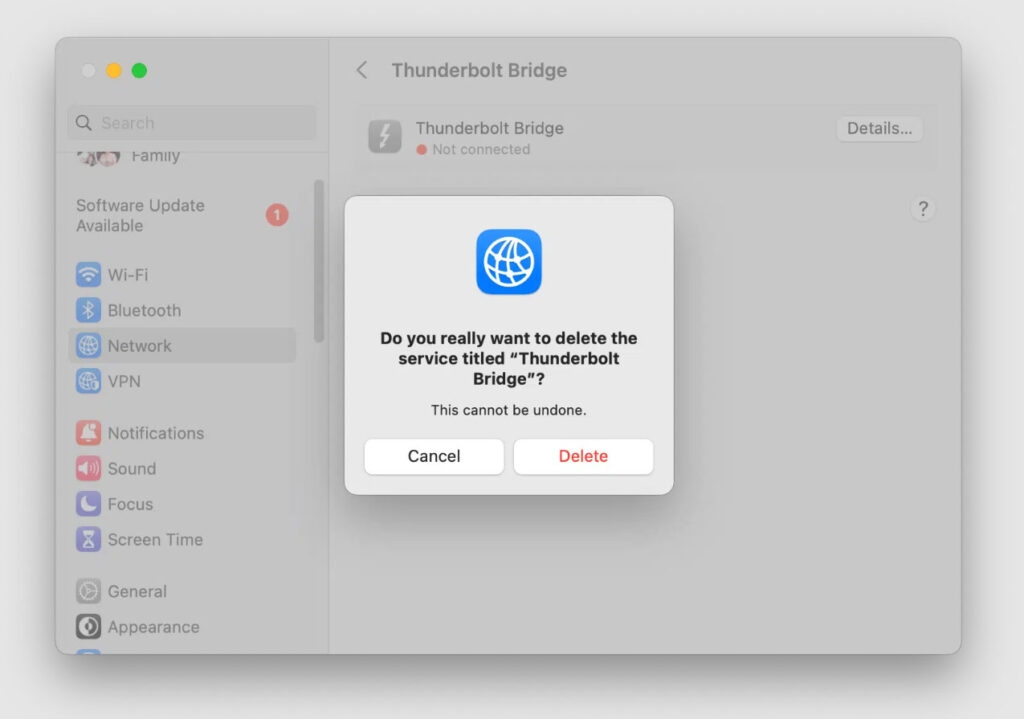
Appleの最新の革新の1つとして、Thunderbolt Bridgeはパフォーマンスと接続性の限界を押し広げることに取り組んでいます。
それは、超高速データ転送速度を提供することによってMacコンピュータ間のコラボレーションを促進します。これで、MacのThunderbolt Bridgeに関する情報はすべてです。このガイドが役立ったことを願っています。このトピックについて質問がある場合は、下のコメントでお知らせください。
さらに読む:
古いバージョンのmacOSを取得する方法は?
なぜ私のMacBookファンはずっと回っているのか?修正するための8つの方法
Macで自己割り当てIPアドレスエラーを修正する方法
新しい投稿を受信箱で受け取る
スパムはありません。いつでも購読を解除できます。